18 Jul 2024

Panduan Cara Instal WordPress Offline di Localhost

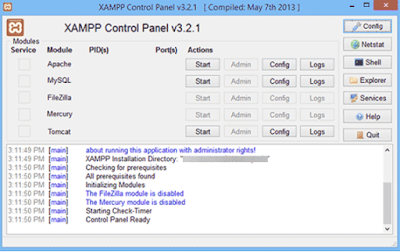
Panduan cara install wordpress di localhost ini bisa dilakukan menggunakan Xampp secara ofline.

Cara menginstall wordpress yang seperti ini berguna untuk membuat wordpress test atau ujicoba bagi kita. Untuk wordpress live, kita biasanya tidak suka bermain – main mengubah tampilan atau layout secara live juga.

Perubahan – perubahan secara live bisa mengganggu pengunjung kita.

Cara menginstal wordpress dengan Xampp ini sebenarnya mirip dengan cara menginstall wordpress secara online.

Bedanya, server kita adalah komputer kita sendiri. Xampp ini sebenarnya adalah kumpulan software server localhost yang terdiri dari Apache, MySQL< PHP dan Perl.

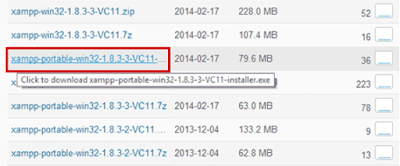
Untuk mendapatkannya, kita perlu download dari situs resminya.

Kemudian, kita download wordpress di wordpress.org/download/

Kita cari folder htdocs di Xampp kita. Kita copy wordpress kita disini.

Ingat untuk selalu menempatkan copy wordpress di folder htdocs. Folder ini adalah folder dimana browser bisa membukanya. Jika kita tempatkan ditempat lain, maka tidak akan terlihat saat dibuka browser.

Jika kita download wordpress dalam betuk .zip, maka perlu kita ekstrak dahulu. Untuk folder default saat diekstrak, namanya wordpress juga.

Tetapi, bisa juga kita ganti namanya menjadi: blog1

Membuka wordpress secara offline:

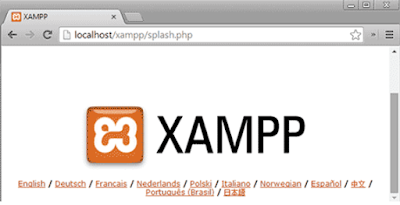
Kita paste alamat ini di browser kita:

http://localhost/wordpress

Atau

http://localhost/blog1

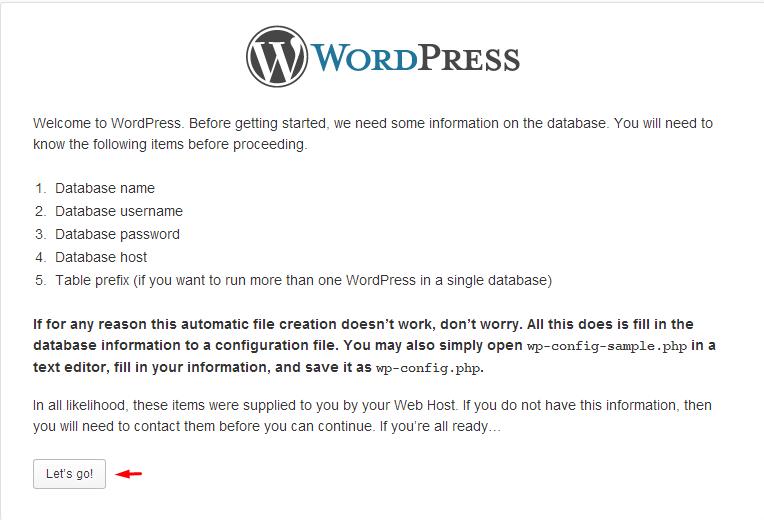
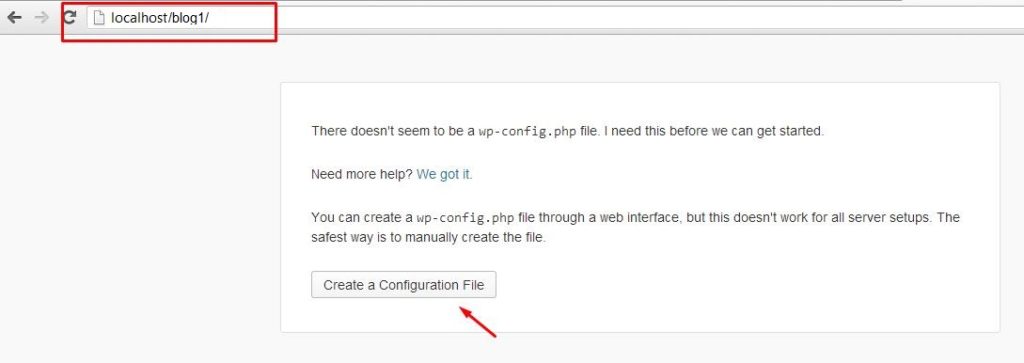
Jika kita paste alamat tadi di browser dan kita buka, akan muncul halaman seting pembuatan wordpress.


Cara Instal WordPress Offline di Localhost dengan Xampp

Klik di tanda panah merah.

Kemudian, kita menemukan halaman instalasi wordpress. Disini kita klik kata: Let’s Go.

Cara Instal WordPress Offline di Localhost dengan Xampp 1

Setelah di klik, akan muncul form semacam ini:

Isi Database name with nama database kita tadi. Misal wordpress atau blog1.

Username adalah nama login kita nantinya

Database Host serta prefix, tidak usah diubah.

Klik submit.

Jika isian form kita benar, maka kita klik “run the install.”

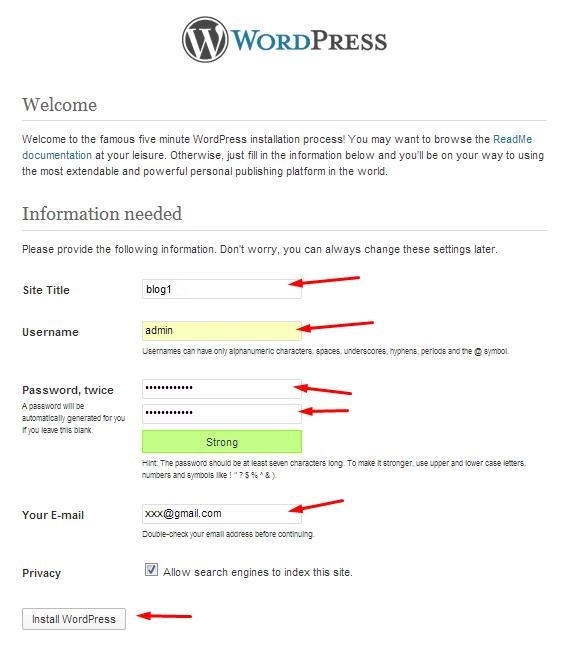
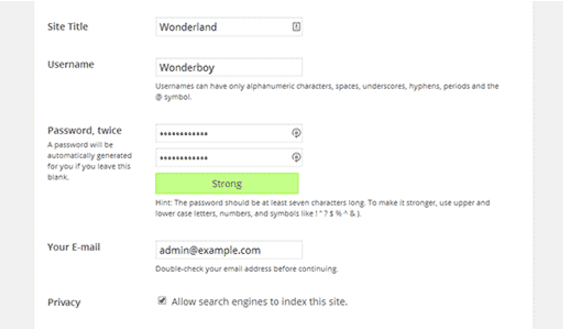
Kita akan diminta mengisi data – data yang diburuhkan seperti

Site Title atau judul situs.

Username: misalnya Admin.

Tetapi, kita bisa mengubahnya lagi nanti.

Ketik password duakali.

Biasanya, password yang diminta wordpress cukup kompleks. Tetapi kita gunakan saja password generator untuk membuat passwordnya.

Hasil password generator ini pasti rumit. Jadi kita copy dan simpan di notepad atau lainnya.

Untuk alamat email, kita bisa membuat sesukanya karena saat ini sedang offline.

Untuk privacy, mohon diperhatikan. Ada dua macam kalimat disana.

Yang pertama adalah mengijinkan search enginge untuk mengindeks halaman kita.

Yang kedua adalah tidak mengijinkan search engine mengindeks halaman kita.

Jadi kita harus membacanya dahulu sebelum melakukan centang atau menghilangkan centang disana.

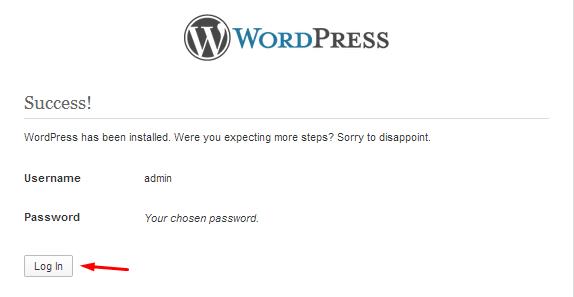
Setelah proses ini, WordPress kita sudah jadi.

Cara Instal WordPress Offline di Localhost dengan Xampp 4

Kita kemudian bisa login.

Kita menggunakan nama login admin  yang kita buat tadi. Kemudian, password yang kita buat tadi kita copy paste.

Cara Instal WordPress Offline di Localhost dengan Xampp 5

Ini adalah cara install wordpress offline di localhost dengan Xampp. Semoga bermanfaat. Sampai jumpa.

18 Jul 2024

Tools Keren untuk Bisnis Online dengan Website WordPress

Bagi pemilik website bisnis berbasis wordpress, Kita memiliki tools keren yang bisa sangat berguna untuk pemasaran kita. Tools ini bermanfat untuk pemasara, lead generation hingga untuk kemanan situs kita.

Semua tool ini bisa menjadi sangat penting tergantung kepada keperluan kita. Kita dapat menkombinasinkan semua tools tersebut untuk mencapai target yang kita inginkan.

Beberapa tools rekomendasi kami antara lain:

A. untuk pemasaran:

Curated. Ini adalah konten yang mencari konten keren untuk dibagikan melalui email. Jika kita copy paste konten lain untuk web kita, Google akan memberi penalti. Tetapi, jika kita membagikan konten keren lewat email, tidak ada masalah dengan banned Google.

Content Marketer. Tool ini membantu kita supaya terhubung dengan pelanggan. Tool ini juga bisa digunakan supaya kita tetap terhubung dengan pelanggan dan “influencer” atau selebriti medsos.

Referral Saasquatch. Tool yang memungkinkan kita mengatur program referral bagi konsumen kita. Bagaimana? lebih menguntungkan membeli dari kita karena bisa dijual lagi, iya kan?

Tools untuk konversi

LeadChat: Berguna untuk meningkatkan konversi atau penjualan. Fitur yang ada termasuk fitur live chat dengan pelanggan.

SumoMe: Tool untuk meningkatkan pengunjung website. Tanpa pengunjung, apa artinya sebuah website, iya kan?

Tools untuk manajemen bisnis

Xero: Tools untuk melihat arus kas keluar dan masuk. banyak fitur keuangan dasar yang bisa Anda atur disini. Antaralain: mengatur pesanan pembelian beserta invoice, rekonsiliasi bank, tagihan, pengeluaran dan sebagainya.

Chartio. Cartio mampu menganalisa data Anda meskipun termasuk data yang kompleks.

Basecap: Merupakan tool yang berupa kumpulan beberapa tools. Gunanya untuk manajemen aset dan serta mengorganisasi file Anda.

Asana: merupakan Tools untuk membuat laporan sekaligus melacak hasil kerja karyawan kita.

Trello: Adalah cara baru untuk presentasi kepada partner dan konsumen. Trello memungkinkan presentasi secara visual dan jauh lebih menarik.

Tools untuk layanan pelanggan

Intercom: Tools ini menyediakan sarana komunikasi lengkap dengan konsumen kita. Kita bisa melakukan chat, mengumpulkan feedback serta membuat kampanye pemasaran melalui email.

Satismeter: Menyediakan fitur untuk survey kepuasan pelanggan kita.

Packs By Startup Threads: untuk membuat dan mengirimkan bonus bagi pelanggan yang kita pilih.

Tools untuk social media marketing

Buffer: Tools untuk update ke berbagai media sosial secara otomatis dan dengan jadwal yang bisa kita pilih berdasar media sosialnya.

CoSchedule: kita bisa mengatur proses kurasi konten, update medsos dan sebagainya.

Gleam: Ini adalah tools untuk entertainment. Kita bisa mengadakan sayembara dan memberikan hadiah kepada pelanggan.

Tools untuk hosting dan keamanan situs

cPanel atau WHM: Salah satunya sangat penting untuk instalasi wordpress kita di server dengan klik dan klik. Tanpa keduanya, kita perlu menggunakan kode program yang berbagai macam untuk instalasi website wordpress kita.

Softaculous: ini adalah versi yang jauh lebih lengkap untuk hosting kita. Kita bisa menemukan mulai dari cPanel, WHM hingga fitur toko online sendiri seperti prestashop.

Juga, kita bisa mendapatkan wordpress termasuk dal;am budle softaculous ini.

Webreaver: Tools untuk kemanan atau security situs kita.

BoldGrid: meripakan tools builder untuk wordpress kita. Tools builder memudahkan untuk membangun web wordpress kita dengan layout dan fitur yang kita kehendaki.

Vega: Tools untuk mengetes aplikasi yang kita gunakan di website kita.

Berbisnis online kini memerlukan banyak tools untuk membantu pekerjaan kita. Bisnis dan mendapatkan uang secara online merupakan motivasi utama sebagian orang untuk tampil secara online. Kini, dengan semua tools yang bisa kita dapatkan, berbisnis online menjadi jauh lebih praktis untuk dilakukan.

18 Jul 2024

Mengatasi Konflik Plugin WordPress

Mengatasi Konflik Plugin WordPress

Bagaimana cara mengatasi konflik plugin wordpress? Plugin wordpress adalah hal yang paling sering menimbulkan konflik di wordpress. Konflik ini membuat wordpress kita tampilannya kacau, layar menjadi putih dan berbagai masalah lainnya. Jika konflik antar plugin ini terjadi, maka kita biasanya akan cukup repot.

Kita perlu menonaktifkan semua plugin kita bahkan membuka Cpanel, dan menghapus plugin kita dan wordpress kita baru akan kembali.

Masalah yang terjadi, terkadang konflik plugin ini terjadi pada saat tertentu saja. Jika kriteria tertentu dipenuhi.

Misalnya, kita menerima order barang secara otomatis. Tetapi plugin kita hanya berjalan baik untuk order satu kali saja. Untuk order kedua dan selanjutnya, plugin kita konflik dengan plugin yang lain. Pesanan konsumen menjadi error dan tidak bisa diterima. Kita bisa kehilangan uang jika ini terjadi. Untuk menghindarinya, kita bisa melakukan beberapa hal.

Cara mengatasi konflik plugin wordpress

  • Jangan menginstal di situs wordpress yang online secara langsung

Jika pengunjung situs kita banyak, maka kita bisa kehilangan pengunjung jika situs wordpress kita rusak. Jika sering terjadi, kepercayaan pengunjung ke situs kita berkurang.

Jika kita menerima order, maka order bisa hilang dan konsumen bahkan enggan kembali.

Meskipun plugin ini telah kita gunakan diwaktu lampau, sangat disarankan untuk ditest di situs wordpress yang tidak live.

  • Gunakan waktu untuk mengetest semua aspek penting

Sempatkan diri untuk mengetest semua aspek penting yang kita gunakan saat menginstal plugin baru. Seperti dijelaskan didepan, plugin bisa saja menimbulkan konflik hanya pada kriteria tertentu. Jika terjadi pada plugin yang kita gunakan untuk menerima order misalnya, maka kita bisa kehilangan order kita.

  • Gunakan plugin secara minimum

Menggunakan plugin adalah kemudahan yang ditawarkan oleh wordpress. Pilihan plugin sangat banyak untuk wordpress dengan berbagai tujuan. Massalahnya, sedikit plugin juga berpotensi memberikan sedikit masalah. Jadi, gunakan yang penting saja.

Selain plugin, kita bisa menggunakan scrip di wordpress kita sebagai pengganti plugin. Jika fungsi yang kita inginkan sederhana, kita bisa menggunakan script yang bisa kita dapat dari banyak sumber.

Yang penting, kita membuat catatan script tersebut saat memasangnya. Jadi, ketika wordpreess kita update, kita bisa menseting kembali.

  • Memperhatikan update

Jika kita tidak mengupdate wordpress dan plugin kita, maka biasanya akan ada celah keamanan yang bisa ditemukan hacker untuk mengganggu situs kita. Jadi, update wordpress, theme dan plugin penting.

Tetapi, mohon dicatat untuk kompatibilitas plugin atau theme bersangkutan. Silahkan membaca dokumentasinya untuk memastikan apakah plugin kita kompatibel dengan yang lain.

Jika plugin yang kita gunakan tidak ditest untuk maksimal 3 update kebelakang, maka plugin ini perlu kita test sendiri di situs wordpress yang aman.

Biasanya, untuk plugin ada informasi mengenai versi wordpress yang kompatibel, versi PHP dan waktu update plugin yang terakhir.

Selain itu, silahkan untuk melihat “changelog” untuk plugin tersebut.

  • Pastikan plugin yang kita gunakan masih disupport oleh pengembangnya

Untuk memastikannya, kita mesti rajin mengunjungi plugin yang kita gunakan di halaman wordpress. Jika plugin ini lama tidak diupdate, maka jangan digunakan. Jika sudah terlanjur menggunakannya, maka kita perlu mencari alternatifnya.

Bagaimanapun juga, plugin semacam ini pastilah akan bermasalah dimasa depan.

Bagaimana mengecek plugin bermasalah

Mengecek plugin bermasalah sangat penting. Sebelum masalah terjadi sebaiknya kita sudah mendapatkan informasi.

  • Gunakan plugin untuk mengeceknya

Tidak masuk akal ya? tetapi inilah ironinya. Kita gunakan plugin “Health Check” untuk mengecek kesehatan plugin. Kemudian, “plugin Organizer” juga bagus. Kita bisa mendisable plugin untuk halaman tertentu dan tidak perlu untuk seluruh situs wordpress kita.

“Theme Test Drive” adalah plugin yang direkomendasikan oleh WooCommerce meskipun plugin ini termasuk yang jarang diupdate.

Yah, begitulah, jarang update tetapi jika pengembang plugin besar percaya, maka saya percaya juga.

  • Mengganti tema / theme atau template

Inilah cara yang paling mudah untuk mengecek apakah plugin kita kobflik dengan theme yang kita gunakan.

Caranya, dengan mengganti theme ke theme standar wordpress seperti twenty fourteen. Theme standar ini tentunya ditulis sesuai standard wordpress dan paling sesuai untuk melakukan pengecekan.

  • Mengecek forum support dan dokumentasi plugin bersangkutan

Melalui support forum atau dokumentasi, kita jauh lebih mudah menemukan solusi untuk konflik plugin kita.

  • Menonaktifkan plugin dan mengaktifkannya satu persatu

Pengecekan dengan cara ini paling mudah untuk melihat plugin yang bermasalah.

Mohon dicatat, kita tidak akan mengetahui penyebab 2 plugin menjadi crash dengan cara ini. Kita hanya bisa memutuskan untuk tidak menggunakan 2 plugin bersangkutan.

Untuk mengetahui benar apa yang menjadi masalah, kita harus mengecek kode program masing – masing plugin. Sempatkah? mungkin lebih enak kita ganti saja dengan yang baru.

Menyelesaikan masalah konflik plugin

Setelah menemukan masalahnya, ada beberapa cara mengatasi konflik plugin di situs wordpress.

  • Membersihkan plugin bermasalah

Setelah mengetahui plugin yang bermasalah, kita perlu untuk menghapus plugin bermasalah dan biasanya wordpress kita normal kembali.

Jika plugin ini penting, maka silahkan untuk menginstal alternatifnya.

  • Membersihkan cache

Cache bisa menyebabkan ubahan kita menjadi tidak terlihat. Minimal, kita bersihkan cache di browser, komputer dan server kita.

  • Memperbaiki kode PHP dan javascrip plugin bersangkutan

Jika aAnda mengerti pemrograman, silahkan melihat wordpress codex untuk melihat artikel “debugging in WordPress.

Inilah sedikit tips dari kami tentang bagaimana cara mengatasi konflik plugin wordpress. Semoga bermanfaat, sampai jumpa…

18 Jul 2024

Panduan Bagaimana Cara Memasang WordPress di USB Drive dengan Xampp

Panduan Bagaimana Cara Memasang WordPress di USB Stick dengan Xampp

Kita mungkin pernah berfikir untuk menggunakan WordPress tidak hanya di PC kita saja. Mungkin seperti saya dulu yang mengenal WordPress sejak belum punya laptop. Mungkin ada kalanya kita punya keperluan mengedit WordPress kita saat berada di tempat lain dengan komputer yang ada disana.

Tentunya akan merepotkan orang lain jika kita harus menginstall paket lengkap WordPress tadi di komputer milik orang misalnya. Kemudian, semua perubahan juga sulit kita bawa kemana – mana.

Akhirnya, kita ingin bisa membawa WordPress serta mengedit serta menyimpannya pada tempat yang mudah kita jangkau.

Untuk menginstal WordPress di USB stick, kita memerlukan Xampp Lite. Versi Lite atau portabel ini adalah versi yang bisa dijalankan di USB secara stand alone.

bagaimana cara install wordpress di usb drive stick (1)

Setelah didownload, kita perlu menginstall file Xampp tadi. Kita pilih lokasi instalasinya di USB stick kita.

Kita tidak usah membuat folder sendiri. Xampp akan membuat folder instalasi sendiri nantinya.

Setelah selesai instalasi, kita jalankan Xampp dengan membuka folder xampp.

Kita klik Xampp Control Center dan mendapatkan halaman seperti ini.

bagaimana cara install wordpress di usb drive stick (3)

Pada halaman ini juga kita aktifkan Apache serta MySQL dengan meng-klik tombol start masing – masing.

Biasanya, jendela pop up Windows Firewall  muncul. Ijinkan akses untuk Xampp dan software lainnya tadi.

Jika tampilannya adalah seperti ini, maka kita telah berhasil menginstal Xampp.

bagaimana cara install wordpress di usb drive stick (4)

Panduan cara menginstal WordPress di USB Stick.

Memasang WordPress di USB stick sebenarnya mirip dengan instalasi WordPress di komputer kita.

Kita masuk ke USB kita. Kunjungi folder Xampp. Kunjungi folder htdocs. Ini adalah folder yang akan menjadi situs kita. Ya, seperti folder public_html di server internet dengan cPanel.

Nama folder untuk situs bisa kita beri nama sendiri. Misalnya web 1.

  • Membuat database.

Cara membuat database di localhost yaitu dengan mengetikkan: http: // localhost / phpmyadmin. Di Xampp kita sudah ada software MySQL didalamnya.

Software ini akan menghasilkan tampilan seperti ini saat dipanggil.

bagaimana cara install konfigurasi wordpress di usb drive stick (1)

Kita beri nama database ini kemudian kita klik  tombol “Create.”

Kita kemudian memasang WordPressnya.

  • Proses / cara instalasi WordPress di USB drive / stick.

Kita perlu mendownload WordPress dengan mengunjungi WordPress.org. Download wordpressnya dan unzip atau ekstrak wordpress.

Kita copy folder WordPress seluruhnya ke folder htdocs di USB stick kita tadi.

  • Konfigurasi WordPress.

Kemudian, kita ketikkan : http://localhost/web 1 di browser kita.

WordPress akan terbuka disini, tetapi konfigurasinya belum ada. Jadi, tampilannya adalah seperti ini:

bagaimana cara install konfigurasi wordpress di usb drive stick (1)

Pada layar berikutnya, nama database harus kita buat sama dengan yang kita buat tadi.

bagaimana cara install konfigurasi wordpress di usb drive stick (2)

Username harus root dan kemudian klik submit. 

Jika nama database kita sama dengan yang kita buat di PHPMyAdmin, maka wordpress akan terhubung dengan database kita. Kita kemudian klik tombol Install. 

bagaimana cara install konfigurasi wordpress di usb drive stick (3)

Setelah itu, kita akan diminta memberi informasi nama situs, username serta password Admin kita.

Kesimpulan

Membuat situs wordpress di USB drive mudah unbtuk dilakukan. Kita perlu melakukannya hampir sama dengan menginstal di PC atau laptop kita.

Bedanya, kita perlu versi portabel atau lite dari Xampp untuk instalasinya.

Mengapa kita perlu menginstal WordPress di USB drive?

Bagi saya dahulu, ini adalah cara praktis untuk mengedit WordPress secara offline dan memiliki test website sebelum hasil edit saya pasang di situs live.

Tentunya, terkadang lite menemukan juga perbedaan antara hasil seting pada saat offline dengan saat live di server. Tetapi, setidaknya kita melakukannya di situs yang tidak live. Sedikit perbedaan tidak akan berdampak secara drastis kepada situs, SEO ataupun kenyamanan pengunjung.

18 Jul 2024

Tips dan Trik Membuat Tampilan WordPress Terlihat Profesional

Tips dan trik  situs WordPress ini ditujukan bagi Anda yang ingin tahu apa yang digunakan oleh situs – situs wordpress populer. Tips dan trik ini akan membuat kita bisa membuat situs seperti profesional.

Tanpa basa – basi lagi, inilah kumpulan tips dan trik situs WordPress.

  • Menggunakan custom homepage

Secara default, wordpress menggunakan halaman posting kita di homepage atau halaman muka.

Tetapi, kita bisa membuat homepage berupa halaman page statis kita. Lawangtechno.com juga menggunakan halaman page statis didepan.

Yang pertama, kita buat dahulu halaman yang ingin kita tempatkan didepan. kemudian ke Setting –> Reading kemudian pilih A Static Page. Halaman yang akan kita tempatkan dimuka kita pilih sendiri dari menu drop down dibawahnya.

Kita pilih halaman statik. Halaman ini bisa kita desain secara khusus. Untuk lawangtechno.com, halaman muka tidak mengalami perubahan. Tetapi, link halaman post memang dibuatkan di tempat khusus di footer.

  • Menghapus nomer versi WordPress

Kita semestinya menggunakan versi terakhir wordpress. WordPress versi terakhir sudah sangat berbeda dibanding versi 2 tahun yang lalu. Tetapi, mungkin kita masih mau menghilangkan catatan untuk versi WordPress kita bagi orang lain.

Caranya, kita tampabkan code berikut di situs kita:

function wpb_remove_version() {
return '';
}
add_filter('the_generator', 'wpb_remove_version');
Ada gunanya menghilangkan catatan versi WordPress kita. Misalnya, kita memerlukan keamanan yang lebih baik dari hacker. Hacker biasanya mencari versi wordpress kita.
  • Menambah Logo Dasboard custom

Kalau kita ingin membuat label sendiri di WordPress kita, kita membutuhkan logo merk kita di Dasboard.

pertama kalinya, kita harus mengupload logo kita terlebih dahulu. Ukurannya sekitar 16 X 16 pixel.

function wpb_custom_logo() {
echo '
<style type="text/css">
#wpadminbar #wp-admin-bar-wp-logo > .ab-item .ab-icon:before {
background-image: url(' . get_bloginfo('stylesheet_directory') . '/images/custom-logo.png) !important;
background-position: 0 0;
color:rgba(0, 0, 0, 0);
}
#wpadminbar #wp-admin-bar-wp-logo.hover > .ab-item .ab-icon {
background-position: 0 0;
}
</style>
';
}
//hook into the administrative header output
add_action('wp_before_admin_bar_render', 'wpb_custom_logo');
  • Menggunakan theme kustom

Theme custom adalah salah satu cara membuat WordPress terlihat lebih profesional. Kita bisa membuatnya dengan modal theme yang ada.
Yang jelas, semakin banyak pengetahuan Anda hasilnya akan semakin baik. Minimal, kita bisa mengganti desain wordpress kita.
Kita bisa mengganti header, warna sidebar atau background situs kita.
Jika ingin total, silahkan menggunakan premium theme.
  • Menggunakan widget yang pas

Seberapa banyak widget yang pas untuk website Anda? Kita memerlukan widget dalam jumlah yang sesuai. Misal, untuk blog, kita memerlukan widget berisi categories. Untuk website berdesain portal, mungkin kita memerlukannya jika konten kita sangat banyak.

Tetapi website seperti lawangtechno.com tidak terlalu memerlukan widget.

  • Berdesain responsif / harus responsif

Saat ini, 80% pengakses internet menggunakan perangkat mobile. Mulai dari smartphone yang kecil hingga tablet berlayar 12 atau 14 inchi.

Untuk gadget berlayar kecil ini, situs kita harus responsif. Situs harus bisa tampil menyesuaikan ukuran layar yang terbatas.

Caranya:

Menggunakan theme terkini yang sudah responsif. Untuk theme lama, silahkan diupdate. Atau, gunakan theme baru sama sekali.

Tetapi sebelumnya, ini ada pertimbangan sebelum mengganti theme WordPress.

  • Mengganti permalink

Penggantian ini harus dilakukan saat awal WordPress dibangun. Jika tidak, backlink kita bisa hilang semua.

Untuk membuat seting permalink yang baik, kita gunakan saja: namadomain.com/judul posting.
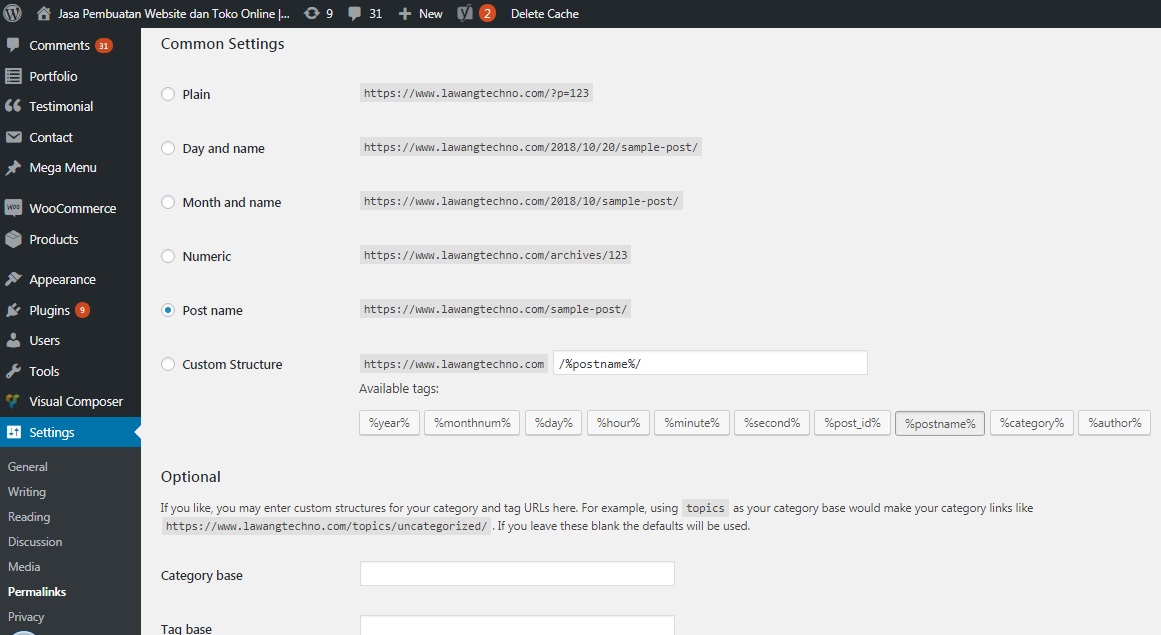
cara membuat permalink wordpress

Ini akan mempermudah mesin telusur untuk mengambil judul posting kita. Kita, menempatkan kata kunci disana. Hasil akhirnya adalah SEO yang baik.

Untuk tanggal, bulan dan sebagainya, tidak perlu dimasukkan. Judul yang akan terlihat di hasil pencarian Google terbatas karakternya. Pembaca tidak akan melihat semuanya.

  • Menggunakan featured Image

Featured image akan muncul bahkan hingga di Pinterest. Inilah gunanya featured image. Kita bisa berbagi tanpa ribet membaginya satu – satu.

Selain itu, plugin galery wordpress biasanya juga menggunakan featured image untuk menampilkan gambar kita di gallery bersangkutan. Jika belum kita buat, maka kita harus membuatnya lagi satu persatu dari posting tertama.

  • Menambah logo

Memiliki logo sendiri akan membedakan kita dari orang lain. saat ini, kita mestinya memiliki merk sendiri dan membangunnya.

  • Menggunakan favicon

Favicon akan tampil di brower kita dan menjadi tanda dari situs kita yang sedang dibuka. Favicon adalah yang diberi bulatan merah.


cara membuat wordpress terlihat profesional - faviconAdanya favicon akan menambah kesan keren situs. Situs yang terlihat “lengkap” akan terlihat lebih profesional. Silahkan menggunakan icon atau logo situs Anda. Kita cukup membuat gambarnya menjadi 16 X 16 pixel saja.

Tetapi jika logo kita rumit, silahkan membuat lagi yang sederhana supaya tetap terlihat.

  • Membuat “related post” dibawah setiap artikel

Jika bingung membuatnya, kita menggunakan plugin. Yang terkenal diantaranya adalah Yet another related posts. Downloadnya telah mencapai lebih dari 3 juta.

Tetapi, kita juga bisa menggunakan yang lainnya. Dan, bisa juga menggunakan plugin related post dengan image.

  • Memiliki domain custom

Sulit untuk terlihat profesional jika kita masih menggunakan domain gratis yang berakhiran .blogspot.com atau .wordpress.com.

Kecepatan Website

Kita harus membuat situs kita cepat loadingnya. Kita mesti membuat situs cepat terlihat saat dibuka. Jika tidak, maka situs kita akan dianggap tidak profesional.

15 tahun lalu, kita mungkin masih mau menunggu 20 detik untuk membuka sebuah situs. Sekarang tidak lagi.

Toleransi masyarakat sekarang dibawah 5 detik.

Ini panduan mempercepat website wordpress.

  • Menambah tombol share

Menambahkan tombol share penting. Selain lebih terlihat “techie” juga memudahkan konten kita dibagi di media sosial.

  • Font

Yang jelas, kita memerlukan konten yang mudah dibaca. Untuk theme premium, ada pilihan font yang banyak. Untuk theme biasa, kita terpaksa mengeditnya sendiri.

Jika tidak mengetahui caranya, ya tidak apa – apa. Tetapi lebih baik kita usahakan memilih theme yang fontnya mudah dibaca. Da, kalau bisa menarik dalam hal styling dan warna.

  • Menggunakan jumper atau lompatan untuk artikel

Ada plugin untuk membuat jumper. Yaitu kita bisa balik ke atas, ke tengah atau ke bawah artikel.

Kita juga memerlukan link ke sub bagian tulisan kita. Kita bisa menggunakan sub header saat menulis.

Selain memudahkan pembaca, sebuah lompatan juga menambah kesan “premium” untuk situs kita.

Bagi Anda yang tidak mau menggunakan plugin untuk membuat lompatan halaman, ini cara membuat lompatan halaman di Wordpres.

  • Harus punya search bar

Kolom pencarian ini penting untuk dimiliki. Kolom pencarian akan membuat pengunjung lebih betah. Mereka bisa mencari konten yang diinginkan.

Jika theme gratis kita tidak memilikinya, kita ganti dengan plugin. Yang, biasanya desainnya lebih keren juga daripada kolom pencarian standar.

  • Menggunakan footer kustom

Jika theme kita menggunakan footer custom, pastinya akan terlihat lebih profesional daripada lainnya.

Jika bingun bagaimana caranya, kita kembali bisa menggunakan plugin untuk melakukannya.

  • Menambahkan contact form

Prinsipnya, kita memudahkan pengunjung menghubungi kita. Jika blog kita hanya kita niatkan untuk menulis, bagaimana?

Tetap saja kita akan melewatkan kesempatan.

Saya memiliki teman pengelola wisata yang mengawalinya dengan blog wisata. Tetapi, karena blog wisatanya bagus, ada yang bertanya – tanya di kontak formnya. Akhirnya, teman ini justru membuka biro wisata sendiri.

Kesimpulan

WordPress barangkali merupakan CMS gratis dan ada juga theme serta plugin gratis untuk menambah fungsinya. Tetapi, kita tetap saja bisa membuat situs wordpress kita terlihat lebih profesional dengan beberapa sentuhan.

18 Jul 2024

11 Theme Gratis WordPress Terbaik 2019 Awal

2019 mungkin masin didepan mata. Tetapi, setidaknya, berdasar yang telah ada, inilah theme wordpress gratis sepanjang tahun 2018 yang kompeten menjadi juara di tahun 2019 nanti.

Mungkin saja, akan ada theme baru yang lebih baik nantinya. Tetapi kita tunggu saja.

Sementara itu, inilah yang bisa kita anggap layak menjadi juara hingga akhir tahun 2018 ini.

Theme WordPress calon juara 2019

  • Cenote

Template wordpress ini bersih dan minimalis desainnya. Desainnya dengan sedikit sentuhan akan terlihat profesional. Theme ini didesain untuk kecepatan dan cocok untuk pemula.

Tentunya, theme bisa dikembangkan hingga ke level profesional.

Beberapa fitur yang ada:

  • Responsif gadget
  • Import demo sekali klik
  • Dengan boxed desain atau desain tanpa batas samping.
  • 2 desain. Untuk fashion dan standar.
  • 5 area widget serta mendukung custom widget.
  • Opri untuk layout posting
  • Siap untuk translation.

Selanjutnya:

  • Zillah

Theme Zillah didedikasikan untuk para penulis. Desainnya bersih dan memiliki featured slider yang lebar. (full width).

Selain itu, setiap post juga diberikan featured image juga.

Fitur yang dimiliki template Zillah:

  • Desain responsif. Cocok untuk gadget
  • Mudah dioptimasi untuk SEO
  • Cepat
  • Customizer yang live
  • Footer bisa diisi widget
  • Siap untuk penerjemahan
  • Slider gambar
  • menu sosial media

Harga? tentunya nol rupiah karena gratis.

  • Hoffman

Desain theme terlihat modern sekaligus klasik. Desainnya dirancang cocok untuk publishing.

Tipografi, tombol dan warna yang digunakan terlihat elegan.

Beberapa fitur utama:

  • Desain yang flat. 
  • Ready untuk retina dan responsif untuk smartphone
  • Ada 2 desain untuk pages.
  • Warna custom serta widget custom.
  • Ada foto galery slideshow
  • Terintegrasi plugin jetpack (plugin milik wordpress).

Theme keempat:

  • TheMotion Lite

Theme ini sejatinya dibuat untuk video blogger. Tetapi pastinya bisa kita gunakan untuk hal lainnya. Yang jelas, ada fitur untuk galeri yang baik disini. Theme ini tentunya elegant, ada fitur slider dan mengutamakan konten kita.

Beberapa fitur lainnya:

  • Desain cocok untuk layar kecil gadget.
  • Kompatibel dengan WooCommerce
  • Background bisa dicustom
  • Footer bisa diisi widget
  • Layout sesuai untuk mengembed video Youtube.
  • Cepat dan SEO friendly
  • Desain fleksibel untuk website / blog selain video blog.

Jadi, ini adalah theme yang memang didesain untuk memposting konten visual.

  • Adler

Theme ini cocok untuk keperluan blog atau website kreatif. Template wordpress ini menggunakan font seperti tulisan tangan, tanda – tanda serta garis bawah juga senada.

Theme ini cocok untuk foto serta memiliki featured image yang full screen ukurannya. Secara umum, terlihat kreatif dan lelegant sekaligus.

Fitur lainnya:

  • Desain responsif
  • Tipografi seperti tulisan tangan
  • Layout full screen
  • Cokok untuk translasi
  • Desain yang fleksibel. Cocok untuk berbagai keperluan

Theme Adler memberikan sentuhan yang lebih personal. Web / blog kita akan terlihat seperti catatan tangan notebook.

  • Magnus

Agak berbeda dibanding theme lainnya, bagian homepage didominasi oleh gambar serta animasi. Featured image untuk post memiliki lebar full screen.

Desain theme ini memikat serta terlihat elegant

Fitur lainnya. Selain responsif, ada beberapa fitur yang lain:

  • Menu dengan slider ( slide out lebih tepatnya).
  • Gambar full screen.
  • Desain tergolong minimalis
  • Desain ditujukan untuk foto dan, 
  • Cocok untuk translasi

Plugin selanjutnya:

  • Yuuta

Theme ini didesain bagi Anda yang menyukai desain full screen. Template didesain untuk berbagai tema blog / website.

Secara visual, desainnya bagus. Ada featured image, Video, Quotes serta pita yang terlihat indah.

Fitur lainnya:

  • Desain responsive
  • Galeri dengan lightbox (kotak gambar).
  • Format post bervariasi
  • Ada beberapa pilihan font
  • Translation ready dan
  • Footer sekaligus widget

Secara umum, desain theme ini indah pada pandangan pertama.

  • Editor

Yang membedakan theme ini dengan lainnya adalah menunya yang diletakkan diatas. Dan, kita dimudahkan untuk berpindah dari satu menu ke menu lainnya.

Fitur lainnya:

  • Desain responsive
  • Tipografi elegan
  • SEO friendly dan cepat
  • Kompatibel dengan Jetpack
  • Siap ntuk translasi
  • Sidebar yang fleksibel

Desain themenya cocok untuk berbagai keperluan dan terlihat modern seperti majalah online.

  • Snowbird

Theme wordpress ini fleksibel dan cocok untuk berbagai keperluan. Kita bisa menulis catatan perjalanan, musik dan sebagainya. Cocok untuk digunakan bersama foto.

Fitur lainnya:

  • Responsive dan desain yang retina-ready
  • Translation ready
  • Page serta layoutnya fleksibel
  • Pilihan warna tak terbatas serta SEO friendly
  • Loading theme cepat
  • Bagus untuk foto

Secara umum, theme ini cocok untuk menulis apapun tema atau topik blog yang kita inginkan.

  • Oblique

Theme ini berdesain grid atau kotak. Tetapi ada seninya. Kotaknya memiliki diagonal dan terlihat lebih menawan dibanding kotak biasa.

Fitur lainnya:

  • Responsive gadget
  • Scroll paralax
  • Menu yang keluar slide-out dengan desain custom
  • Berbagai pilihan warna
  • Siap untuk translasi
  • Ready untuk widget
  • Background bisa dicustom

Dibanding theme lainnya, template Oblique ini memang memiliki kelebihan. Desain grid mungkin terasa lebih kaku atau berkarakter. Tergantung selera kita. Tetapi, desain kotaknya yang miring memang sangat elegan dibanding desain theme biasa.

  • Vertex

Yang paling utama, theme ini membuat kita bisa mempublish konten dengan format berbeda secara teratur.

Feature lainnya:

  • Desain responsif
  • Slider yang responsive
  • Blog yang featurenya full
  • Tipografi dengan bold
  • Layout yang bersih
  • Effect mouse hover
  • Background custom

Secara umum, theme vertex ini cocok untuk website bisnis. Tetapi, sangat bagus juga digunakan untuk keperluan lainnya.

Inilah beberapa theme yang track recordnya baik di 2018. Mereka mungkin calon juara di 2019. Jika ada theme baru, bisa jadi ceritanya berbeda.

Tetapi, setidaknya kita memiliki catatan tentang theme wordpress terbaik untuk saat ini. Salam sukses!

18 Jul 2024

Bagaimana Mengatasi Error Establishing a Database Connection di WordPress

Bagaimana Mengatasi Error Establishing a Database Connection di WordPress

Jika kita telah melihat berbagai website untuk beberapa waktu, maka kita pasti telah melihat “error establishing a database connection” beberapa kali. Ini adal;a error yang menjengkelkan dan kita perlu waktu beberapa lama untuk memperbaiki.

Biasanya, kita tidak mengubah apapun saat error ini terjadi. Tetapi error ini terjadi juga. Sekarang, ada beberapa cara untuk mengatasinya.

Sebelumnya, sebelum kita membuat perubahan di database kita, usahakan kita telah memiliki backup.

Mengapa Error Establishing a Database Connection terjadi?

Secara umum, error ini terjadi karena wordpress gagal membangun koneksi ke database. Yah, seperti pesan yang ditampilkannya.

  • Mengapa sambungan ke database gagal?

Sebabnya bisa bermacam – macam. Bisa jadi login ke database kita salah atau telah berubah

Bisa jadi, server databse kita tidak resposif atau malah timbiul karena database kita korup. Yang biasa terjadi, masalah error koneksi database terjadi karena adanya masalah server.

Untuk mengatasinya, kita bisa melihat:

  • Apakah masalah terjadi di “front-end” atau back-end” website?

Back-end disini maksudnya adalah di bagian wp-admin. Jika kita mendapatkan pesan error pada keduanya, maka silahkan melanjutkan pada langkah berikutnya. Jika kita mendapatkan pesan error berbeda untuk wp-admin seperti “One or more database tables are unavailable. The database may need to be repaired” maka kita perlu memperbaiki database.

Untuk memperbaiki database, paske kode berikut di wp-config.php.

define(‘WP_ALLOW_REPAIR’, true);

Tepatnya pada bagian sebelum:

‘That’s all, stop editing! Happy blogging’

Begitu selesai, kita akan melihat konsol seting sebagai berikut:

Untuk memperbaiki database disini, kita tidak memerlukan login. Jadi, ketika proses perbaikan telah selesai, kita mesti menghapus kodfe yang ki8ta masukkan di config.php tadi.

Jika proses memperbaiki database gagal, maka kita perlu mencari penyelesaian lain. Pilihannya adalah:

  • Mengecek File WP-Config

Ini adalah file yang sangat penting di wordpress. File ini adalah tempat dimana kita menentukan detail koneksi ke database. Apabila password root atau database sudah kita ubah, maka kita harus menggangi file wp-config ini.

Pertama, kita cek apakah username dan database masih sama:

define(‘DB_NAME’, ‘database-name’);
define(‘DB_USER’, ‘database-username’);
define(‘DB_PASSWORD’, ‘database-password’);
define(‘DB_HOST’, ‘localhost’);

Untuk DB_Host, tidak semua bernama “localhost.” Tetapi ini tergantung web kita ditempatkan di server hosting mana.

Untuk mudahnya, Anda juga bisa mengganti “localhost” dengan IP address server Anda menjadi seperti ini:

define(‘DB_HOST’, ‘127.0.0.1:8889’);

Jika semua yang ada di file ini sudah benar, maka yang salah kemungkinan ada di server kita.

  • Mengecek Web Hosting (server MySQL)

Jika trafik kita menjadi tinggi, maka ada kemungkinan server menjadi tidak responsif. Hal semacam ini sangat mungkin terjadi bagi website yang menggunakan server shared.

Jika ini yang ingin kita ketahui, maka hubungi CS web hosting kita untuk mengetahui apakah server kita responsif.

Bagi yang ingin mengetest apakah server MySQL kita responsif, silahkan test web lain di server yang sama. Jika mereka mendapat masalah yang sama, maka serverlah tersangkanya.

Jika ternyata web lain di server yang sama tidak bermasalah, maka kita perlu masuk cPanel. Kita hubungkan ke database. Jika kita bisa masuk, maka mungkin “user permision” kita belum sesuai.

Silahkan buat file “testkoneksi.php” dan paste kode berikut:

<?php
$link = mysql_connect(‘localhost’, ‘root’, ‘password’);
if (!$link) {
die(‘Could not connect: ‘ . mysql_error());
}
echo ‘sukses nyambung’;
mysql_close($link);
?>

Pastikan mengganti username dan password. Jika keluarannya ‘sukses nyambung’ artinya kita tidak mendapat ijin masuk ke database. Jadi, ada hal lain yang salah yang perlu kita perbaiki.

Kita kembali ke wp-config.php untuk melihat tidak ada typo atau salah ketik.

Jika kita kita tidak bisa terhubung ke phpMyAdmin, artinya kesalahan ada pada sisi server.

Server belum tentu down tetapi kita tidak mendapat user permision.

Pesan yang ada adalah:

#1045 – Access denied for user ‘law’@’%’ (using password: YES)

Yang perlu dilakukan adalah:

  • Mengontak Admin hosting kita untuk mendapatkan akses ke phpMyAdmin

Inilah sedikit tips dari kami untuk mengatasi “error establishing a database connection.” Disini, error yang terjadi melibatkan login yang salah, server tidak responsif serta tidak memiliki “user permision.”

Untuk “error establishing a database connection” dengan sebab lain, kita akan menuliskannya kemudian. Sampai jumpa….

18 Jul 2024

Panduan Cara Merubah Alamat Website menjadi WWW di WordPress

Panduan Cara Merubah Alamat Website menjadi WWW di WordPress

Sering kita lihat alamat website yang menggunakan www dan yang tidak menggunakan www.

Apa bedanya?

Secara teknis ada bedanya meskipun untuk keperluan SEO (Search Engine Optimization), tidak ada bedanya.

Mengakses domain non WWW (naked domain) artinya browser kita mengakses langsung ke IP server hosting. Tetapi, jika mengakses WWW browser kita tidak langsung mengaksesnya, tetapi oleh DNS akan diarahkan ke alamat IP hosting kita. Hosting kita memiliki banyak server.

Nama domain dengan WWW menuju ke nama alias dari domain kita. Dari sini, browser bisa diarahkan ke berbagai server yang ada di hosting tersebut.

Misalnya di hosting Go Daddy.com. Ada banyak server disana yang bisa digunakan untuk backup situs kita saat server utama down.

Jadi, kita masih bisa pindah server di dalam hosting yang sama. Misalnya ke server backup tanpa membuat situs down.

Inilah sebabnya, kita sebaiknya menggunakan WWW untuk nama domain kita.

Selain alasan diatas, ada juga alasan lain untuk menggunakan nama WWW bagi website (WordPress)  kita.

Alasan menggunakan WWW untuk Website.

  • Bisa pindah server dalam 1 hosting.

  • Memudahkan pengelolaan saat website besar.

  • Memungkinkan fitur Fail Over.

  • Menyediakan Cookie atau konten statik.

  • Orang biasa mengenal alamat website dengan WWW.

Penjelasan:

  • Bisa pindah server dalam 1 hosting.

Keuntungannya seperti disebutkan diatas.

  • Memudahkan pengelolaan saat website besar.

Sebenarnya, WWW memudahkan pengelolaan kita saat pengunjung kita menjadi banyak. Google, Facebook serta website besar lainnya menggunakan WWW.

Alamat dengan WWW juga penting jika kita mulai membuat subdomain untuk domain website utama kita.

  • Memungkinkan fitur Fail Over.

Jika trafik website kita sudah menjadi sangat besar, maka server down bisa menjadi masalah. Kita harus bisa mengalihkan website ke server backup dengan mudah dan tanpa membuat website down.

Jika kita menggunakan alamat IP dari hosting kita, kita masih bisa membackup data ke server yang lain. Browser pengunjung masih mampu mengakses IP hosting kita. Tetapi, tanpa WWW, browser pengunjung akan langsung mengakses server kita yang kebetulan sedang down tadi. Dan tidak bisa ditujukan untuk mengakses server backupnya.

Kita bisa melakukan Fail Over dengan cara mengupdate DNS record. Kita mengubahnya dengan DNS CNAME record. Naked domain (non WWW) tidak memiliki CNAME record.

  • Menyediakan Cookie atau konten statik.

Cookie atau cache merupakan hal umum yang digunakan untuk mengoptimasi kecepatan website.
Bahkan, ada CDN seperti Cloudflare Yang disediakan secara khusus untuk melayani keperluan semacam ini.

Dengan WWW, coockie tidak akan terkirim ke subdomain kita. Jika semua cookie terkirim ke subdomain, maka sambungan internet kita menjadi lemot.

Tanpa www, cookie akan terkirim ke semua subdomain kita.

Ada situs yang mengirim cookie ke semua subdomain yaitu Google. Google menggunakannya untuk keperluan login tunggal.

Tetapi, jika kita yang melakukannya, maka biaya kita akan besar sekali karena perlu server yang super cepat.

  • Orang biasa mengenal alamat website dengan WWW.

Yang terakhir ini tentunya bukan soal teknikal. Tetapi hanya kebiasaan saja.

Orang awam masih ada yang menanyakan “alamat WWW nya apa?” Jadi alamat website dengan WWW lebih dikenal secara umum.

Lalu, bagaimana cara merubah nama non WWW menjadi WWW di WordPress?

Mengubah file wp-config.php

Kita masuk cPanel kita dan mengedit file wp-config.php.

Jangan hanya mengubah database saja. Dengan mengubah database, kita sudah bisa mengubah situs ke WWW. Tetapi, ubahannya akan menghasilkan loop yang berkelanjutan.

2.  Mengubah database.

Masuk ke cPanel dan gunakan PHPMyAdmin. Kita masuk ke table option di database WordPress dan edit di bagian siteurl dan home menjadi WWW.  Jangan sampai lupa menambahkan protokol kita apakah http:// atau https://.

Kita juga perlu mengubah tabel post dengan menambahkan WWW pada domain kita.

Yang terakhir, kita ubah site meta.

Database perlu kita edit supaya semua link menuju ke nama domain baru dengan www.

Test alamat baru

Kita bersihkan cookie atau cache browser kita terlebih dahulu.

Kita panggil lagi nama domain kita di browser dengan nama lama tanpa WWW. misal lawangtechno.com.

Jika sudah berhasil, kita akan mendapatkan situs kita langsung redirect ke alamat baru dengan WWW. –> www.lawangtechno.com.

Kemudian, kita masuk ke dasboard wordpress, apakah ada masalah redirect?

Redirect untuk Google.

Redirect ini gunanya untuk keperluan SEO atau Search Engine Optimization.

Google masih mengetahui alamat situs kita tanpa WWW. Jadi, perubahan alamat ini pasti merusak SEO kita.

Kita perlu merubah redirect dari 302 atau temporary menjadi redirect 301 atau permanen.

Cek redirect kita di http://www.redirect-checker.org/index.php.

Masukkan alamat situs kita tanpa WWW  dan lihat hasilnya. Jika redirect kita 302, kita perlu redirect di cPanel atau di CDN kita.

Gunakan menu redirect pada cPanel atau jika menggunakan Cloudflare, kita perlu menambahkan rule.

Kemudian, kita check lagi ke http://www.redirect-checker.org/index.php. Jika redirect sudah 301. maka pekerjaan kita tinggal satu lagi.

Masuk ke Google Analytic. Kita seting “enable multiple subdomain tracking.” dan jika sudah, kita akan mendapat laporan domain WWW dan non WWW dalam 1 properti kita.

Menggunakan nama WWW jauh lebih menguntungkan bagi kita. Tetapi, jika sudah terlanjur menggunakan nama domain tanpa WWW, kita tetap bisa mengubahnya.

Hanya saja, Untuk WordPress kita perlu meredirect juga link kita dengan benar dari databasenya. Ini supaya kita tidak mendapat loop redirect yang berulang dan merusak SEO halaman kita.

18 Jul 2024

Tutorial Bagaimana Cara Menggunakan Plugin All in One SEO Pack di WordPress

Bagi pengguna wordpress, pastinya ingin situs kita meningkat trafiknya. Salah satu caranya tentu dengan menggunakan plugin SEO. Dan salah satu pilihan yang terkenal adalah plugin All ini One SEO Pack.

Plugin ini sudah ada sejak lama. Seingat penulis, tahun 2008 plugin ini bahkan sudah ada. Plugin ini lebih lama daripada plugin SEO by Yoast dan telah didownload lebih dari 27 juta kali.


Mengapa membutuhkan plugin SEO?

Meskipun wordpress sendiri tergolong SEO friendly, tetapi banyak hal yang bisa ditambahkan untuk keperluan SEO kita.

Kita masih perlu membuat XML sitemap yang mengarahkan boot Google menuju halaman – halaman posting kita. Kita masih perlu menghindari konten duplikat dan sebagainya.

Pada kesempatan ini, kami akan memberikan sedikit tips menggunakan plugin All in One SEO Pack.

Plugin ini adalah plugin “freemium” atau tersedia secara free dan berbayar. Untuk versi gratis, seperti biasa, sudah cukup untuk banyak keperluan kita.

Untuk versi berbayarnya, tersedia sitemap untuk video, ecommerce SEO serta beberapa fitur lainnya. Jika kita jarang menggunakan video atau blog kita tidak untuk berjualan, maka versi gratisnya sebenarnya cukup.

Tips menggunakan All in One SEO Pack

  • Instal dan aktifkan plugin ini

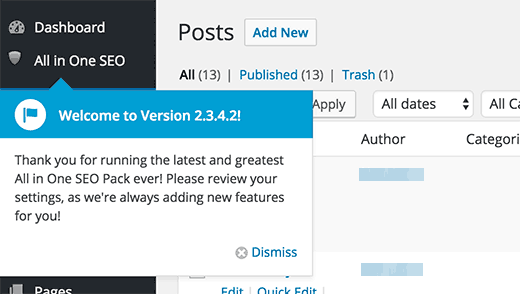
Pada menu Admin, all in one akan menambahkan menu baru. Kita menseting dari sini.

cara-memakai-plugin-wordpress-all-in-one-seo-pack

Klik All in One SEO kemudian pilih “General Setting.”

Disini akan ditemukan banyak seting disini. Tetapi, jangan khawatir, jika bingung, Anda tinggal klik saja “tanda tanya” yang ada pada tiap setting. Disana akan ditunjukkan apa pilihan seting beserta apa saja maksud setingnya. (ya, nahasa Inggris sih, tetapi tetap bisa ditranslate kok lewat Google.)

Pilihan pertama di bagian “General Setting” adalah mengeset “canonical URLs.” Mensetting canonocal URLs untuk setiap post bisa mencegah adanya duplikat konten.

Secara mendasar, sebuah posting di wordpress bisa ditemukan di banyak tempat seperti homepage, halaman archives, halaman author hingga menjadi berganda di halaman “category” dan “tags.” Untuk menghindari artikel menjadi duplikat, jangan pasang setting full post. Gunakan setting “excerpts” atau seting untuk menampilkan sebagian isi posting saja di halaman “archive.”

  • Seting Homepage

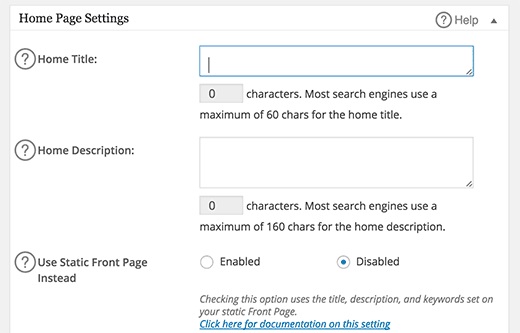
Pada bagian ini, kita bisa membuat judul homepage khusus yang berbeda dari judul website. Kuncinya adalah menggunakan judul yang menarik serta menggunakan beberapa kata kunci utama.

cara-seting-homepage-plugin-wordpress-all-in-one-seo-pack

Jika tidak diisi, maka plugin akan menggunakan judul website kita. Tetapi, kita sudah menginstal plufin ini dan ingin mendapat manfaat maksimal darinya. Contoh judul yang baik: “lawangtechno – jasa pembuatan website.”

Untuk kolom “Home Description” kita isikan deskripsi singkat website kita. Singkat menarik dan akurat. Menggunakan kata kunci urama dan, dibawah 156 karakter.

Jika dibiarkan kosong, tentunya All in One SEO Pack tidak menggunakannya di homepage kita. Tetapi, sekali lagi kita menginstal plugin ini untuk mendapat manfaat lebih banyak bagi SEO kita.

Jika memilih “static front page” kita juga perlu mengedit front page kita serta deskripsinya.

  • Seting Judul

Seting ini memungkinkan kita mengeset judul templates untuk setiap halaman wordpress. Opsi ini memungkinkan kita untuk mengganti judul apapun yang sudah ada. Tetapi, jika Anda tidak suka ada theme yang mengganti judul sendiri, pilihan seting judul ini tidak usah digunakan.

Kita juga bisa memodifikasi tampilam judul untuk halaman – halaman archive, single dan lainnya dengan mengganti tags.

Namun, untuk hasil optimal, sebaiknya dibiarkan begitu saja. Yang diperhatikan barangkali soal  | %blog_title%. Bagian ini dihilangkan saja sehingga judul kita menjadi lebih pendek dari 60 karakter. Hasilnya, judul tampil semua di halaman hasil search engine dan mudah difahami pembaca/pengunjung Google.

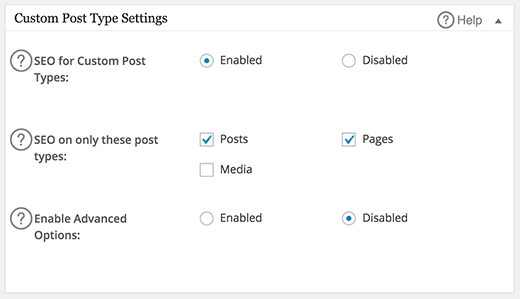
  • Seting Custom Post

Bisa kita pilih enable jika diperlukan.

Tidak semua custom post butuh seting enable seperti ini. Jika kita menggunakan plugin “envira gallery” maka galery kita sudah tampil sebagai custom post dengan judul “Envira Galleries.” Karena galeri gambar sudah ditambahkan di halaman post atau page secara otomatis, maka tidak perlu kita seting lagi.

Tetapi, jika menggunakan “Envira Standalone Gallery Addon” maka kita perlu seting SEO kita karena galeri yang dihasilkan juga stand alone.

  • Seting Display (Display Setting)

Bisa kita biarkan bagaimana adanya saja.

  • Webmaster Verification

Berguna untuk menambahkan kode “webmaster tool” Google serta lainnya. Kita tidak perlu menginsert kode di header. Tetapi bisa langsung disini saja.

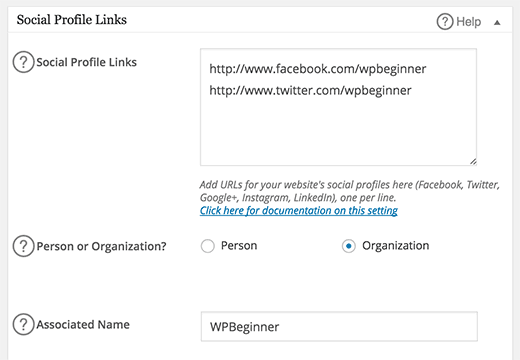
  • Google Setting

Bisa digunakan untuk menseting profile penulis (author) sesuai profil Google plus kita.

Seting ini berguna jika author di blog kita cuma satu. Jika banyak ya, cuma satu yang bisa masuk.

  • Noindex Settings

Bagian ini bisa digunakan untuk memblokir mesin pencari dari mengindeks halaman kategori dan archive. Beberapa orang percaya bahwa kedua halaman ini adalah halaman duplikat dan sebaiknya tidak perlu diindeks.

Tetapi, yang lain percaya bahwa kedua halaman tersebut tidak apa – apa jika dibiarkan apa adanya.

Jika hanya ada satu author / penulis, maka halaman author bisa diseting sebagai halaman noindex. Tetapi, bagi blog dengan beberapa penulis, lebih baik jika dibiarkan saja.

  • Advanced Settings

Seting ini hanya bagi yang mengerti apa yang dikerjakan saja.

  • Keyword Setting

Banyak yang percaya fitur ini tidak diperlukan lagi dan secara default diseting “disabled.”

Silahkan ganti menjadi “enabled” jika diperlukan. Sebenarnya seting ini tidak berbahaya dan mungkin masih ada gunanya.

  • Features Manager

Memungkinkan kita menseting XML sitemap serta “social meta” untuk FB dan sebagainya.

Secara default fitur – fitur ini dinonaktifkan karena pencipta plugin menganggap kita sudah menggunakan plugin lainnya untuk keperluan ini.

  • Seting XML Sitemap

Klik “Notify Google” serta “Notify Bing” dan klik “update.”

  • Seting Social Meta untuk plugin All in One SEO

Kunjungi All in One SEO >> Social Meta dan scrol, pilih homepage section.

Tetapi, karena kita telah mengeset judul homepage serta descripsinya di “general setting” didepan, maka seting ini kita biarkan saja.

Tetapi, kita perlu upload gambar yang akan digunakan media sosial saat kita melakukan share posting kita disana.

Bagian selanjutnya bisa digunakan untuk seting admin FB dan ID aplikasi. Kita juga bisa menambahkan “Facebook author tag” untuk mendapatkan penilaian FB atas website kita.

  • Mengoptimasi Post dan Page dengan plugin All in One SEO Pack

Kita bisa menseting “meta description” untuk page atau post kita. Meta description tidak ada hubungannya dengan SEO. Tetapi, meta description akan tampil di halaman hasil pencarian Google. Jadi, buat yang menarik dan ringkas sekaligus.

Inilah beberapa tips menggunakan plugin All in One SEO Pack. Plugin ini memang powerful dan sangat membantu kita mengoptimasi halaman – halaman website wordpress kita.

18 Jul 2024

Mengatasi HTTP Error Saat Upload Gambar WordPress

Mengatasi HTTP Error Saat Upload Gambar WordPress

Ada beberapa cara untuk mengatasi gambar yang susah diupload di WordPress. 9 diantaranya kami bahas dibawah ini.

Biasanya, setiap pengguna WordPress akan menemukan ada waktu ketika kita susah mengupload gambar. Ada pesan “http error.”

cara-mengatasi-http-error-error-upload-gambar-wordpress

Apa penyebab HTTP error

  • Server

Ada beberapa penyebab http error. Yang pertama tentunya soal server. Dan, justru soal server inilah yang paling mendominasi.

Cara mengetahuinya, kita tunggu saja 1 atau beberapa menit. Jika server kita sudah bagus, maka error akan hilang dengan sendirinya.

  • Cara penamaan gambar / media

Jika bukan server, mungkin nama file gambar kita terlalu panjang. Atau, menggunakan karakter yang tidak bisa diterima.

Caranya, kita bisa memperpendek nama gambar kita.

Ada panjang maksimal karakter nama gambar yang bisa diupload di WordPress.

Misal: https://namadomain.com/wp-content/gambar-rumah-putih-dilahan-miring.jpg.

Biasanya, bisa diupload dengan mudah.

Tetapi yang seperti dibawah ini mungkin tidak bisa diupload:

https://namadomainyangterlalupanjangsekali.com/2018/10/31/

Mengganti nama gambar tanpa karakter seperti # (taggar), bintang dan sebagainya.

Yang paling umum, hanya berupa huruf dan angka saja.

Untuk tanda – atau tanda pisah (garis tengah) bisa diterima untuk penamaan gambar. Justru ada beberapa orang yang dengan sengaja memberi nama gambar seperti ini:

Gambar-rumah-modern-putih-di-lahan-miring.jpg

Nama seperti diatas sebenarnya agak berbeda saat dibaca oleh Google.

Seperti halnya penebalan huruf dengan code: strong, em atau bold. Jika dibaca Google, sebenarnya ada bedanya karena cara pembacaan Google mengikuti standar HTML yang ada.

Kemudian, ada bedanya juga bagi pengguna internet yang buta, yang menggunakan alat baca text. Dan, untuk smartphone.

Yang jelas, jangan memberi nama gambar dengan tipografi yang beraneka rupa. Karena, belum tentu bisa diupload.

Tetapi, kita bahas dulu HTTP error ini.

  • Menggunakan Browser berbeda.

Mungkin saja browser kita agak bermasalah. Jadi, kita gunakan browser yang lain. Ini juga termasuk cara mengatasi HTTP error yang mudah.

Terkadang, kita akan jauh lebih mudah mengupload gambar dengan browser berbeda.

Bagi pengguna wordpress yang sudah lama, setiap browser bahkan terasa memiliki karakter tersendiri saat digunakan untuk upload gambar.

Ada yang mungkin lebih cocok untuk upload image secara bulk, ada yang mengedit alt tag bisa lebih cepat karena bagian alt + Tag tidak naik turun saat gambar terupload.

  • Membersihkan cookie / cache.

Kita bersihkan cookie browser kita dan mencoba mengupload gambar yang sama.

Ini berlaku untuk semua browser yang kita gunakan.

Jika memiliki website, sangat disarankan memiliki browser minimal Chrome, Mozila, Opera dan Internet Explorer.

Jika belum berhasil, kita akan mencoba cara lainnya.

  • Mematikan plugin.

Jika kita menggunakan plugin untuk optimasi gambar, kita mungkin akan mendapat masalah seperti HTTP error ini.

Jika ternyata ada plugin yang berhubungan dengan gambar, kita matikan dahulu. Kemudian, kita upload lagi.

Jika HTTP error nya bisa diperbaiki, jangan gunakan lagi plugin itu. Kita tulis saja review untuk pengembang pluginnya. Pengembang plugin akan senang jika ada masukan tentang plugin mereka.

Jika ternyata penyakit berlanjut, kita matikan semua plugin yang ada.

Sekarang, jika masih ada error, kita perlu melakukan beberapa hal sebagai berikut:

  • Menaikkan batas memori di WordPress.

Caranya:

Silahkan membuak file wp-config.php dan masukkan code berikut:

define (‘WP_MEMORY_LIMIT’, ‘256M’);

Arti code diatas, kita meningkatkan batas memori hingga 256 MB. Silahkan menggunakan angka 512 jika diperlukan.

Tetapi, sebaiknya Anda cek dulu batas memori di server Anda. Informasinya ada di phpinfo.php.

Untuk cPanel tertentu, bisa ditemukan di bagian kategori Advanced.

  • Membuat GD Library menjadi Image Editor secara default

WordPress menggunakan 2 image editor. Ada imagick serta GD Library. Imagick, secara umum menggunakan lebih banyak memori.

Untuk mengubah GD Library menjadi default, kita perlu mengubahnya dengan menambah code berikut di functions.php.

  1. function hs_image_editor_default_to_gd( $editors ) {

  2. $gd_editor = ‘WP_Image_Editor_GD’;

  3. $editors = array_diff( $editors, array( $gd_editor ) );

  4. array_unshift( $editors, $gd_editor );

  5. return $editors;

  6. }

  7. add_filter( ‘wp_image_editors’, ‘hs_image_editor_default_to_gd’ );<code></code>

Jika masih bermasalah, kita akan mencoba cara lainnya.

  • Mengedit .htaccess

Kita menambahkan code berikut ke .htaccess kita:

SetEnv MAGICK_THREAD_LIMIT 1

Jika code diatas belum mampu memperbaiki error yang terjadi, kita bisa mencoba cara sebagai berikut:
  1. <IfModule mod_security.c>
  2. SecFilterEngine Off
  3. SecFilterScanPOST Off
  4. </IfModule>

Atau

  1. # Exclude the file upload and WP CRON scripts from authentication
  2. <FilesMatch “(async-upload\.php|wp-cron\.php|xmlrpc\.php)$”>
  3. Satisfy Any
  4. Order allow,deny
  5. Allow from all
  6. Deny from none
  7. </FilesMatch>

Silahkan mencoba code diatas masing – masing. Kemudian, kita upload media gambar kita lagi.

  • Mengganti template.

Template juga bisa membuat http error. Jika HTTP error itu terjadi setelah kita mengganti theme kita. Maka kita ganti kembali theme kita menjadi default.

Jika masalah ini bisa diatasi, maka kembali kita akan menyampaikannya kepada pembuat theme.

Dan, menggunakan template lain yang sesuai.

  • Melihat versi PHP

Saat ini, minimal versi PHP yang didukung oleh WordPress adalah versi PHP 5.2.4. Jika menggunakan versi dibawahnya, kita pasti mendapatkan masalah.

Silahkan menanyakan versi PHP yang digunakan pada penyedia hosting kita.

Jika kita sudah mengerjakan hal – hal diatas, biasanya kita sudah bisa mengupload gambar dengan biasa lagi.

Inilah tips tentang cara mengatasi HTTP error saat upload gambar di WordPress. Semoga bermanfaat dan salam sukses luar biasa!

© 2025-2045 Lawang Techno Jasa Pembuatan Website . All rights reserved.
Top
Call Now
Whatsapp CS1