18 Jul 2024

Bagaimana Cara yang Benar untuk Setup AMP WordPress?

Bagaimana kita melakukan setup AMP wordpress dengan cara yang benar?

Apakah setup AMP wordpress cukup sulit?

Jawabannya tentu saja tidak sulit. Apalagi kita akan menggunakan plugin “WordPress AMP Plugin. Link: https://wordpress.org/plugins/amp

Plugin AMP wordpress ini dibuat juga oleh automattic yang merupakan perusahaan yang dahulu didirikan oleh pembuat wordpress. Kini WordPress dikelola oleh wordpress foundation.  Ini link untuk sejarah lengkap wordpress.

Jadi, kehandalan plugin ini bisa kita pertanggungjawabkan.

Kompatibilitasnya dengan WordPress serta theme yang dibuat dengan standar WordPress semestinya terjaga dengan baik.

Bagi yang belum mengetahui apa itu AMP ini penjelasan singkatnya.

AMP atau Accelerated Mobile pages adalah versi halaman statik (cache atau cookie) yang ditampilkan oleh Google untuk pengguna website kita.

Versi halaman statik ini tentunya sangat cepat loadingnya karena wordpress kita tidak perlu di – load dari database. Tetapi situs kita akan di load dengan versi statisnya saja.

Lebih lagi, versi AMP hanya menampilkan bagian situs yang penting saja untuk di load. Jadi, javascript serta bagian lainnya bisa saja dibuang oleh Google.

Hasil akhirnya adalah kenaikan rangking di Google. Ya, karena loading halaman kita meningkat sangat pesat.

Saya pernah mencoba menggunakan versi statis ini untuk suatu situs yang kebetulan servernya sharednya sering lemot. Hasilnya, loading situs tersebut sangat cepat, seolah situs itu di host di sebuah server VPS besar.

Saat ini Google berharap semua situs menggunakan AMP.

Kekurangan dari AMP, barangkali jika sudah menjadi versi AMP, kita tidak bisa mengembalikan situs kita ke seperti semula.

Yang kedua, karena yang dimuat adalah versi penting saja dari situs, maka akan ada bagian tampilan yang hilang.

Untuk iklan Adsense, bisa kita tampilkan tetapi penampilannya dibatsasi. Jadi pasti hasil iklannya berkurang.

Jika Anda ragu dengan AMP, silahkan menggunakan layanan CDN seperti Cloudflare untuk mempercepat situs.

Cara membuat setup wordpress AMP

Menggunakan plugin AMP for WordPress.

Buka plugin kemudian klik add new. Cari AMP for WordPress. Jika linknya sama dengan yang diatas, maka install dan aktifkan.

cara membuat setup AMP WordPress yang benar

Kemudian, kita mengunjungi tab Appearance. disana kita pilih AMP. Kemudian menuju AMP Customizer. 

Kita memilih tab Design supaya bisa mengatur tampilan situs versi AMP kita.

cara membuat setup AMP WordPress yang benar 2

Kita bisa mengatur warna, text, link dan sebagainya. Jika sudah merasa pas dengan setingan kita, kita klik Publish.

Kemudian, kita perlu seting apakah hanya post yang kita masukkan di AMP. Atau, mungkin kita punya kontak dan alamat di page yang perlu kita tampilkan di AMP juga.
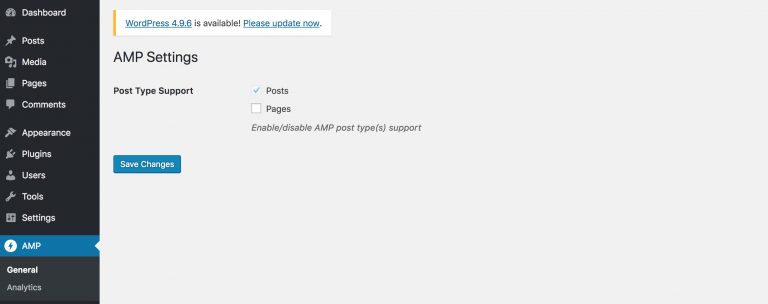
cara membuat setup AMP WordPress yang benar 3

Disana ada pilihan untuk Post dan Page Type Support. Setelah itu kita pilih Save Changes.

Untuk plugin ini, tidak terlalu banyak opsi yang ditawarkan. Jika kita ingin mengintegrasikan Yoast ke ke AMP, kita bisa menggunakan plugin Gue for Yoast SEO & AMP.


cara integrasi yoast seo dengan plugin AMP

Setelah menginstal dan mengaktifkan plugin ini, kita pilih apakah kita mengaktifkan AMP di postingan dan media atau tidak.

amp yoast seo 2

Klik Save Changes. Untuk tab design, ada pengaturan warna, ikon baru website di AMP dan custom CSS.

amp yoast seo 1

Cara Validasi Situs AMP WordPress

Yang paling sederhana, kita validasi situs kita menggunakan tool developer dari browser kita.

Untuk browser Google Chrome, kita buka halaman AMP kita disana.

Kemudian kita tamahkan  code ini #development=1.

Kita buka Chrome DevTools console. Jika ada error maka error teersebut akan ditandai menjadi berwarna merah.

Error ini biasanya disebabkan karena prefix yang tidak valid ataupun tag yang kita tidak perlu untuk dipergunakan.

Biasanya, cara untuk mengatasi error bisa kita baca disana. Tetapi, Google sendiri juga membuat daftar error serta cara mengatasinya.

Tools lain yang bermanfaat untuk mengetahui error validasi AMP adalah ekstensi AMP Validator yang tersedia untuk Chrome serta opera.

Seperti halnya tools developer tadi, ekstensi ini juga akan menampilkan warna merah serta penyebabnya.

Tool ini bahkan bisa menampilkan versi AMP dari halaman non AMP kita.

Kesimpulan.

Membuat halaman AMP untuk WordPress termasuk mudah. Kita bisa menggunakan plugin yang memang ditujukan untuk itu.

AMP sendiri akan mempercepat halaman kita dengan menyajikan halaman “seperlunya” saja serta hanya versi statik saja.

Tetapi, tentunya akan ada sedikit kekurangan, kenaikan rangking karena kecepatan halaman bisa diganti dengan sedikit penurunan hasil iklan kita.

Jika ternyata hasil iklan kita secara umum naik karena rangking kita juga naik tinggi, silahkan menggunakan AMP.

18 Jul 2024

Bagaimana Cara Membuat Custom Page di WordPress

Kita mungkin menginginkan untuk membuat halaman custom page di situs WordPress kita.

Mengapa?

Biasanya kita ingin halaman dengan layout yang berbeda dibanding halaman yang lain. Terkadang, membuat sebuah halaman custom akan memberikan layout serta fungsi yang lebih pas bagi kita. Misalnya, kita menginginkan halaman berisi daftar harga produk kita yang lengkap. Atau, kita menginginkan halaman “landing page” yang baik untuk produk kita.

Kita bisa membuat halaman – halaman tadi berbeda dengan halaman lain dan berfungsi lebih optimal.

Selain itu, kita juga bisa membuat halaman yang unik untuk keperluan tertentu.

Tetapi, untuk mengedit theme custom ini, kita perlu mengerti HTML, CSS dan PHP.

Bagaimana cara membuat custom page di situs WordPress.

Pertama – tama, kita perlu notepad. Kita akan menulis, atau copy dan paste code berikut ini:

<?php /* Nama Template: CustomPageT1 */ ?>

Kode diatas memberitahu WordPress bahwa ini adalah template dan diberinama sebagai “CustomPageT1.”

Kita bisa memberikannya nama sesuka kita. Yang penting mudah diingat.

Kita bisa save notepad tadi dengan nama: CustomPageT1.php. Atau, kita beri nama lainnya selama ekstensinya adalah .php.

Kemudian, kita upload. Bisa menggunakan FTP dan memang direkomendasikan. Jika tidak ada FTP, sebenarnya masih bisa diupload secara langsung ke cPanel.

Begitu FTP kita tersambung dengan folder theme atau Child Theme di situs kita, upload file ini ke direktori tersebut: /wp-content/themes/ .

Kemudian, kita perlu login ke dasboard WordPress kita. Kita perlu membuat halaman baru atau mengedit halaman yang ada.

Di halaman edit screen, scroll ke halaman “page attributes.” Halaman ini ada disisi kanan page kita. Disana ada menu untuk memilih template.

cara membuat custom page di situs wordpress

Kita pilih template baru kita.

Jika kita kunjungi theme baru ini, maka halaman kita masih kosong. Blank. Ini karen kita belum mengisi halaman theme tadi sehingga WordPress belum punya template untuk didisplay.

  • Mengedit template halaman custom page.

Halaman custom ini mirip dengan halaman (page) kita yang lainnya. Kita bisa memasukkan HTML, PHP serta tag disini serta menghapus sidebar.

Cara mengedit yang paling gampang adalah dengan mengcopy dan paste code asli template halaman kita

Caranya: buka FTP klien kita dan menuju ke folder theme seperti diatas.

Disini ada file bernama page.php yang perlu kita copy isinya / download ke komputer kita.

cara membuat custom page di situs wordpress 1

Kita bisa mengedit konten di editor seperti biasa atau menambah  konten custom dengan secara langsung di template halaman kita.

Buka file page.php ini dan copy isinya. Untuk bagian header kita tinggalkan karena headernya sudah ada.

cara membuat custom page di situs wordpress 2

Kita buka template custom page kita. Kita paste code tadi dibagian bawah. Hasil akhirnya akan terlihat mirip seperti ini.

<?php /* Template Name: CustomPageT1 */ ?>
<?php get_header(); ?>
<div id="primary" class="content-area">
    <main id="main" class="site-main" role="main">
        <?php
        // Start the loop.
        while ( have_posts() ) : the_post();
            // Include the page content template.
            get_template_part( 'template-parts/content', 'page' );
            // If comments are open or we have at least one comment, load up the comment template.
            if ( comments_open() || get_comments_number() ) {
                comments_template();
            }
            // End of the loop.
        endwhile;
        ?>
    </main><!-- .site-main -->
    <?php get_sidebar( 'content-bottom' ); ?>
</div><!-- .content-area -->
<?php get_sidebar(); ?>
<?php get_footer(); ?>

Simpan perubahan di custom page ini. Kemudian upload ke folder theme kita.

Sekarang, karena code nya sama dengan code standar theme kita, penampilan custom page ini akan sama dengan page lainnya.

Sekarang, kita bisa membuat halaman ini menjadi custom. Kita bisa menambah CSS sendiri, menghapus sidebar atau menambah custom HTML.

Nah, sekarang, untuk membuat tampilan custom inilah kita memerlukan pemahaman tentang HTML, CSS dan PHP.

Kesimpulan

Membuat custom page untuk WordPress bisa dilakukan dengan pemahaman dasar mengenai HTML, CSS dan PHP.

Kita bisa menambah fungsionalitas halaman wordpress kita serta menghasilkan situs yang lebih unik.

Tetapi, jika Anda masih bingung, silahkan saja membuat website di lawangtechno dan mendapatkan halaman custom sendiri.

Halaman custom ini dilengkapi fitur yang cocok sesuai keperluan Anda. Misal, ada fitur daftar harga dengan tabel, Fitur halaman tanpa sidebar dan sebagainya. Salam dan sampai jumpa di artikel selanjutnya.

18 Jul 2024

Amankan Website WordPress Triknya Sederhana Lho

Amankan Website WordPress Triknya Sederhana Lho

Beberapa trik, hmm beberapa belas trik untuk mengamankan website / blog wordpress. Efektif dan mudah. Memang, sebagian trik ditujukan untuk pemula.

Bagi pengguna wordpress yang tidak memberikan sentuhan kemanan tambahan di wordpressnya, mungkin pernah diserang hacker.

Meskipun barangkali hanya sekali, tetapi kita barangkali pernah mengalami halaman homepage kita di-deface oleh penyerang.

Saya pernah mengalaminya. Saat itu saya beruntung ada teman yang bisa membantu. Dalam 5 menit, urusah hack ini selesai. Tetapi, bagi pemula seperti saya dulu, pastri ribet jika diselesaikan sendiri.

Untungnya, dulu yang terjadi cuma “deface” atau penggantian homepage saja.

Bagian dalam, tidak bisa dibuka oleh hacker.

WordPress, banyak dikatakan sebagai kurang aman.

Saat ini, wordpress sebenarnya sudah sangat aman. Beberapa fitur yang dahulu terlihat sebagai celah keamanan, kini sudah tertutup.

Yang jelas, para pengembang wordpress ini adalah para profesional. Mereka memiliki standard dalam bekerja yang standardnya sangat bagus.

Ok, saya sudah terlalu ngobrol panjang! langsung saja ke triks yang berguna..

Cara mengamankan website wordpress

  • Menggunakan plugin keamanan dengan lockdown feature

Lockdown feature membatasi login hingga beberapa kali saja. Hal ini menghindari adanya brute force attack. 

Brute force attack adalah percobaan memasukkan password berkali – kali hingga berhasil login.

Plugin rekomendasi: iThemes Security.

Ini adalah plugin yang bagus dan tersedia versi gratisnya.

Ada juga wordfence dan sucuri security yang juga dapat diandalkan.

  • Cara mengamankan wordpress – menggunakan 2-factor authentication (2FA)

Untuk 2FA, pengguna menggunakan password dengan pertanyaan rahasia, kode rahasia atau menggunakan authenticator milik Google.

Dengan login berlapis, akan lebih sulit membuat prosesnya menjadi otomatis.

  • Cara mengamankan wordpress – Menggunakan email login

Sistem default wordpress membuat kita login menggunakan username. Tetapi, kita bisa menggantinya dengan email. WordPress juga menggunakan email dan bisa menjadi sarana indentifikasi yang valid.

Ada beberapa plugin yang bisa digunakan untuk membuat login menggunakan email dan bukan username.

  • Cara mengamankan wordpress – Memberi nama ulang URL login kita

Biasanya, kita login di wordpress dengan URL wp-admin atau wp-login.php. Kini dengan mengubah alamat login kita, kita sudah mengamankan website wordpress dari kemungkinan brute force attack 99%.

Anda sudah menginstal iThemes Security?

Nah, plugin ini bisa mengganti URL login kita dengan yang baru.

Misal, lawangtechno.com/wp-admin menjadi : lawangtechno.com/wp_admin_baru.

  • Cara mengamankan wordpress – Rutin mengganti password

Kita bisa secara rutin mengganti password website wordpress kita. Beberapa orang menggunakan kalimat yang panjang, tetapi mudah mereka ingat.

Ada juga yang menggunakan password generator.

Bagi yang menggunakan password generator, silahkan password dicatat karena kombinasinya pasti rumit.

Tips, ada yang namanya LastPass. Plugin ini akan membuat serta menyimpan password di addon browser kita. Sehingga kita tidak perlu mengingatnya lagi.

  • Cara mengamankan wordpress – Log out otomatis untuk user yang tidak aktif

Jika user login ke situs dan meninggalkannya begitu saja, mereka bisa mengubah banyak hal.

Kita bisa membuat user untuk log out secara otomatis saat mereka tidak aktif selama waktu yang ditentukan.

Plugin: BulletProof security.

  • Cara mengamankan wordpress – Menggunakan SSL

Secure Socket Layer atau SSl menginkripsi data kita saat ditransfer dari website ke browser. Inkripsi ini membuat data lebih sulit disadap oleh hacker.

Minimal, kita bisa menggunakan SSL yang gratis seperti Let’s Encrypt.

Tambahan keuntungan, Google akan memberikan rangking yang lebih tinggi untuk situs dengan SSL.

  • Cara mengamankan wordpress – Mengganti nama username Admin

Jangan membuat nama Admin saat membuat website wordpress kita.

Dahulu, kita perlu mengganti nama Admin ini setelah instalasi.

Untuk pengguna plugin iThemes Security, plugin ini bisa mem-banned alamat IP yang mencoba login dengan username Admin.

  • Cara mengamankan wordpress – Memonitor perubahan di file wordpress

Plugin seperti wordfence dan iThemes Security bisa memonitor perubahan file wordpress yang ada. Plugin ini bisa membandingkan ukuran file wordpress kita dengan ukuran file aslinya.

  • Update teratur

Update akan membawa file versi terbaru untuk website kita. File terbaru akan lebih aman dan menambal lubang yang mungkin ada di website kita.

  • Mengubah prefix database

Biasanya, database wordpress diberi nama dengan prefix wp_  Sekarang bisa kita ganti dengan nama wpbaru_ atau yang lainnya.

Sekali lagi, plugin iThemes Security bisa digunakan untuk melakukan hal ini dengan mudah.

Plugin lainnya yang bisa digunakan: WP-DBManager 

Keuntungan menggunakan plugin WP-DBManager adalah:

  • Backup database

Sangat disarankan untuk backup database secara rutin. Tergantung seberapa cepat update konten Anda, Anda mungkin perlu backup mingguan hingga maksimal, tiap bulan.

Jika ada apa – apa, maka kita bisa restore website kita dengan beberapa klik saja.

  • Memberi password yang kuat untuk database kita

Password akan memastikan database kita lebih susah diakses. Untuk plugin, gunakan ladi LastPass untuk membuat password dan menyimpannya sekaligus.

Meskipun begitu, ada baiknya kita tetap menyimpan versi notepad atau microsoft word untuk password kita.

  • Memonitor audit logs

Jika kita memiliki wordpress multisite atau banyak user, kita tidak ingin mereka mengubah plugin, theme, widget serta hal penting lainnya.

Jadi, kita perlu memonitor aktivitas tersebut.

Plugin rekomendasi: WP Security Audit Log plugin.

Plugin ini bisa melihat penulis mana yang kesulitan login. Dan, sekaligus memperlihatkan aktivitas mencurigakan di website kita.

  • Melindungi file wp-config.php

File wp-config.php ini adalah file yang sangat penting. Ini adalah file terpenting di root kita.

Kita bisa melindunginya dengan memindahkan direktori file ini 1 level keatas.

WordPress saat ini, bisa membaca file ini meskipun sudah kita pendahkan diatas direktory root.

  • Tidak mengijinkan edit file dari dasboard

Caranya, kita tambahkan code berikut di wp-config.php kita.

define(‘DISALLOW_FILE_EDIT’, true);

  • Selalu menggunakan SFTP atau SSH untuk terhubung ke server

Kita bisa membuat transfer file yang lebih aman dengan SFTP daripada langsung transfer ke cPanel atau dengan FTP biasa.

  • Seting directory permision dengan benar

Biasanya, kita menggunakan seting permision untuk direktory “755” dan file “644.” Seting ini bisa mengamankan seluruh sistem file kita. Direktori, subdirektori hingga file individual.

  •  Mendaftar layanan CDN

Layanan CDN tentunya tidak hanya mempercepat website kita. Tetapi juga melindungi website dari serangan DDoS.

Kesimpulan

Keamanan website atau blog wordpress sangat penting. Website yang kena hack akan menjengkelkan. Untuk pemula, akan membuat repot. Tetapi, ada banyak cara untuk menanggulanginya.

Sebaiknya, kita minimal menggunakan cara – cara diatas untuk keamanan situs kita

Langkah – langkah diatas mudah diterapkan tetapi hasil keamanannya sudah sangat berbeda dengan website aslinya.

Inilah sedikit tips dan trik untuk keamanan situs web / blog wordpress. Semoga bermanfaat dan salam sukses luar biasa!

18 Jul 2024

Tips Panduan Bagaimana Cara Mempercepat Website WordPress

Tips Panduan Bagaimana Cara Mempercepat Website WordPress

Panduan bagaimana cara mempercepat situs / website wordpress ini ditujukan kepada Anda yang ingin kecepatan blog atau web meningkat. Faktanya, 1 dari 4 orang akan batal berkunjung ke suatu web apabila kecepatan loading webnya lebih dari 4 detik.

Mengapa kecepatan website penting?

Kecepatan website sangat mempengaruhi kenyamanan pengunjung, meningkatkan pageview dan sangat berpengaruh terhadap SEO. Google membaca perilaku pengunjung kita di selama berada di web kita. Jika mereka mereka betah, maka rangking SEO kita tinggi.

Meskipun konten kita bagus, loading halaman yang lambat membuat pengunjung malas mengunjungi halaman lain website kita.

Intinya, ini adalah jaman dimana banyak pilihan lain selain kita. Kita berikan yang diinginkan pengunjung atau mereka pindah ke lain hati.

Sebelumnya, kami membagi artikel dalam beberapa bagian:

  1. Mengapa kecepatan website penting?
  2. Bagaimana cara mengecek kecepatan website?
  3. Apa yang memperlambat kecepatan web / blog?
  4. Pentingnya web hosting yang cepat dan handal
  5. Bagaimana mempercepat website?
  6. Bagaimana mempercepat website / blog? (lanjut)

2. Bagaimana cara mengecek kecepatan website?

Kita yang sering mengunjungi website kita mungkin merasa semuanya baik – baik saja. Kecepatan web atau blog normal dan kita nyaman mengunjunginya. Tetapi, pernahkan kita mengecek kecepatan web apabila dibuka di Amerika atau Inggris?

Apabila blog kita berbahasa Inggris, pengecekan ini penting. Pengunjung dari kedua tempat tadi mungkin memiliki pengalaman berbeda.

Kita mungkin melihat cache di browser kita atau cache ditempat lain. Wesite kita terasa jauh lebih cepat.

Pingdom.

https://tools.pingdom.com/ adalah alamat yang mesti kita kunjungi untuk mengecek kecepatan website.

Masukan URL Anda disana dan ikuti petunjuk mereka untuk mempercepat website.

Sebuah halaman yang bagus bisa loading kurang dari 2 detik.

3. Apa yang memperlambat kecepatan web / blog?

Secara umum, ada beberapa faktor yang memperlambat loading blog atau website kita, diantaranya:

  • Web hosting

Lebih baik memilih web hosting yang handal untuk performa terbaik. cara memilihnya yang pling mudah adalah dengan melihat review penggunanya.

  • Konfigurasi wordpress

Anda perlu membuat chace halaman dan menampilkannya untuk pengunjung. cara ini lebih cepat dibanding loading halaman satu persatu.

  • Ukuran halaman

Banyak gambar yang tidak dioptimasi sebelum diposting.

  • Plugin dan theme yang tidak baik

Menggunakan plugin atau theme yang tidak dikode dengan baik membuat loading web / blog menjadi lambat.

  • Script dari luar

Script iklan dari luar dan lainnya bisa membuat website atau blog menjadi lambat.

4. Pentingnya web hosting yang cepat dan handal

Web hosting yang cepat menjamin website kita bisa diload cepat juga. Apakah web yang pasarnya Indonesia harus menggunakan hosting Indonesia juga?

Tidak selalu harus begitu. Web hosting yang tidak menempatkan terlalu banyak website di satu server juga patut menjadi pertimbangan.

Terlalu banyak web di 1 server, meskipun server Indonesia dan untuk pengunjung Indonesia, bisa membuat jaringan dan server terbebani.

5. Bagaimana mempercepat website?

Kami disini menunjukkan cara mudah untuk konfigurasi website. Anda tidak perlu membuat kode pemrograman sendiri.

  • Gantinya, Anda perlu memasang plugin cache untuk wordpress.

Plugin jenis ini membuat versi statis halaman kita untuk pengunjung. WordPress tidak perlu me – load halaman lagi saat pengunjung datang.

Pada dasarnya, wordpress adalah CMS (Content Management System) yang dinamis. Artinya, setiap pengunjung baru datang, wordpress akan me-load halaman dari awal lagi. Semua proses loading akan dimulai dari awal lagi. Jadi, secara umum rawan menjadi lambat.

  • Mengoptimasi gambar.

Gambar yang kita gunakan sebaiknya hanya 2 format saja, .png dan .jpg. Jika gambar kita penuh warna, gambar .jpg ukurannya cukup kecil. Jika hanya ada beberapa warna dan transparan, silahkan gunakan format .png.

Cara mengoptimasi gambar yang detail ada disini.

6. Bagaimana mempercepat website / blog? (lanjutan)

  • WordPress dan plugin / theme selalu update

Mengupdate wordpress dan plugin serta theme tidak hanya bermanfat untuk keamanan dan menambah fitur saja. Kita juga mencegah blog atau website kita menjadi lambat.

  • Gunakan “excerpts” di homepage dan archives

Secara default, posting kita tampil secara penuh di halaman homepage dam archive. Jadi, loading pasti lambat. Sekarang kita menuju Setting >> Reading dan pilih “For each article in a feed, show; Summary” dan jangan memilih “full text.”

  • Bagi comments atau komentar menjadi halaman.

Kunjungi Setting >> Discussion dan centang kotak bertanda “Break comments into pages.”

  • Jangan mengupload video langsung di wordpress

Sebagai gantinya, kita bisa mengembed langsung dari youtube. Jadi, video kita perlu diupload di youtube terlebih dahulu.

  • Gunakan theme yang dioptimasi untuk kecepatan

Anda bisa menggunakan theme buatan StudioPress, Themify, atau Array Themes yang didesain untuk kecepatan.

  • Gunakan plugin slider gambar yang cepat

Plugin seperti soliloquy, nivo slider, meteor aerta layer slider dan revolution slider memiliki wakyu loading hanya 1,34 detik (soliloquy) hingga 2,3 detik.

  • Gunakan plugin gallery yang cepat

Rekomendasi kami adalah Envira gallery dengan waktu load hanya 1,08 detik. Kemudian Foo galery dan NextGEN masing – masing berkecepatan kurang dari 1,9 detik.

  • Bagi post yang panjang dalam beberapa halaman

Anda bisa memasukan tag <!––nextpage––> dimanapun Anda ingin memotong konten ke halaman lain. Tag ini bisa kita ulangi untuk membagi halaman berikutnya lagi.

  • Kurangi request HTTP eksternal

Banyak plugin dan themes yang me-load script, kode dan sebagainya dari sumber luar. Apabila terlalu banyak, website kita menjadi banyak.

Untuk plugin dan theme yang jelek, loadingnya akan semakin banyak.

Jika kita tidak tahu cara untuk meminimalkan loading theme dan plugin, silahkan menggunakan plugin dan theme yang direkomendasi sumber terpercaya.

  • Mengurangi “database calls.”

Apabila kita melihat kode seperti ini, yang menggunakan <?php, ini adalah awal dari “database call.”

<html xmlns="http://www.w3.org/1999/xhtml" dir="<?php language_attributes(); ?>">
<head profile="http://gmpg.org/xfn/11">
<meta http-equiv="Content-Type" content="<?php bloginfo('html_type'); ?>
charset=<?php bloginfo('charset'); ?>" />
Untuk kode baris kedua, seorang developer theme pasti sulit mengetahui website Anda menggunakan bahasa apa tanpa kode tersebut.
Solusinya, Anda bisa menggunakan “child theme” dan mengganti kode diatas menjadi:
<html xmlns="http://www.w3.org/1999/xhtml"dir="ltr">
<head profile="http://gmpg.org/xfn/11">
<meta http-equiv="Content-Type"content="text/html; charset=UTF-8"/>
  • Mengoptimasi database wordpress

Ada plugin bagus untuk keperluan ini yaitu WP-Sweep plugin. Plugin ini akan menghapus post di tempat sampah, revisi, tags yang tidak digunakan dan sebagainya. Ada juga plugin serupa untuk membersihkan database kita.

  • Batasi revisi halaman

revisi halaman mengotori space di database wordpress kita. Bahkan, sebagian plugin ada yang menggunakan revisi halaman dan mencari satu persatu di tempat yang kebanyakan tidak lagi terpakai.

Solusinya, kita batasi saja revisi halaman menjadi 3:

Kita bisa menambahkan kode berikut di file wp-config.php.

define( 'WP_POST_REVISIONS', 3 );

  • Hindari hotlinking di gambar kita.

Hotlinking adalah menggunakan gambar kita untuk website lain secara langsung. Gambar kita “ditempel” di web lain jadi kita yang membayar bandwith saat gambar dilihat. Resikonya jelas web kita menjadi lambat dan biaya server bisa membengkak.

Caranya dengan menambah kode berikut di file .htaccess.

RewriteEngine on 
RewriteCond %{HTTP_REFERER} !^$ 
RewriteCond %{HTTP_REFERER} !^http(s)?://(www\.)?namdomainkita.com [NC] 
RewriteCond %{HTTP_REFERER} !^http(s)?://(www\.)?google.com [NC] 
RewriteCond %{HTTP_REFERER} !^http(s)?://(www\.)?bing.com [NC] 
RewriteCond %{HTTP_REFERER} !^http(s)?://(www\.)?yahoo.com [NC] 
RewriteRule \.(jpg|jpeg|png|gif|svg)$ http://dropbox.com/hotlink-placeholder.jpg [NC,R,L].

  • Menggunakan CDN

Menggunakan Content Delivery Network akan mempercepat loading website kita hingga 2 kali bahkan 3 kali lipat. Dengan CDN, konten kita akan ditampilkan dari server yang paling dekat dengan pengunjung. Pengunjung dari Jerman akan dilayani oleh server Jerman juga.

Inilah beberapa tips kami untuk mempercepat web dan blog wordpress kita. Memiliki website yang cepat menyenangkan bagi pemilik dan pengunjung. Tetapi, seiring waktu, blog wordpress kita pasti akan semakin melambat. Jika sudah demikian, maka kita harus mulai dari mengganti server hingga melakukan hal lainnya supaya web menjadi lebih cepat. semoga bermanfaat.

18 Jul 2024

Bagaimana Cara Membuat Nomer Halaman Paginasi di WordPress

Bagaimana Cara Membuat Nomer Halaman Paginasi di WordPress

Bagaimana Cara menbuat nomer halaman paginasi di wordpress? Jika kita sering mengamati banyak blog wordpress, maka kita akan melihat nomer paginasi di halaman homepade, kategori dan sebagainya. Nomer halaman tadi sangat bermanfaat untuk mencari halaman – halaman post yang sudah lama dan “tenggelam” didalam halaman posting lainnya.

Ada 2 cara untuk menambah nomer halaman di blog wordpress kita, yang pertama adalah menggunakan plugin sedangkan yang kedua adalah cara manual.
Sebenarnya, banyak juga theme atau template wordp[ress yang sudah menambahkan fungsi semacam ini. Tetapi, lebih banyak theme yang tidak memilikinya. Jadi, untuk keperluan menambahkan angka halaman, kita bisa melakukan 2 hal:

Menggunakan Plugin

Cara yang paling praktis adalah menggunakan plugin untuk menambah angka halaman di wordpress.

Menggunakan plugin WP-Pagenavi

WP-Pagenavi adalah salah satu plugin yang kita butuhkan. Kita hanya perlu menginstal serta mengaktifkannya saja.

Menggunakan plugin WP-Paginate

Plugin ini mirip dengan plugin sebelumnya. Perbedaan mungkin terletak kepada beberapa fitur tambahan yaitu markup pagination. Disini, kita bisa memilih menggunakan nomer halaman secara tepat dan menggunakan fungsi CSS untuk mengganti tampilan.

Bagi yang ingin lebih, Anda bisa mencoba menggunakan koding. Tenang, disini kita tidak belajar menulis koding satu persatu. Tetapi, kita akan menggunakan script yang sudah ada. Jika Anda ingin tahu apa yang dilakukan script – script tersebut, silahkan meneliti script satu persatu.

Membuat nomer halaman secara manual

Jika kita tidak ingin memperberat theme kita dengan tambahan plugin yang berbagai macam, kita bisa memasukkan kode berikut pada “functions.php” dari theme yang kita gunakan. Kita menambahkannya dibagian bawah.

function pagination_bar() {
global $wp_query;

$total_pages = $wp_query->max_num_pages;

if ($total_pages > 1){
$current_page = max(1, get_query_var(‘paged’));

echo paginate_links(array(
‘base’ => get_pagenum_link(1) . ‘%_%’,
‘format’ => ‘/page/%#%’,
‘current’ => $current_page,
‘total’ => $total_pages,
));
}
}

Kemudian, kita tempatkan kode berikut di halaman yang biasanya bersambung seperti homepage, archive, category serta tags.

Tempatkan file ini di index.php atau archive.php. Pastekan diantara “endiff” sebelum “endwhile.”

<Nav class = “pagination”>
<? Php pagination_bar (); ?>
</ Nav>

Untuk yang lain, kode ini didapat dari sebuah theme “inove” tetapi sedikit diubah serta sudah memiliki CSS sendiri.
Kode ini juga dimasukkan di “functions.php.”

if( $nextpage == “” ) { $nextpage = “&raquo;”; }
if( $prevpage == “” ) { $prevpage = “&laquo;”; }
if( $startspace == “” ) { $startspace = “…”; }
if( $endspace == “” ) { $endspace = “…”; }

if($limit_pages == “”) { $limit_pages = “4”; }
elseif ( $limit_pages == “0” ) { $limit_pages = $max_page; }

if(wp_page_numbers_check_num($limit_pages) == true)
{
$limit_pages_left = ($limit_pages-1)/2;
$limit_pages_right = ($limit_pages-1)/2;
}
else
{
$limit_pages_left = $limit_pages/2;
$limit_pages_right = ($limit_pages/2)-1;
}

if( $max_page <= $limit_pages ) { $limit_pages = $max_page; }

$pagingString = “<div id=’wp_page_numbers’>\n”;
$pagingString .= ‘<ul>’;

if($page_of_page != “no”)
$pagingString .= wp_page_numbers_page_of_page($max_page, $paged, $page_of_page_text, $page_of_of);

if( ($paged) <= $limit_pages_left )
{
list ($value1, $value2, $page_check_min) = wp_page_numbers_left_side($max_page, $limit_pages, $paged, $pagingString);
$pagingMiddleString .= $value1;
}
elseif( ($max_page+1 – $paged) <= $limit_pages_right )
{
list ($value1, $value2, $page_check_min) = wp_page_numbers_right_side($max_page, $limit_pages, $paged, $pagingString);
$pagingMiddleString .= $value1;
}
else
{
list ($value1, $value2, $page_check_min) = wp_page_numbers_middle_side($max_page, $paged, $limit_pages_left, $limit_pages_right);
$pagingMiddleString .= $value1;
}
if($next_prev_text != “no”)
$pagingString .= wp_page_numbers_prevpage($paged, $max_page, $prevpage);

if ($page_check_min == false && $show_start_end_numbers != “no”)
{
$pagingString .= “<li class=\”first_last_page\”>”;
$pagingString .= “<a href=\”” . get_pagenum_link(1) . “\”>1</a>”;
$pagingString .= “</li>\n<li class=\”space\”>”.$startspace.”</li>\n”;
}

if($show_page_numbers != “no”)
$pagingString .= $pagingMiddleString;

if ($value2 == false && $show_start_end_numbers != “no”)
{
$pagingString .= “<li class=\”space\”>”.$endspace.”</li>\n”;
$pagingString .= “<li class=\”first_last_page\”>”;
$pagingString .= “<a href=\”” . get_pagenum_link($max_page) . “\”>” . $max_page . “</a>”;
$pagingString .= “</li>\n”;
}

if($next_prev_text != “no”)
$pagingString .= wp_page_numbers_nextpage($paged, $max_page, $nextpage);

$pagingString .= “</ul>\n”;

$pagingString .= “<div style=’float: none; clear: both;’></div>\n”;
$pagingString .= “</div>\n”;

if($max_page > 1)
echo $start . $pagingString . $end;
}

Anda bisa mengganti berapa halaman yang akan dibuatkan nomer halamannya. Kami menggunakan “4.”
Tambahkan kode ini (fungsi loop) pada halaman – halaman yang menampilkan banyak halaman.

<?php if(function_exists(‘wp_page_numbers’)) : ?><?php wp_page_numbers() ?><?php else : ?>

Kemudian, tampilkan kode berikut di halaman yang biasanya menampilkan banyak post seperti archive, kategori, search.php dan sebagainya, dibawah kode diatas.

<span class=”newer”><?php previous_posts_link(__(‘Newer Entries’, ‘inove’)); ?></span>
<span class=”older”><?php next_posts_link(__(‘Older Entries’, ‘inove’)); ?></span>

Untuk CSS nya, silahkan copy dan paste kode dibawah ini:

#wp_page_numbers ul,#wp_page_numbers li,#wp_page_numbers a
{ background:transparent;
border:none;
text-decoration:none;
list-style:none;
text-transform:none;
text-indent:0;
text-align:left;
letter-spacing:0;
word-spacing:0;
font:normal normal normal 18px/15px “Book Antiqua”,Verdana; }

#wp_page_numbers
{ margin-top:5px;
width:100%;
background:#F7F7FA;
margin-bottom:4px; }

#wp_page_numbers ul
{ width:100%; }

#wp_page_numbers li
{ float:left;
display:block;
margin-bottom:2px; }

#wp_page_numbers a
{ background:#dbe7f0;
padding:4px;
padding-left:7px;
padding-right:7px;
margin-left:3px;
margin-right:3px;
display:block;
color:#333;
border:1px solid #949191;
border-radius:4px;
-moz-border-radius:4px;
-webkit-border-radius:4px;
}

#wp_page_numbers li>a:hover
{ border:1px solid #002cba;
background:#D1D1D1;
border-radius:6px;
-moz-border-radius:6px;
-webkit-border-radius:6px;
}
#wp_page_numbers li.active_page> a
{ border-color:#0075b8;
background:#B2BBC1;
font-weight:bold;
text-decoration:underline; }

#wp_page_numbers li.page_info
{ background:#dbe7f0;
float:left;
display:block;
padding:4px;
padding-left:15px;
padding-right:15px;
margin-right:3px;
color:#666;
font-size:13px;
letter-spacing:1px;
border:1px solid #777272;
border-radius:4px;
-moz-border-radius:4px;
-webkit-border-radius:4px;
box-shadow:2px 2px 2px #b3b3b7;
-moz-box-shadow:2px 2px 2px #b3b3b7;
-webkit-box-shadow:2px 2px 2px #b3b3b7; }

Silahkan juga mengedit warna, border dan sebagainya sesuai selera.

18 Jul 2024

Apakah High Quality dan Low Quality Content Itu?

Apakah High Quality dan Low Quality Content Itu?

Apabila kita perhan mendengar tentang high quality content, maka kita juga sering mendengar tentang low quality content. Bagaimana Google melakukan perangkingan semacam ini?

Dahulu, Google melakukannya dengan cara melihat kata kunci halaman, backlink dan sebagainya. Pada tahun – tahun itu, semuanya sangat teknikal. Tetapi, ada saatnya Google kembali ke yang paling penting, pengguna internet.

Google menilai konten / content yang baik dan kurang baik berdasarkan pengalaman pengguna di website tertentu.

Halaman berkualitas tinggi secara umum menjadi halaman rujukan oleh pengguna internet lain. Jadi, halaman semacam ini pasti mendapat backlink yang baik dan bisa jadi banyak. Tetapi, sepanjang 1 dekade lebih, ada saja yang berusaha mengakalinya dengan membuat dan membeli link dari berbagai tempat. Link ini bagaimanapun juga, mendapatkan penilaian yang baik dari Google dan websitepun masuk rangking tinggi.

Sekarang, meskipun Google menilai pertambahan link, apakah terlihat alami atau spam, tetapi Google juga membuat parameter lainnya.

  • Pengalaman pengunjung

Pengalaman pengunjung adalah parameter yang tidak bisa dibeli pemilik website.
Misalnya:

Tingkat bounce rate atau tingkat pregunjung yang “langsung cabut” saat membuka website menjadi patokan Google menilai kualitas. Jika website bagus, maka pengunjung pastinya akan sedikit betah.

Tingkat bounce rate ini kini menjadi parameter untuk perangkingan di Google.

  • Lama waktu kunjungan

Lama waktu kunjungan di sebuah situs kini juga menjadi perhatian bagi Google. Waktu kiunjungan yang rata – rata panjang membuat rangking website naik.

  • Share di media sosial

Salah satu tanda kualitas bagi Google adalah adanya share konten di media sosial. Makin sering dibagikan, makin tinggi juga rangking halaman tadi.

Ketiga faktor tadi adalah faktor yang sangat alamiah. Kita tidak bisa merekeyasanya supaya web kita terlihat bagus.

Satu – satunya cara untuk mendapatkan rangking yang baik hanyalah dengan membuat konten yang baik.

Selain itu, Google dan search engine lain mempergunakan beberapa faktor lain untuk perangkingan.

Pengertian Low Quality Content

Sebaliknya, low quality content adalah konten yang tidak disukai pengunjung. Misalnya, sulit dibaca sehingga pengunjung langsung cabut begitu membuka website.

Website yang lambat sebenarnya juga merupakan faktor yang memperburuk rangking. Jika website lambat, pengunjung belum tentu mau menunggu web terbuka penuh dan langsung berpindah ke web atau blog lainnya.

Kembali ke konten ada beberapa faktor yang membuat konten menjadi berkualitas rendah.

  • Tata bahasa yang tidak sesuai

Bagi yang menulis website berbahasa Inggris, sekarang Google Panda memberikan penilaian secara ketat terhadap gramar. Masalahnya, bertahun – tahun yang lalu, ada banyak orang yang menggunakan Google translate untuk mentranslate arrtikel secara langsung ke dalam bahasa Inggris dan memposting kembali.

  • Halaman atau situs terkena virus

Situs yang terkena virus biasanya bukan karena kesalahan pemiliknya. Tetapi, tetap saja mengganggu jika tidak dibersihkan. Jadi, lama – kelamaan pasti akan kena penalti Google juga.

  • Terlalu banyak iklan yang tampilannya mengganggu

Apalagi bagi website dengan banyak iklan pop-up. Saat ini rangking mereka pasti rendah sekali. Beberapa waktu yang lalu, kita masih sering menemukan website dengan banyak iklan pop up. Dan, kita pasti terganggu kan?

  • Desain website

layout atau warna yang tidak baik membuat pengunjung tidak betah.

  • Situs yang tidak terawat

Situs ini tidak diupdate secara teratur, banyak link yang rusak atau gambar yang hilang. Jika terbukti mengganggu pengguna dan menurunkan waktu kunjungan misalnya, rangking pasti ikut turun.

Tema situs tidak jelas. Dengan tema yang sulit ditebak, maka Google juga kesulitan memberikan rangking.

Artikel yang tidak ditulis dengan baik, tidak akurat dan sebagainya. Semua akan mempengaruhi waktu kunjungan secara keseluruhan dan mempengaruhi rangking juga.

  • Konten duplikat

Apabila konten kita dideteksi sebagai duplikat, maka Google bahkan akan memberikan penalti.

Nah, ini adalah beberapa faktor yang sekarang menentukan high quality content dan low quality content. Secara umum, high quality content ditandai dengan kemampuannya untuk membuat pengunjung lebih senang dengan website kita. Google melihatnya dalam beberapa parameter yang kami sebutkan diatas.

Jika pengunjung terlihat senang, maka website kita mendapatkan rangking yang baik.

Sebenarnya, banyak faktor lain yang bisa Anda sebutkan atau Anda temui sendiri. Anda juga bisa  mengetahui apa saja yang membuat pengunjung Anda betah berkunjung ke web Anda.

Untuk SEO tahun – tahun kedepan, high quality, low quality content dan pengalaman pengunjung tampaknya akan semakin menjadi faktor SEO yang penting.

18 Jul 2024

Tips dan Trik Menggunakan functions.php di WordPress

Tips dan Trik Menggunakan functions.php di WordPress

Semua WordPress menggunakan file functions.php. Ini adalah semacam plugin yang kita bebas menggunakannya.

Sekarang, ada beberapa tips dan trik menggunakan file ini di WordPress untuk berbagai keperluan.

Setiap theme atau template memiliki functions.php. Gunanya memang supaya setiap orang bisa mendefinisikan fungsi dan feature dari theme masing – masing.

File ini gunanya mirip plugin dan bisa kita gunakan untuk menambah code snippets di WordPress.

Sekarang, kita bertanya.

Apa bedanya menggunakan functions.php dengan plugin yang khusus untuk 1 situs?

Menambah code snippet di functions.php lebih ringkas. Ini karena kita hanya perlu code yang kita perlukan saja.

Tetapi, code ini tidak bisa dibawa jika theme kita berubah. Harus kita copy paste codenya di theme yang baru.

Untuk plugin, kita hanya menginstal pluginnya. Jika berganti theme atau template, kita bisa mempertahankan fungsi pluginnya.

Tetapi, plugin biasanya kurang ringkas dibanding snippet sederhana.

Untuk penggunanannya tentu terserah kepada kita. Tetapi, kita melakukan banyak hal jika ingin menggunakan snippet di functions.php.

Beberapa diantaranya:

Tips dan Trik menggunakan functions.php di Wordpres

     1. Menghapus versi WordPress kita:

Kita gunakan code berikut di functions.php.

function wpb_remove_version() {
return '';
}
add_filter('the_generator', 'wpb_remove_version');

     2.  Menambah logo dasboard custom.

Untuk mengganti logo di area Admin, kita bisa melakukannya dengan cara:
Mengupload logo kita sendiri di folder gambar theme kita. Kita beri nama sebagai “custom-logo.png”
Untuk ukuranya adalah 16 X 16 pixels.
Kemudian, kita tambahkan code snipper sebagai berikut:
function wpb_custom_logo() {
echo '
<style type="text/css">
#wpadminbar #wp-admin-bar-wp-logo > .ab-item .ab-icon:before {
background-image: url(' . get_bloginfo('stylesheet_directory') . '/images/custom-logo.png) !important;
background-position: 0 0;
color:rgba(0, 0, 0, 0);
}
#wpadminbar #wp-admin-bar-wp-logo.hover > .ab-item .ab-icon {
background-position: 0 0;
}
</style>
';
}
//hook into the administrative header output
add_action('wp_before_admin_bar_render', 'wpb_custom_logo')2.

    3.  mengganti footer di panel Admin wordpess.

Secara umum, di footer wordpress kita akan ada tulisan “Thank you for creating with WordPress”.
Bisa kita ganti dengan yang berikut:
function remove_footer_admin () {
echo 'Fueled by <a href="http://www.wordpress.org" target="_blank">WordPress</a> | WordPress Tutorials: <a href="https://www.lawangtechno.com" target="_blank">Lawang Techno</a></p>';
}
add_filter('admin_footer_text', 'remove_footer_admin');
Anda bisa mengganti text dan link yang ingin kita tambahkan.

    4.  Tanggal copyright dinamis di footer

Jika kita mengedit tanggal hak sipta kita di WordPress secara manual, maka tanggalnya tidak bisa berganti tahun depan. Jika kita ingin tanggalnya tetap bisa berganti, silahkan menambahkan code berikut:
function wpb_copyright() {
global $wpdb;
$copyright_dates = $wpdb->get_results("
SELECT
YEAR(min(post_date_gmt)) AS firstdate,
YEAR(max(post_date_gmt)) AS lastdate
FROM
$wpdb->posts
WHERE
post_status = 'publish'
");
$output = '';
if($copyright_dates) {
$copyright = "© " . $copyright_dates[0]->firstdate;
if($copyright_dates[0]->firstdate != $copyright_dates[0]->lastdate) {
$copyright .= '-' . $copyright_dates[0]->lastdate;
}
$output = $copyright;
}
return $output;
}
Setelah menambahkan fungsi ini, kita perlu membuka footer.php dan menambah code sebagai berikut ditempat kita ingin tanggal kita muncul.
<?php echo wpb_copyright(); ?>
Fungsi diatas akan melihat tanggal pertama posting kita dan juga tanggal terakhir posting. Kemudian, bisa menampilkan tahun diantaranya.

   5.  Mengganti warna background atau warna latar website.

Tetapi, penggantian ini terjadi di setiap kunjungan. Kita tidak menggantinya sendiri.
function wpb_bg() {
$rand = array('0', '1', '2', '3', '4', '5', '6', '7', '8', '9', 'a', 'b', 'c', 'd', 'e', 'f');
$color ='#'.$rand[rand(0,15)].$rand[rand(0,15)].$rand[rand(0,15)].
$rand[rand(0,15)].$rand[rand(0,15)].$rand[rand(0,15)];
echo $color;
}
Kemudian, kita perlu membuka header.php kemudian mengganti isi <body> dengan yang sebagai berikut:
<body <?php body_class(); ?> style="background-color:<?php wpb_bg();?>">>
Dengan menambah snippet ini, warna background akan berganti – ganti setiap kunjungan kita.

     6.  Menambah ukuran gambar di WordPress.

WordPress sendiri telah membuat beberapa ukuran gambar saat kita mengupdate gambar. Seklarang, kita bisa menambah beberapa ukuran lagi.
add_image_size( 'sidebar-thumb', 120, 120, true ); // Hard Crop Mode
add_image_size( 'homepage-thumb', 220, 180 ); // Soft Crop Mode
add_image_size( 'singlepost-thumb', 590, 9999 ); // Unlimited Height Mode
kemudian, kita bisa mendisplay atau memasang gambar yangsudah doipotong ini dimanapun:
<?php the_post_thumbnail( 'homepage-thumb' ); ?>

    7.  Menambah Menu di theme kita.

Secara umum, sebuah theme WordPress sudah memberikan fasilitas untuk membuat menu sendiri dan menampilkannya.
Tetapi, kita bisa menggunakan itur ini untuk menambah menu di tempat yang kita inginkan.
function wpb_custom_new_menu() {
register_nav_menu('custom-menu-saya',__( 'Custom Menu Saya' ));
}
add_action( 'init', 'wpb_custom_new_menu' );
Kita sekarang bisa melihat menu custom kita sebagai pilihan lokasi template kita.
cara membuat custom menu dengan functions.php di wordpress
Sekarang, kita tambahkan code berikut di theme kita. Tempatnmya adalah dimanapun kita ingin menu baru ini muncul.
<?php
wp_nav_menu( array(
'theme_location' => 'my-custom-menu',
'container_class' => 'custom-menu-class' ) );
?>

    8.  Menambah FB dan Twitter di Author WordPress.

Kita tambahkan code berikut di functions.php kita:
function wpb_new_contactmethods( $contactmethods ) {
// Add Twitter
$contactmethods['twitter'] = 'Twitter';
//add Facebook
$contactmethods['facebook'] = 'Facebook';
return $contactmethods;
}
add_filter('user_contactmethods','wpb_new_contactmethods',10,1);
menambah profil FB dan Twitter author di WordPress

   9.  Menambah area widget di sidebar

Untuk menambahkan area widget di sidebar kita, kita bisa menambahkan code berikut di functions.php.
// Register Sidebars
function custom_sidebars() {
$args = array(
'id'            => 'custom_sidebar',
'name'          => __( 'Custom Widget Area', 'text_domain' ),
'description'   => __( 'A custom widget area', 'text_domain' ),
'before_title'  => '<h3 class="widget-title">',
'after_title'   => '</h3>',
'before_widget' => '<aside id="%1$s" class="widget %2$s">',
'after_widget'  => '</aside>',
);
register_sidebar( $args );
}
add_action( 'widgets_init', 'custom_sidebars' );
Jika kita mengunjungi halaman widget. Letaknya di Appearance –> Widget, maka kita bisa melihat “custom sidebar” kita disana.
Kita bisa menampilkannya di area yang kita inginkan dengan code berikut:
<?php if ( !function_exists('dynamic_sidebar') || !dynamic_sidebar('custom_sidebar') ) : ?>
<!–Default sidebar info goes here–>
<?php endif; ?>

    10.  Menempatkan RSS feed di bawah setiap post

Kita bisa menggunakan fungsi ini di functions.php untuk menampilkan RSS di bawah post kita.
function wpbeginner_postrss($content) {
if(is_feed()){
$content = 'This post was written by Syed Balkhi '.$content.'Check out WPBeginner';
}
return $content;
}
add_filter('the_excerpt_rss', 'wpbeginner_postrss');
add_filter('the_content', 'wpbeginner_postrss');

    11.  Menambahkan featured image di RSS feed

Kita bisa menempatkan featured post di RSS dengan cara menambahkan code berikut di functions.php.
function rss_post_thumbnail($content) {
global $post;
if(has_post_thumbnail($post->ID)) {
$content = '<p>' . get_the_post_thumbnail($post->ID) .
'</p>' . get_the_content();
}
return $content;
}
add_filter('the_excerpt_rss', 'rss_post_thumbnail');
add_filter('the_content_feed', 'rss_post_thumbnail');

    12.  Menunda posting RSS

Terkadang, kita ingin mengkoreksi posting kita sebelum dibagi ke RSS feed. Untuk menunda posting RSS feed, kita bisa mengcopy dan paste code berikut di functions.php
function publish_later_on_feed($where) {
global $wpdb;
if ( is_feed() ) {
// timestamp in WP-format
$now = gmdate('Y-m-d H:i:s');
// value for wait; + device
$wait = '10'; // integer
// http://dev.mysql.com/doc/refman/5.0/en/date-and-time-functions.html#function_timestampdiff
$device = 'MINUTE'; //MINUTE, HOUR, DAY, WEEK, MONTH, YEAR
// add SQL-sytax to default $where
$where .= " AND TIMESTAMPDIFF($device, $wpdb->posts.post_date_gmt, '$now') > $wait ";
}
return $where;
}
add_filter('posts_where', 'publish_later_on_feed');
Angka 10 diatas maksudnya kita menunda hingga 10 menit. Tetapi, kita bisa melakukan penundaan lebih lama jika memungkinkan.

    13. Menonaktifkan RSS Feed di WordPress dengan functions.php

Mungkin, situs kita tidak membutuhkan RSS Feed. Kita bisa menonaktifkannya dengan menambah code snippet berikut  ke functions.php template kita.
function fb_disable_feed() {
wp_die( __('No feed available,please visit our <a href="'. get_bloginfo('url') .'">homepage</a>!') );
}
add_action('do_feed', 'fb_disable_feed', 1);
add_action('do_feed_rdf', 'fb_disable_feed', 1);
add_action('do_feed_rss', 'fb_disable_feed', 1);
add_action('do_feed_rss2', 'fb_disable_feed', 1);
add_action('do_feed_atom', 'fb_disable_feed', 1);

      14. Mengecualikan kategori tertentu dari RSS Feed dengan functions.php:

Kita bisa membuat kategori tertentu tidak masuk di RSS feed. Caranya, kita paste code berikut di functions.php theme kita:
function exclude_category($query) {
    if ( $query->is_feed ) {
        $query->set('cat', '-5, -2, -3');
    }
return $query;
}
add_filter('pre_get_posts', 'exclude_category');

     15.  Cara mengganti panjang excerpt di WordPress dengan functions.php

Secara default, wordpress memiliki seting panjang excerpt 55 kata. Kita bisa menambah misalnya 100 kata jika kita menginginkannya.
function new_excerpt_length($length) {
return 100;
}
add_filter('excerpt_length', 'new_excerpt_length');
Angka 100 itu bisa kita ubah sendiri sesuai dengan keperluan kita.

    16.  Cara membuat shortcode di widget.

Secara default, wordpress tidak mengijinkan eksekusi shortcode yang dibuat didalam widget. Untuk membuat shortcode yang bisa dieksekusi di widget, kita tambahkan code berikut di functions.php:
// Enable shortcodes in text widgets
add_filter('widget_text','do_shortcode');

    17.  Memberi warna berbeda untuk post ganjil dan genap di WordPress dengan functions.php.

Penggantian warna ini diterapkan untuk halaman depan WordPress atau halaman categories.
Kita bisa membuat posting ganjil dan genap berwarna berbeda di wordpress. Secara visual, post semacam ini terlihat lebih menarik daripada post biasa.
cara mengganti warna di halaman posting utama di wordpress
Caranya, kita bisa menambahkan code berikut di functions.php theme kita.
function oddeven_post_class ( $classes ) {
global $current_class;
$classes[] = $current_class;
$current_class = ($current_class == 'odd') ? 'even' : 'odd';
return $classes;
}
add_filter ( 'post_class' , 'oddeven_post_class' );
global $current_class;
$current_class = 'odd';
Setelah itu, kita bisa menambahkan custom CSS seperti ini:
.even {
background:#f0f8ff
}
.odd {
background:#f4f4fb;
}
Inilah beberapa trik dan tips menggunakan functions. php di WordPress. Semoga bermanfaat dan salam sukses luar biasa!
18 Jul 2024

Bagaimana Menambah Halaman HTML Statis ke WordPress

Bagaimana cara mengupload halaman HTML ke wordpress tanpa error 404
Terkadang, kita ingin mengupload halaman statis HTML ke situs wordpress. Kita memerlukan halaman HTML statik dan bisa diakses bersama dengan situs wordpress. Disini, kami menuliskan tentang cara mengupload sebuah halaman html tanpa membuat error 404.

Untuk upload halaman HTML, kita sebenarnya hampir tidak pernah membutuhkannya. WordPress memungkinkan kita untuk membuat berbagai macam halaman dengan berbgai macam desain.

Ada berbagai macam plugin yang bisa digunakan untuk membuat halaman wordpress yang berbagai macam. Kita juga bisa membuat berbagai macam layout juga.

Namun, tetap saja ada orang yang ingin mengintegrasikan halaman HTML statik kedalam wordpress. Mereka mungkin sangat menyukai halaman ini dan ingin mempertahankannya.

Masalah mendasarnya, wordpress memiliki struktur link sendiri. Jika link HTML kita tidak sesuai dengan link milik wordpress, maka akan terjadi error 404 atau halaman tidak ditemukan.

Bagaimana cara mengupload halaman HTML ke wordpress tanpa error 404

Sebelum mengupload halaman statik HTML, kita perlu mengganti file “index.html ke “index.php” terlebih dahulu.

Setelah itu, kita Zip file halaman HTML, CSS dan yang lainnya.

Pada cPanel kita, kita cari yang namanya “File Manager.” Kemudian, silahkan mencari folder “public_html.” Silahkan membuat folder baru disini.

Silahkan memberi nama sesuai dengan yang Anda sukai, misal: folderupload

Silahkan upload file Zip kita tadi ke folder ini.

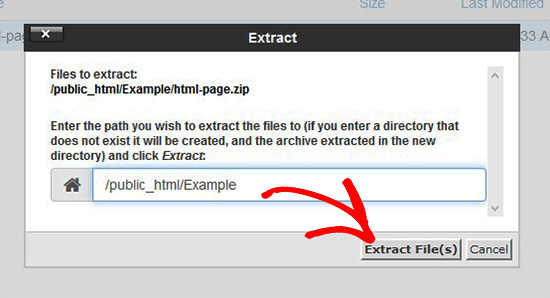
Setelah upload, kita ekstrak isinya disini. File kita klik (select) lalu diekstrak dengan meng-klik tombol “Extract.”

Anda bisa menghapus file Zip. awal anda setelah file ini diekstrak.

Kita bisa mencoba mengunjungi halaman statis tadi melalui browser. Alamatnya adalah websiteanda.com/folderupload/). Tetapi, jika browser kita belum mendukung redireksi, maka kita akan mendapatkan halaman error 404.

Tidak masalah, error ini mudah untuk diperbaiki.

Gunakan File Manager dan kunjungi .htaccess kita. Kemudian kita perlu menambah kode berikut:

RewriteRule ^(.*)index\.(php|html?)$ /$1 [R=301,NC,L]

Kode ini meredirect “index.php” kita dan meloadingnya di browser.

Inilah cara untuk menambahkan halaman statis HTML ke halaman wordpress kita. Halaman html statis ini mungkin penting atau sangat kita sukai karena banyak alasan. Yang jelas, halaman website lama kita bisa menjadi bagian dari wordpress baru kita.

Semoga bermanfaat.

18 Jul 2024

Tips dan Panduan GDPR Compliance

Apakah GDPR itu?

General Data Protection Regulation. Ini adalah kepanjangan dari singkatan GDPR. Tetapi, yang penting tentu maksud dan spesifikasi dari GDPR supaya kita bisa compliance dengan GDPR.

GDPR bermaksud melindungi warga di Uni Eropa supaya memiliki kendali lebih atas informasi pribadi mereka.

Secara fundamental, data pribadi kita terkumpul dan dikoleksi oleh banyak organisasi, bisnis dan sebagainya. Regulasi ini diterapkan supaya semua data tersebut harus didapat dengan cara yang legal. Semua data tersebut juga harus dilindungi dari penggunaan yang tidak diinginkan. Dan, aturan ini juga mengatur tentang pinalti yang diberikan kepada organisasi yang gagal melindungi data – data pribadi tersebut.

GDPR sendiri diterapkan pada 25 mei 2018 dan semua negara anggota sudah diharapkan untuk menjadikan GDPR sebagai hukum nasional pada 6 mei 2018. Inggris, disatu pihak ingin meninggalkan Uni Eropa. Tetapi tetap mengadopsi peraturan GDPR untuk warga negaranya.

GDPR berlaku di wilayah Uni Eropa

Jadi, jika ada pengunjung dari Uni Eropa membuka web wordpress kita, maka web kita harus comply GDPR.

Bagi Anda yang menggunakan blog berbahasa Inggris, sebaiknya GDPR ini diperhatikan terutama jika trafik Anda sudah tinggi.

Ya, meskipun kita tidak mengumpulkan info pribadi pengunjung. Meskipun kita tidak menjual apapun ke Uni Eropa.

Tetapi, wordpress, theme dan plugin kita bisa mengumpulkan informasi yang sudah masuk kedalam aturan GDPR.

Apa yang dimaksudkan sebagai data pribadi?

Secara umum, yang dianggap sebagai data pribadi termasuk nama, alamat serta foto. Tetapi sebagai peraturan yang ditujukan di era digital, maka GDPR bisa menambahkan item semacam Alamat IP. GDPR juga mengatur tentang data sensitif termasuk data genetik, biometrik, opini politik, ras, agama atau kepercayaan serta beberapa hal lain. Data – data terakhir sebaiknya tidak kita proses atau kita kumpulkan melalui cookie.

Seberapa ketat aturan ini?

Sebenarnya sangat ketat. Tujuan awal aturan ini memang untuk membuat warga Uni Eropa terjaga privasinya di dunia digital sekarang. Tetapi, jika kita menulis alamat e-mail klien Uni Eropa kita di taplak meja restoran, untuk kepentingan bisnis kita, maka aturan ini secara teori sudah diberlakukan.

Seketat itu, jika benar – benar dimasalahkan, kita yang menulias email tadi pasti kena pinalti.

Sekarang, sebagai pemilik situs wordpress, kita mesti melakukan apa?

Inilah yang penting Bagi kita sekarang. Dan langkah pertamanya adalah:

Mengupdate “Privacy Policy.”

Apa yang harus ditulis? Sebenarnya, kita bisa mengambil apa yang ada di internet jika bingung.

Kita tidak bisa mencantumkan bahwa ada pihak ketiga yang menggunakan cookie (biasanya pengiklan) tanpa menyebut secara jelas pihak ketiganya.

Secara umum, panduannya adalah:

  • Data pribadi apa yang kita kumpulkan
  • Bagaimana cara kita mendapatkan datanya
  • Untuk apa data ini digunakan.
  • Bagaimana kita membuat data – data ini tetap aman.
  • Berapa lama data – data ini disimpan
  • Jika informasi ini dijual, kepada siapa
  • Adakah pihak ketiga yang mengakses data – data ini
  • Apakah kita menggunakan cookie.
  • Bagaimana cara user mengontrol semuanya.

Sekali lagi, jika bingun, Anda gunakan saja Privacy Policy dari web lain. Tetapi, jika ingin lebih mudah lagi, gunakan beberapa plugin untuk kompliance dengan GDPR yang sekarang sudah ada.

Setelah menggunakan plugin, kita mungkin perlu melakukan beberapa hal lagi. Terutama jika web kita menjual produk atau jasa ke Uni Eropa. Misalnya Anda yang menjual aplikasi ke konsumen Uni Eropa.:

  • Menghapus catatan tentang user dalam 3 atau 6 bulan.
  • Jika kita memiliki user di blog / web yang tidak aktif selama 3 bulan, silahkan dihapus saja.
  • Hapus backup data kita setelah 3 bulan.
    Hapus catatan transaksi kita setelah x tahun (sesuaikan dengan peraturan tentang pencatatan transaksi).

Memonitor website

Simpan dan update email konsumen yang datanya masih kita simpan.

Jika ada pencurian data, bersiap untuk menulis email dalam waktu maksimal 72 jam sejak kejadian. Email ini lengkap dengan apa yang telah kita lakukan, kapan dan bagaimana cara mengatasinya serta apa yang telah kita lakukan untuk mengurangi resikonya.

Menghubungi agen pemerintah atau agency yang perlu dihubungi saat ada pencurian data.

GDPR memang dibuat untuk melindungi warga Uni Eropa dari pencurian data serta penggunaan yang tidak bertanggung jawab. Di era internet ini, data kita memang lebih banyak terdapat di internet dan Uni Eropa menganggap wajar untuk memberikan perlindungan semacan itu.

Jika kita memiliki pengunjung dari negara – negara Eropa, maka sudah sewajarnya pula apabila kita memperhatikan privacy mereka.

17 Jul 2024

Bagaimana Cara Install WordPress di Subdomain

Panduan tentang bagaimana cara menginstall wordpress di subdomain ini adalah panduan yang menjadi pertanyaan beberapa orang. Sekarang, cara menginstall wordpress di subdoin sebenarnya mudah. Kita hanya harus melakukannya satu – persatu. Meskipun langkah – langkahnya sendiri juga tidak banyak.

Kemudian, ada bedanya antara situs multisite wordpress dengan subdomain wordpress.

Situs multisite wordpress merupakan kumpulan beberapa atau banyak situs yang berbagi instalasi wordpress yang sama.

Subdomain wordpress merupakan situs yang bisa memiliki instalasi wordpress sendiri serta plugin sendiri.

Untuk subdomain, kita bisa mengatur theme / template dan plugin untuk setiap subdomain sendiri – sendiri.

Untuk situs multisite, kita bisa mengatur banyak situs dengan 1 dasboard saja.

Situs multisite tidak memiliki direktori sendiri meskipun ada direktori tersendiri di setiap situs untuk media (film, gambar) yang terpisah dari situs lainnya.

Ini adalah panduan cara membuat situs multisite wordpress.

Artikel ini adalah panduan untuk subdomain situs wordpress yang minimal, ditempatkan di shared hosting. Jadi, bukan untuk situs wordpress di wordpress.com.

Untuk situs wordpress gratis, kapasitas serta fiturnya memang sangat dibatasi.

Yang paling penting, cara ini tidak perlu takut gagal. kemudian, instalasi wordpress terkenal bisa diselesaikan kurang dari 5 menit.

Membuat subdomain di cPanel hosting kita

Kita akan membuat lebih dahulu subdomainnya.

Yang pertama, kita login dahulu di cPanel kita.

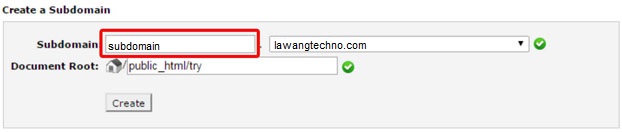
Kemudian, kita pilih Subdomains yang ada si bagian Domains.

Silahkan memasukkan nama subdomain yang akan kita buat. Saya memberi nama subdomain tetapi tentunya bisa bernama lain lagi. Misal: coba 1.

Jika usaha kita berhasil, maka akan terbentuk subdomain baru sengan urutan: subdomain.rootdomain.

Sekarang, nama domain kita telah terbentuk. Tetapi masih kosong. jadi kita perlu menginstall CMS wordpressnya.

Install Wodrpress Subdomain

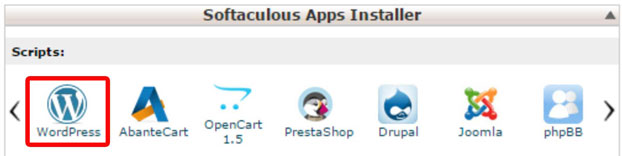
Kita kembali ke cPanel dan mencari Softaculous Apps Installer. Aplikasi softaculous akan memudahkan instalasi wordpress kita dalam beberapa klik. Artinya, kita tidak perlu membuat instalasi dengan menseting database sendiri dan sebagainya.

Semua menu telah tersedia dan user interfacenya (UI) mudah untuk dimengerti.

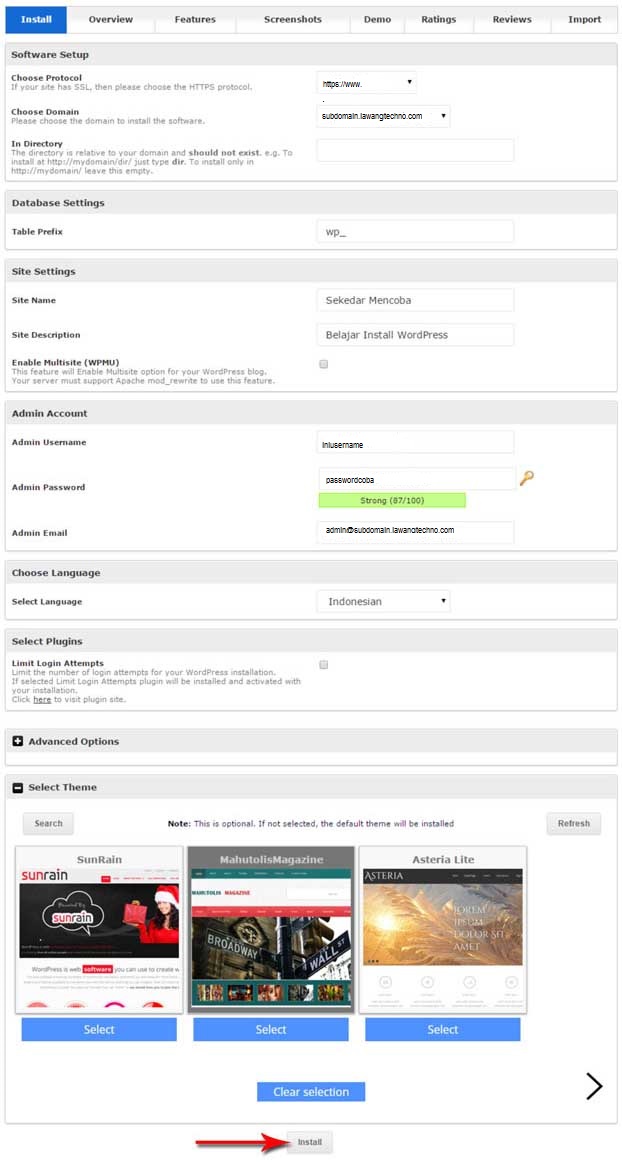
Disini kita kan melihat halaman untuk instalasi wordpress. Kembali, ini adalah hal yang mudah untuk dilakukan dengan beberapa klik.

Pertama, kita klik install.

Kemudian, kita pilih protokol.

Choose Protocol. Kita akan memilih protokol https:/www. Ini adalah protokol “terbaik” secara teknis.

https adalah protokol yang “aman” dalam arti sambungan internet kita terenkripsi. Tetapi, Anda harus memiliki ssl jika ingin mendapat protokol https.

WWW menunjukkan bahwa alamat IP situs kita menggunakan alamat IP dari penyedia layanan server hosting.

Jadi bukan merupakan alamat IP server dimana data situs kita ditempatkan. Alamat dengan www akan membuat data kita bisa dibackup dan dipindah ke server lain di hosting yang sama dengan lebih mudah.

Choose Domain. pilih domain yang akan kita instalkan wordpress. Saya disini memilih nama domain: subdomain.lawangtechno.com.

In Directory. bisa kita kosongkan saja. untuk defaultnya, biasanya berisi wp.

Table Prefix. Kita tidak usah merubah value defaultnya.

Admin Username: gunakan nama username.

Admin Password: Gunakan password yang baik. Kita bisa saja menggunakan password asal mudah diingat. Tetapi, sebaiknya kita gunakan saja Password Generator yang tersedia secara online.

Password dari password generator ini mesti kita tulis atau copy dan paste ditempat lainnya. Biasanya, hasil passwordnya sangat susah diingat karena karakkernya yang kompleks.

Admin Email. kita isi sesuai email kita.

Select Language. Silahkan memilih bahasa yang kita sukai.

Untuk instalasi dengan softaculous, kita bisa langsung memilih tema untuk wordpress kita. Tetapi, kita juga bisa memilih untuk mengganti temanya nanti saja.

Jika instalasi selesai, maka kita sudah bisa menggunakan nama subdomain kita tadi. Sekarang, kita bisa mengakses subdomain kita dengan mendatangi subdomain.namadomain.com/wp-admin.

Kita bisa membuat post, mengedit halaman dan sebagainya seperti di domain utama.

Inilah panduan untuk membuat subdomain wordpress kita. Caranya tidak terlalu sulit dan bisa dilakukan dalam beberapa menit saja.

© 2025-2045 Lawang Techno Jasa Pembuatan Website . All rights reserved.
Top
Call Now
Whatsapp CS1