18 Jul 2024

Tutorial Menggunakan LiteSpeed Cache Plugin di WordPress

Cache biasanya merupakan sesuatu yang sering kita bersihkan untuk memberikan kapasitas penyimpanan lebih besar. Tetapi, kita justru menggunakan plugin cache untuk mempercepat situs wordpress kita.

Cookie atau cache di website adalah versi statik website kita. Jadi saat pengunjung datang, cookie atau cache website inilah yang akan di load. Dan, bukan loading langsung dari database.

Untuk aplikasi dan lainnya, cache adalah juga merupakan penyimpanan data yang sifatnya sementara. Data ini akan dipergunakan oleh aplikasi atau website tanpa mendownload semua dari awal.

Untuk cache website, cara untuk mendapatkannya beragam. Tetapi, biasanya tergantung cara mengatur “header” data kita.

Header kita bisa menentukan apa saja yang bisa kita buat dengan cache dan untuk waktu yang ditentukan.

Untuk wordpress, website wordpress adalah website dinamis. Jadi, pengunjung baru akan meminta informasi halaman baru juga. Hal semacam ini membuat halaman kita harus loading dengan data yang diambil dari database.

Hal semacam ini membuat loading website menjadi lama dan sebenarnya tidak perlu.

Untuk mengatasinya, kita bisa menggunakan cache untuk wordpress kita. Kita bisa menampilkan versi statis website dan menampilkannya untuk pengunjung kita.

Jadi, loading situs kita menjadi lebih cepat.

Untuk proses cache sendiri, ada di beberapa bagian:

  • Client-side caching.

Caching ini dilakukan olek browser kita. Browser sekarang bisa mengambil versi statis website dan akan dibuka / digunakan untuk yang selanjutnya. Jadi, kita tidak perlu mendownload situs yang kita kunjungi saat berkunjung kembali.

Dan, inilah pula alasan kita sering diminta membersihkan cache browser kita di saat – saat tertentu. Tentunya supaya memori kita bertambah.

  • Server-side caching.

Untuk wordpress, proser cachingnya juga masuk di dalam kategori server-side caching.

Page caching

Halaman situs kita disimpan sebagai HTML di hardisk atau memori server. Hasilnya, loading halaman tidak melibatkan eksekusi file PHP dan MySQL lagi dari database.

  •  Database caching.

Untuk wordpress yang dimnamis, mengambil data di database lebih cepat. Jika ada permintaan pengunjung baru, maka mengambil data foto tidak dari database akan seperti download ulang gambar tersebut. Hasilnya pasti tidak efisien.

Tetapi, kita juga perlu hapus database serta membuat ulang supaya database kita menjadi yang terkini dan akurat.

  • Object caching.

Adalah fitur caching yang advanced. Ada beberapa subsistem seperti caching API dan transient API. Plugin bisa membantu mengurangi panggilan database.

  • Opcode caching.

Intinya adalah m,enyimpan keluaran dari PHP yang sudah dikompile pada cache. Sehingga, bisa dieksekusi oleh web server.

Wprdpress adalah CMS yang dibagun menggunakan PHP. PHP adalah bahasa pemrograman berorientasi objek. Ini artinya code yang ada harus dokompilasi oleh pengumpul PHP supaya code hasilnya bisa dieksekusi oleh web server.

  • LiteSpeed Cache Adalah

LiteSpeed adalah plugin open source yang gratis dan bisa membuat cahe pada level server website kita.

Plugin ini adalah salah satu tools untuk membuat cookie yang paling baik yang ada.

Plugin ini sangat mudah digunakan dan cocok untuk banyak theme serta instalasi wordpress lainnya.

Plugin ini support untuk memberikan tampilan theme berbeda untuk geolokasi yang berbeda juga.

Bisa digunakan untuk halaman yang non cache.

Selain itu, plugin ini juga mendukung plugin terkenal lain. Misalnya bbpress atu WooCommerce tanpa konfigurasi tambahan.

  • Cara menginstal dan menggunakan plugin LiteSpeed Cache

Ynag pertama – tama, kita perlu menginstall LiteSpeed.

Setelah login ke dasboard, kita pilih plugin dan pilih add new.

Kita search / cari plugin LiteSpeed Cache dengan memasukkannya di kolom pencarian. Tekan enter.

Kita klik instal dan klik activate.

  • Konfigurasi plugin LiteSpeed

Kita kembali ke dasboard. Pilih kembali plugin dan pilih LiteSpeed Cache. Kemudian kita pilih setting

Untuk pilihan basic view, kita hanya melihat pilihan berupa< general, Purge, Excludes dan cache.

Disana ada setting TTL (time to live). seting ini untuk menyimpan tipe konten apa di cookie dan untuk berapa lama.

Tab Cache. Digunakan untuk cache halaman tertentu misal REST API calls atau halaman login.

Tab Purge artinya kita bisa mensetting untuk membersihkan cache kita. Sebenarnya, wordpress sendiri sudah membersihkan cache saat plugin atau theme diupdate.

Tab Exclude berguna untuk menentukan jenis konten yang tidak di cache.

Tab optimize. Membantu kita mengoptimalkan website. Tetapi, saat mengopyimasinya, kita harus pastikan apakah situs kita bekerja dengan normal.

Jika kita berlebihan dalam mengoptimasi, website bisa tidak berfungsi.

Tab CDN digunakan untuk pengaturan Content Delivery Network. Sebuah CDN membutuhkan antaralain pengatural URL ke URL CDN. Tanpa plugin, kita harus mengatur URL ini secara manual satu persatu.

Tab ESI atau Edge Side Includes. Ini adalah teknik cache yang membuat kita bisa meng-cache beberapa bagian dalam satu halaman.

Tab advanced. Ini adalah setingan lanjutan, Hangan didekati jika tidak faham. Situs kita bisa berhenti bekerja.

Tab Debug. Berguna untuk debug dan troubleshooting masalah yang ada.

  • Kesimpulan:

Kecepatan situs saat ini sangat penting. Kita bisa kehilangan pengunjung jika situs kita kecepatannya lamban.

LiteSpeed Plugin adalah salah satu plugin cache terbaik untuk wordpress saat ini. pengaturannya lengkap, efisien serta handal dan kompatibel dengan banyak plugin lainnya.

18 Jul 2024

Daftar Plugin WordPress Terbaik bagi Website Manajemen Event / Acara

Daftar Plugin WordPress Terbaik bagi Website Manajemen Event / Acara

Inilah daftaer untuk plugin wordpress terbaik bagi website evebt dan manajemen acara. Jika Anda hanya sekedar menginstal plugin kalender, maka plugin tersebut bukanlah plugin yang Anda harapkan untuk sebuah website manajemen. Tools yang ada tidak lengkap dan kurang dari yang kita butuhkan.

Sekarang, kita mencari plugin management event wordpress yang mampu menangani berbagai fungsi. Kita ingin menjual tiket, Booking tamu VIP dan menajemen tamu, pengiriman notifikasi e-mail secara otomatis dan sebagainya.

Plugin seperti ini jelas berbeda dibandingkan plugin kalender biasa. Untuk rekomendasi, kami memiliki daftarnya untuk Anda.

Events Manager

Plugin ini tersedia dalam versi gratis dan berbayar. Versi gratisnya sudah mencukupi untuk keperluan harian kita. Pengunjung bisa melakukan registrasi dengan versi gratis. Jika ingin menerima pembayaran langsung dengan Paypal, silahkan gunakan versi berbayar.

Untuk keperluan menjual tiket di Indonesia, secara umum kita belum terlalu membutuhkan Paypal. Kita juga biasa menerima pembayaran melalui rekening bank. Pembayaran melalui bank lebih nyaman dan lebih dipercaya konsumen Indonesia.

Plugin ini adalah salah satu yang terbaik yang ada. Fasilitasnya (versi premium) menyediakan fitur lengkap untuk membuat dan mengelola event secara lengkap.

  • Terdapat fitur untuk booking harian atau beberapa hari sesuai jadwal event yang ada.
  • Event kita bisa di-share di media sosial dengan plugin BuddyPress.
  • Pengunjung web bisa men-share event mereka sendiri.
  • Sangat mengandalkan Google Map untuk menampilkan lokasi event. Sekarang, fitur ini sangat dicari pengunjung kita.

Dan sebagainya.

WP Event Manager

Ini adalah plugin yang “ringan” tanpa membebani backend. Fitur lumayang lengkap untuk mengelola event dan costumer supportnya adalah salah satu yang terbaik.

Plugin ini tampaknya memang diciptakan untuk kecepatan tinggi. Sistem cachenya bagus dan daftar eventnya menggunakan AJAX. Selain itu, seluruh area kalendernya juga diberi sentuhan AJAX yang menjadikannya sangat halus saat browsing.

Event Organiser

Plugin ini menggunakan custom post yang dilengkapi beberapa module tambahan. Tetapi, kita tetap memperoleh post standar wordpress kita kapanpun kita membutuhkannya.

Plugin ini tersedia gratis dan berbayar. Yang berbayar menambahkan berbagai add-ons yang harganya tergantung dari kelengkapannya.

All-in-One Event Calendar

Tersedia dal;am versi gratis. Tetapi Anda bisa menambah fitur yang berbayar.

Fitur gratisnya lumayan lengkap dengan kemampuan menangani event yang berulang, Google Map dan berbagai filter.

Selain itu, fitur standarnya sangat mudah digunakan untuk mengipor / ekspor data dari Google Calendar, MS Outlook dan juga Apple iCal.

Event Espresso 4 Decaf

Plugin ini versi gratisnya sudah menyediakan fitur pemesanan tiket, regristrasi serta pembayaran melalui Paypal. Ini barangkali yang membedakannya dari plugin event manajemen lainnya. Selain itu, kita mengaprove email secara otomatis sekaligus bisa mengirimkan e-mail atau link terkait dengan event kita.

Bagi pengguna smartphone, terdapat fitur untuk menscan tiket dan melacak siapa yang hadir di event kita.

Untuk versi berbayar, Harganya bisa mencapai hampir 300 US dolar. Dengan harga ini kita mendapatkan 60 add-ons. Tetapi, biasanya kita tidak membutuhkan semua add-ons. Jika hanya perlu 1 macam dengan semua fitur pendukungnya, harganya jauh lebih murah. Dibawah 80 US Dolar.

The Events Calendar

Plugin ini diciptakan bagi mereka yang sibuk. Event Anda akan muncul di internet dalam hitungan menit. Tetapi Venue dan organiser lainnya bisa menyusul kemudian.

Untuk forntend, tampilan untuk event kita cukup banyak mulai dari tampilan daftar hingga tampilan kalender.

My Calendar

Plugin free ini lebih banyak berfungsi sebagai kalender daripada plugin menajemen event.

Jika mau, kita bisa menambahkan plugin tiket online free seperti My Tickets plugin yang memungkinkan kita menjual tiket secara online. Sekurangnya, nanti pembayaran bisa kita terima melalui bank.

Plugin menajemen event yang baik sangat membantu kita dalam mensukseskan event yang ada. Pengunjung dapat memesan tiket secara online bahkan saat dini hari. Selain itu, kita bisa menerima atau menolak pesanan berdasarkan ketersediaan tempat.

Dari berbagai plugin ini, mungkin kita jarang menggunakan yang memiliki fitur pembvayaran secara online.

Untuk menerima pembayaran secara online, yang kita perlukan sebenarnya adalah website yang benar – benar secure.

18 Jul 2024

Bagaimana Cara Install WordPress di DigitalOcean

Bagaimana Cara Install WordPress di DigitalOcean

Bagi yang mengharapkan server kencang, maka menggunakan DigitalOcean menjadi pilihan. Tetapi, server ini kosong dan harus kita install sendiri semua toolsnya.

Jadi, tidak ada ceritanya install WordPress dengan softaculous yang 5 menit install itu.

Ya, menginstall WordPress di DigitalOcean tidak terlalu sulit juga. Tetapi tidak cepat seperti di server biasa.

Kita akan membuat “droplet” WordPress. Kemudian mengkonfigurasi domain dimana password MySQL bisa kita dapatkan. kemudian, tentunya bagaimana cara mengakses database yang sudah kita buat MySQL).

Sekarang, beberapa komponen yang dibutuhkan. Biasanya, dalam paket Ubuntu 16.04 terdapat komponen sebagai berikut.

Apache untuk server, MySQL untuk database dan PHP (PHP support). Biasanya ketiganya dikenal sebagai LAMP.

LAMP ini sendiri merupakan singkatan dari Linux sebagai sistem operasi. Apache web server, MySQL penyimpan data situs dan pemroses konten dinamis yaitu PHP.

Selain itu, ada juga program tambahan untuk meningkatkan keamanan situs berupa:

UFW. Program yang kita gunakan untuk menyederhanakan manajemen Firewall.

fail2ban: layanan untuk bisa mengupdate firewall dengan konfigurasi terbaru untuk memblokir penyerang.

1. Membuat droplet WordPress.

Kita masuk dahulu di halaman kontrol DigitalOcean. Buka “Create menu” dan pilih “Droplets.”

cara membuat droplets dan install wordpress di digital ocean

Kita masuk ke halaman membuat droplet. (Create Droplets). Kita bisa membuat custom seting sebelum membuat droplet WordPress.

Beberapa pengaturan penting diantaranya:

  • Memilih gambar

Kita pindah dari tab distribution ke “One-click apps.”

Ph ya sebelumnya, “One-Click apps” ini hanya untuk membuat situs tunggal.

Kemudian, pindah ke One-click apps  kemudian kita menuju ke WordPress.

Pilih gambar WordPress.

Kita bisa pilih seting sesuai keperluan atau kita terima saja defaultnya.

Tetapi, kita bisa memilih beberapa yang bisa kita atur supaya lebih custom.

  • Pilih ukuran

One-cklick Droplets biasanya berukuran lebih dari 1GB / perlu RAM 1 GB. Kita bisa pilih sesuai pilihan kita.

  • Pilih datacenter

Jika pengunjung kita mayoritas dari Indonesia, kita pilih Singapura saja.

memilih datacenter digital ocean

  • Memilih Hostname

Yang mudah, kita namakan WordPress atau nama situs kita saja.

Setelah kita pilih, kita buat dengan klik tombol “create.” 

Saat ini, ada password yang dikirim ke e-mail kita. Kita akan menggunakannya nanti.

Yang terakhir, pilihlah alamat IP adress. Copy paste ke suatu tempat seperti notepad.

2. Mengecek halaman “placeholder.”

Buka browser kita. Paste alamat IP adress tadi disana.

akan muncul gambar seperti ini.

cara membuat droplets dan install wordpress di digital ocean 5

Ini adalah fitur keamanan yang memang dibuat untuk melindungi konfigurasi awal WordPress kita. Ini adalah tempat dimana administrasi user kita di seting.

Jika kita belum siap menginstall wordpress sekarang, kita bisa meninggalkannya dahulu.

Soalnya, kalau droplets sudah disambung SSH, kita harus segera menseting WordPress.

3. Mengakses Droplet via SSH untuk mengaktifkan konfigurasi.

Untuk menghilangkan “placeholder” halaman web kita, sambungkan droplets dengan SSH.

Yang perlu diingat, segera setelah kita tersambung, sangat penting untuk menyelesaikan konfigurasi WordPress secepatnya. Ini karena jika ada orang yang secara tidak sengaja masuk ke halaman ini, ia bisa membuat username serta password administrator.

Sekali kita siap, buka sebuah terminal di komputer kita dan log di Droplet tadi sebagai root. Atau, sebagai administrator melalui SSH.

$ ssh root@droplet.ip.address

Ganti ip.adress dengan alamat ip adress kita tadi.

Jika diminta menggunakan password, gunakan password yang telah di e-mail ke kita saat kita membuat droplet tadi.

Kemudian, ikuti instruksi di layar untuk mengganti password sementara kita.

Atau, jika kita seting Droplets dengan keys SSH, kunci ini bisa kita gunakan untuk authentikasi juga.

4. Seting atau konfigurasi WordPress.

Jika instalasi WordPress telah diaktifkan dengan log in ke droplets via SSH, kunjungi alamat IP droplets lewat browser.

Tampilannya adalah sebagai berikut.

bagaimana cara instalasi konfigurasi wordpress di digital ocean

Ini adalah tampilan awal instalasi WordPress.

Silahkan pilih bahasa yang kita gunakan, serta seting password yang baik.

Setelah konfigurasi awal ini, atau instalasi WordPress, kita bisa login atau kembali menseting wordpress kita lebih lanjut.

5. Konfigurasi domain

Kita perlu menyambungkan nama domain kita dengan droplets.

Kebetulan, saat ini saya menggunakan namecheap. Jadi saya login ke namecheap. Pilih Nemeserver dan pilih custom.

cara sambung seting domain digital ocean

Kemudian, saya masukkan Name Server milik DigitalOcean.

  • ns1.digitalocean.com
  • ns2.digitalocean.com
  • ns3.digitalocean.com

Untuk registar domain lainnya, secara umum, kita mengganti name server semula dengan name server milik DigitalOcean.

Tampilan dasboard bisa berbeda tetapi intinya disitu.

Kemudian, jangan lupa mengubah alamat IP adress yang angka tadi dengan nama domain kita di pengaturan WordPress.

Caranya: masuk ke dasboard WordPress –> setting / pengaturan –> permalink.

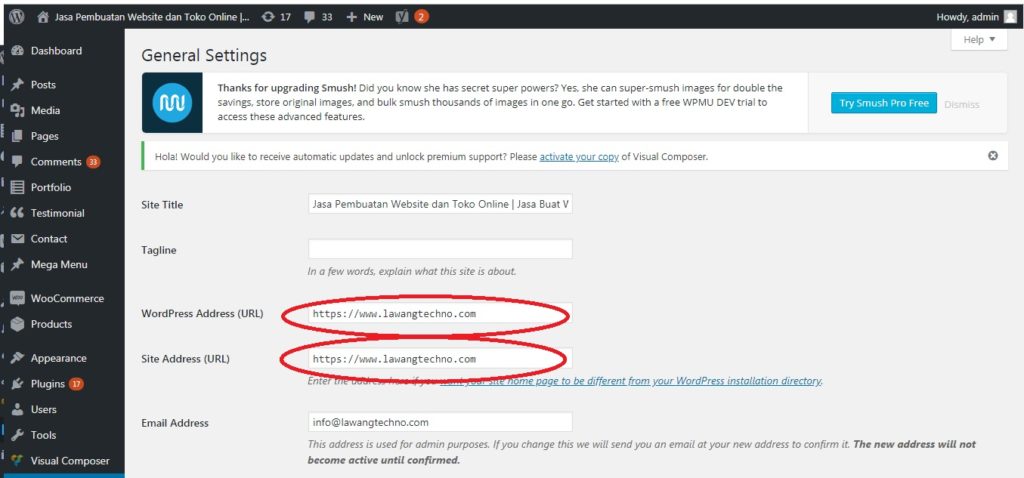
Kita akan ketemu halaman seperti dibawah. Yang dilingkari itu kita isi dengan nama domain kita.

cara install wordpress di digital ocean 1

Dan seperti biasanya, kita perlu menunggu proses propagasi domain. Biasanya sekitar 24 jam.

Inilah sedikit tutorial mengenai cara menginstal WordPress di DigitalOcean. Semoga Bermanfaat. Terimakasih dan sampai jumpa.

18 Jul 2024

Cara Mencegah Pencurian Konten Website

Cara Mencegah Pencurian Konten Website

Bagaimana cara mencegah pencurian konten di website? Bagi yang menulis blog sendiri, mungkin Anda pernah jengkel karena konten milik Anda tampil di blog lain tanpa ijin Anda. Ternyata, setelah blog tadi dibuka, kita menemukan banyak, tidak hanya satu konten kita yang tampil disana, sama persis dan tanpa ijin lagi.

Padahal kita menulisnya satu persatu. Ini kan proses ber jam – jam yang jika dihargai uang, apakah mereka mau membayar?

Bagi Anda yang ingin tahu cara mengatasinya, kami memberikan sedikit tips cara mencegah pencurian konten di website untuk Anda.

Bagi yang ingin tahu cara mencegah hotlink gambar ke website, silahkan melihat disini.

Untuk mencegah pencurian artikel, silahkan lanjut membacanya.

Tips kami disini adalah untuk mencegah konten “scraping.” Konten “scraping” biasanya menggunakan script program untuk mengambil konten dari berbagai blog untuk diposting langsung ke blog mereka.

Jadi, biasanya mereka mendapatkan banyak konten sekaligus.

Jika tulisan blog Anda bagus, biasanya mereka akan memilih blog Anda sebagai target.

Biasanya, mereka menggunakan konten kita untuk berbagai keperluan, misalnya:

Affiliate marketing.

Dengan menggunakan konten hasil scrap, mereka bisa mendatangkan pengunjung tanpa ribet dan memperoleh uang. Yang menyebalkan, para pencuri konten ini biasanya menggunakan banyak website sekaligus, masing – masing dengan script untuk scraping untuk menjual produk affiliate marketing mereka.

Menjual produk lain atau iklan lain.

Selalu ada motif ekonomi dibalik pencurian konten. Jika tidak mendapatkan uang, mengapa susah – susah mencuri konten?

Ada pencuri konten yang mencoba terlihat seperti membangun “jembatan pengetahuan” dengan mengumpulkan berbagai konten. Masalahnya, website mereka ditempel banyak sekali iklan.

Semakin populer blog kita, semakin sulit kita melakukannya. Tetapi ada beberapa hal yang bisa dikerjakan.

  • Copy 2 atau 3 kalimat di konten Anda, paste dan search di Google.

Lihat hasil yang muncul. Jika ada yang persis sama, itulah pencuri konten kita.

Menjadi masalah besar apabila ternyata pencuri konten tadi berhasil mengungguli kita di rangking search engine.

Google memiliki prinsip bahwa konten pertama yang ditemukan di internet adalah konten original. Ini yang menjadi masalah terbesar. Apabila konten pencuri tadi lebih cepat ditemukan oleh Google, yang mendapat predikat sebagai scraper justru blog kita.

Bagaimana cara mencegah pencurian konten di website?

cara paling gampang adalah:

  • Mengisi DMCA dengan hosting mereka.

Gunakan Whois untuk mengetahui hosting mereka. Untuk hosting besar seperti hostgator, ada form untuk komplain DMCA (Digital Millenium Copyright Act) yang bisa kita gunakan.

Web scraper biasanya tidak memiliki form kontak, jika ada, hubungi mereka. Jika tidak, hubungi hosting mereka.

Kemudian, cari IP adress mereka. Untuk shared hosting di hostgator, nameserver web shared akan seperti: ns1.domainmilikscraper.com. Kita perlu menggunakan reverse IP Lookup untuk mengetahui IP adressnya. Tool semacam ini ada secara online.

Jika IP adress sudah ditemukan, maka:

  • Silahkan blokir IP Adressnya.

Caranya:

Tambahkan kode ini di file .htaccess.

Deny from 123.456.789  ( atau IP adress lain)

Atau, apabila Anda mau menambahkan dummy feed, silahkan gunakan kode berikut:

RewriteCond %{REMOTE_ADDR} 123\.456\.789\.

RewriteRule .* http://dummyfeed.com/feed [R,L]

Untuk keperluan redirect ini, gunakan text semacam “Lorem Ipsum” yang panjang dan membosankan. Atau beri gambar yang terserah Anda mau.
Untuk saya, saya kirim mereka kembali ke server mereka sehingga terjadi loop terus – merus yang bisa membuat sistem mereka crash.
Sebagian dari scraper menggunakan RSS Feed untuk mencuri konten kita. Jika kita menggunakan Feedburner, maka akan ada pemberitahuan mengenai “penggunaan yang tidak biasa” oleh Google.
  • Apabila kita menggunakan wordpress, kita bisa menggunakan plugin untuk delay RSS feed.

Kita bisa menunda hingga 24 jam barangkali, supaya Google mengindeks halaman kita terlebih dahulu. Tetapi, ini sebenarnya juga tidak memberikan jaminan.

Yang mesti kita ingat, Google akan mengindeks blog kita secara teratur bila kita posting secara teratur. Jika posting kita lompat – lompat, cara tadi tidak bermanfaat juga.
Jika scraper mengambil konten menggunakan cara lain, cara diatas juga tidak berlaku.
Jika boleh menyarankan, posting blog Anda pada jadwal yang tetap, bahkan pada jam yang sama jika perlu.
Apabila Anda memiliki “sisa” posting, maka silahkan dijadwal saja postingnya supaya selalu tetap. Cara ini lebih mudah memastikan Google mengindeks halaman kita dengan cepat.
  • Gunakan CDN.

CDN atau Content Delivery Network ada yang gratis dan memberi kita kesempatan untuk melindungi konten.
CDN membuat web kita loading lebih cepat sekaligus meningkatkan keamanan website.

Bagaimana mengambil keuntungan dari pencuri konten?

Ada pendekatan lain yang tidak begitu konfrontatif sebenarnya. Jika berminat, kita bisa mengambil keuntungan dari mereka.
Ada beberapa cara untuk melakukannya:
  • Selalu Gunakan backlink ke halaman lain di website kita.
Dengan backlink ke halaman lain di web kita, maka kita mendapat “seo” dan pengunjung mereka juga.
  • Buat link menjadi link affiliate secara otomatis.
Ada beberapa plugin seperti Ninja Affiliate dan SEO Smart Links yang mengganti keyword pilihan dengan link afiliasi. Siapa tahu ada penjualan.
  • Gunakan Rss footer

Tambahkan disklaimer semacam: konten ” cara mencegah pencurian konten di website” adalah milik lawangtechno.com dan tidak untuk diposting ulang di website lain.

Dengan menambah backlink maka mesin pencari akan tahu bahwa kita adalah pemilik asli tulisannya.
Tetapi mohon dicatat, ada juga diantara scraper yang memiliki script untuk menghilangkan backlink.
  • Seting RSS Feed hanya untuk judul atau summary saja
Untuk scraper yang menggunakan cara ini, menseting RSS feed hanya untuk judul dan sumarry bisa menghentikan kegiatan m,ereka mencuri konten kita.
Demikian beberapa tips dari kami tentang Bagaimana cara mencegah pencurian konten di website.  Sampai jumpa…
18 Jul 2024

Cara Mencegah dan Mengatasi Deface Website

Cara Mencegah dan Mengatasi Deface Website

Web deface, meskipun tidak berbahaya tetapi cukup merepotkan dan mengganggu. Jika sebuah website Adsense atau toko online terkena serangan semacam ini, maka penghasilan bisa hilang sebelum website dibersihkan.

Contoh paling terkenal barangkali website milik PT. Telkomsel yang di – deface oleh hacker beberapa waktu yang lalu.


Yang menjadi masalah, banyak pemula yang tidak tahu caranya membenahi website yang terkena defacing seperti ini.

Penulis pernah mengalaminya sendiri saat baru mulai membuat website wordpress. Beruntung bagi penulis, saya kenal teman seorang programer yang bisa membenahi web tersebut. Membuka Cpanel, mengganti password dan mengganti halaman “home” ke home semula. Tetapi, bagi yang belum mengerti cara memperbaikinya dan tidak kenal ahlinya bakal ribet menghubungi pembuat web atau pihak penyedia server hosting untuk membantu.

Biasanya, ada beberapa hal yang membuat website mudah terkena deface.

  • Menggunakan CMS yang setingnya masih default.

Yang perlu diingat, hacker biasanya tidak membobol web kita karena web kita sendiri. Kecuali website kita memang terkenal. Hacker akan menggunakan scanner untuk menjelajah internet dan mencari kelemahan banyak website sekaligus. Jika ditemukan ada web – web yang memiliki kelemahan, mereka meretasnya.

  • CMS tidak update ke versi terakhir.

CMS biasanya merupakan open source dan kode programnya banyak diketahui orang. Jadi, akan ada hacker yang mengetahui kelemahan sistem CMS tersebut dan membuat tool untuk mengeksploitasinya. Kemudian, hacker ini mungkin menyebarkan tool buatannya untuk beberapa keperluan. Nah, pengguna tool ini jadi banyak kan? yang tidak tahu pemrograman saja ikut memakainya.

Update untuk CMS antaralain berguna untuk menutup kelemahan yang ada di CMS tersebut.

  • Tidak melakukan traking atau pelacakan pada file atau log yang mencatat perubahan di website.

Jika dilakukan, kita akan tahu mengenai perubahan file directory, source atau file yang ada dan mungkin bisa mengetahui mengenai backdoor yang masuk.

  • Tidak melakukan security update

Atau bahkan tidak membaca tentang keamanan website.

Bagi pemilik website standar, sebaiknya segera menambah beberapa modifikasi untuk website kita.

Yang kami rekomendasikan diantaranya:

  • Memasang plugin keamanan.

Menggunakan plugin keamanan biasanya cukup untuk membuat hacker pemula atau calon hacker yang menggunakan software hacking gratisan menyerah. Sebenarnya Plugin keamanan cukup bagus untuk membuat hacker kelas menengah pusing.

Pilih plugin yang membatasi login gagal dan yang membuat link wp-admin yang berbeda dari standarnya. Cara ini sebenarnya cukup lumayan untuk membuat hacker menjauh.

  • Gunakan password dan nama login yang aman

Ganti nama login Admin yang ada di dasboard. Caranya masuk ke dasboard dan kemudian add user. Berikan role sebagai admin dan gunakan password yang kuat. Jika bingung, gunakan password generator dan simpan password tadi baik – baik.

  • Melakukan backup secara berkala.

Anda pasti tahu gunanya melakukan backup data secara berkala. Saat web saya kena deface, perusahaan hosting memberikan backup web saya. Backup ini tentunya tertinggal dibanding yang baru karena website saya selalu update. Tetapi, dengan backup lama minimal bisa langsung online kembali setelah web lama dihapus total.

Saat itu, web lama dihapus total karena tidak ingin repot untuk mencari Backdoor yang ditinggalkan hacker satu persatu.

Nah, jika penyedia server hosting Anda tidak menyediakan backup teratur, mau menggunakan apa dong?

  • Penetration Test

Ada tools online yang bisa digunakan diantaranya adalah Nexus atau Acunetix. Anda juga bisa copy website dan instal di localhost. Test di komputer lebih cepat daripada menggunakan internet.

  • Masuk ke forum – forum

Jika ingin belajar mengenai internet security, silahkan masuk ke forum – forum yang terkait. Disana, kita bisa mengajukan pertanyaan dan biasanya selalu ada yang bisa menjawab.

Mohon dicatat juga, jika ada yang merasa malas membuat modifikasi kecil karena merasa tidak tahu caranya, maka memperbaiki deface seperti ini lebih rumit sedikit. Anda mesti membaca banyak atau mencari bantuan. Rempong kan?

Jika website memang sudah terlanjur di deface:

  • Download source dan database untuk backup serta download CMS baru.

Lakukan perbaikan batabase di lokal komputer. Jika ada backdoor, biasanya ada access user yang tidak pernah Anda buat dengan role sebagai Administrator.

  • Instal CMS dengan konfigurasi berbeda dari deefault. Jika belum tahu, terpaksa Anda belajar lagi..
  • Instal theme, plugin dan sebagainya. Pilih yang versi terbaru.
  • Update database.

Login ke Database Control Panel di Server dan import database Anda.

  • Menggantui username dan password dengan yang lebih kuat.

Ini adalah sedikit tips cara mencegah dan mengatasi deface website kita, semoga bermanfaat.

18 Jul 2024

Membuat Media Sosial Seperti Facebook dengan WordPress

Panduan membuat media sosial seperti Facebook dengan wordpress ini adalah permintaan beberapa orang. Ada yang penasaran apakah wordpress bisa dibuat menjadi situs media sosial.

Dan, inilah panduannya:

Membuat WordPress menjadi seperti Facebook dengan plugin BuddyPress.

BuddyPress sendiri adalah plugin gratis yang dibuat sebagai “sister project” dari wordpress sendiri.

Ini adalah plugin untuk membuat situs komunitas dengan kemampuan sebagai berikut.

  • Pengguna bisa masuk dan registrasi ke situs kita. 
  • User bisa membuat “extended user profile.”
  • pengguna / anggota bisa mengikuti update di seluruh situs.
  • Bisa membuat sub komunitas dalam suatu grup.
  • Masing – masing pengguna bisa menambah sebagai teman.
  • Masing – masing bisa mengirim pesan pribadi. (PM). 
  • Fungsi plugin bisa dikembangkan jika kita menambah plugin pihak ketiga.
  • Cocok dengan theme apapun yang dibuat berdasar standar WordPress.
  • Bisa diinstal di wordpress kita sekarang.

Yang pertama, kita ingat untuk menginstall dan mengaktifkan plugin ini terlebih dahulu. Kemudian, kita seting konfigurasinya.

Seting ini dibagi menjadi beberapa bagian. Kita bisa memilih komponen apa saja yang akan kita aktifkan untuk BuddyPress kita.

  • Extended profiles: User bisa menfedit profile mereka lebih bebas.
  • Account setting: User bisa mengedit akun serta notifikasi untuk mereka.
  • Friends Connections: Bisa kita aktifkan: memungkinkan user untuk mencari dan menambah teman sendiri.
  • Private Messaging: Membuat user bisa mengirim pesan secara pribadi kepada user lainnya.
  • Activity Stream: Bisa melihat catatan aktivitas di situs secara keseluruhan, di group dan sebagainya. Bisa dikirim dalam bentuk RSS dan email.
  • Notifications: Memberikan notifikasi kepada member tentang aktivitas yang sesuai / relevan dengan mereka.


Secara default, component yang ada mencukupi untuk kebanyakan keperluan kita. Jika seting sudah sesuai dengan keinginan, kita klik “save.”

Plugin ini akan membuat halaman untuk kita. Tetapi, kita bisa memilih halaman lainnya lagi.

Untuk seting sebagai berikut, kita pilih user harus melakukan registrasi terlebih dahulu. Kemudian, registrasi harus diaktifkan lewat email terlebih dahulu.

Jika opsi ini tidak tersedia, maka kita belum mengaktifkan enable user registratiion dari WordPressnya.

Setelah tab “page.” kita pindah ke tab options.

Kita pilih yang paling sesuai untuk kita.

Menampilkan halaman medsos di wordpress

Sekarang, halaman wordpress belum memiki halaman medsos. Kini kita tampilkan.

Kita menuju ke Appearance –> menu

Kita tambahkan halaman BuddyPress tadi di menu utama yang nantinya akan tampil di header.

Kita bisa klik salah satu link di menu yang di beri kotak merah. Disana ada link menuju halaman medsos di situs kita.

Halaman Activity misalnya, akan membuat kita bisa melihat apa yang terjadi disekitar situs kita.


Untuk theme, kita bisa menggunakan theme standar wordpress yang kita “oprek.” Jika tidak, kita bisa menggunakan theme seperti Credence, Cool Stuff atau Black Flag.

Untuk yang senang tampilan situs berita, bisa menggunakan template The Columnist< Compass atau NewsBlok.

Untuk memantau situs kita, kita harus rrajin, Media sosial akan menjadi sarana SPAM yang sangat efektif bagi users yang memang hanya berniat berjualan.

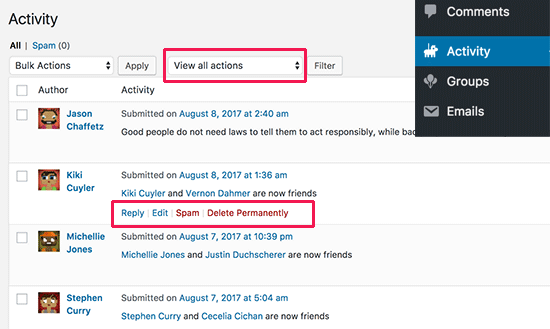
Kita bisa melihat aktivbitas yang terjadi i halaman “Activity.”

cara membuat wordpress menjadi media sosial seperti facebook 2

Kita bisa menghapus spam disini.

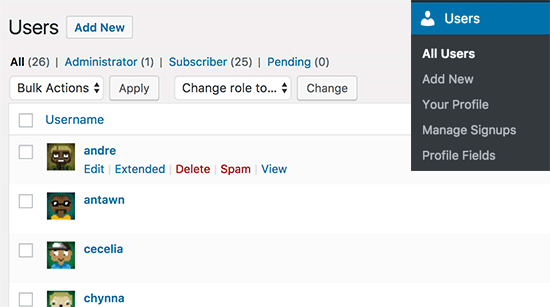
Untuk menandai user yang terkesan Spam, kita bisa masuk ke halaman Users:

Manajemen untuk user bisa dilakukan di halaman signup. Kita bisa mengaktifkan user, mengirim email aktivasi atau menghapus akun Spam.

Kita dan user bisa membuat group. Group ini manjadi sub komunitas di situs kita. Seatiap group bisa memiliki member sendiri dan “Activity Stream” sendiri.

Pengguna bisa masuk group, mengundang orang lain atau memposting pesan.

Setelah klik Add New:

Kita isi form dengan isian yang sesuai. kemudian klik “Create group and continue.”

Din halaman lain, kita bisa menseting privacy group. Kita juga bisa menentukan siapa yang bisa mengundang user lain ke group.

Jika group kita atributnya public, maka semua user bisa bergabung.

group yang private juga muncul di direktory group. Tetapi user perlu meminta ijin untuk bergabung.

Group yang hidden hanya bisa dilihat oleh anggota. Group hidden tidak muncul di pencarian serta tidak tampil di direktory.

Kita bisa menambahkan foto untuk group kita.

Untuk mengundang user lain masuk group, kita harus undamg dahulu sebagai kawan kita.

Jika sudah, kita klik finish.

User bisa membuka halaman user dan meilhat direktori group yang ada.

Jika kita pilih salah satu group, maka kita bisa bergabung dan posting updates atau mengikuti aktivitas disana.

Fitur untuk notifikasi email

Kita bisa memanajemen email user kita.  Kita bisa membuat email baru atau mengedit yang sudah ada.

Diatas adalah daftar email serta keperluannya. Bisa kita edit atau kita tambahkan.

Selain itu, kita bisa mengganti warna email, header atau footer.

BuddyPress adalah plugin yang lumayan bagus untuk membuat situs media sosial di wordpress kita.

kekurangannya barangkali karena plugin ini perlu plugin tambahan untuk meningkatkan fiturnya. Hal ini bisa menjadi masalah karena soal kompatibelnya dan bisa membuat bug antar plugin.

Tetapi, secara mendasar kita mendapatka plugin yang praktis untuk membangun WordPress menjadi media sosial seperti Facebook. Terimakasih.

18 Jul 2024

Sejarah WordPress dan Statistiknya di Tahun 2017 – Mengejutkan Lho!

Sejarah singkat tentang WordPress dan statistiknya untuk tahun 2017.

WordPress adalah open source CMS (Open Management System) yang sering digunakan untuk membuat blog. WordPress ini terkenal sangat stabil, aman sekaligus sangat mudah digunakan. WordPress juga SEO (Search Engine Optimisation) friendly dan cocok digunakan untuk situs besar ataupun kecil

Kemudian, WordPress masih mampu melayani sangat banyak pengunjung.

Ada seorang kenalan yang menggunakan wordpress sebagai basis situs yang pengunjungnya tembus 2 juta orang sebulan.

Situs wordpress lain seperti freshome.com bahkan memiliki pengunjung lebih dari 7 juta orang sebulan.

WordPress sangat handal dan penggunanya tidak salah memilih wordpress.

Jika Anda pengguna WordPress, tahukah Anda tentang sejarah WordPress?

Sejarah WordPress

WordPress diciptakan oleh Matt Mullenweg. Matt pada tahun 2000 an biasa menulis di b2 (bbpress.org). Tetapi bbpress.org tidak lagi beroperasi pada tahun 2002.

Ia kemudian mengembangkan blogware sendiri. Pada tahun 2003, Matt mengajak rekannya Mike Little untuk mengembangkan WordPress. Dan akhirnya, pengembang b2, Michael Valdrighi ikut bergabung bersama Matt mengembangkan WordPress.

Rilis versi pertama WordPress dilakukan pada tanggal 27 Mei 2003. Versi ini kemudian diikuti versi WordPress wiki atau codex.wordpress yang dirilis pada tahun 2003 juga di bulan Desember.

Popularitas wordpress saat itu meningkat pesat. WordPress pun diupdate besar – besaran pada tahun 2004. Sejumlah fitur ditambahkan seperti fitur edit link, multiple category serta admin interface yang lebih baik.

Pada update bulan Mei 2004, WordPress merilis arsitektur untuk plugin pada WordPress versi 1.2. Arsitektur untuk plugin ini memungkinkan para developer untuk mengembangkan fungsi WordPress.

Untuk WordPress versi 1.5 yang keluar pada tahun 2005, WordPress mencetak sejarah dengan telah diunduh sebanyak 900 ribu kali. WordPress versi ini juga dilengkapi system theme yang sama sekali baru beserta theme default kubrick.

Kita bisa mendapatkan seluruh weblog berjalan dengan satu file seperti sebelumnya atau menggunakan template berbeda untuk setiap kategori.

Pada Desember 2005, WordPress 2.0 diluncurkan. Fitur terbarunya adalah user bisa menambah tag serta kategori di sebuah post tanpa meninggalkan halaman post editor. Kemudian, kita juga bisa menghapus komentar tanpa harus reload screen komentar kita.

pada tahun ini juga plugin anti spam Akismet diluncurkan. Juga ada plugin untuk backup database yaitu plugin “wp-db-backup.” Tetapi plugin terakhir ini tidak lagi menjadi plugin default sejak tahun 2007.

Kemudian, ada juga penambahan file “functions.php” di versi ini.

Pada tahun ini juga, WordPress.com diluncurkan.

Pada bulan Maret 2006, merk dagang “WordPress” beserta logonya diregistrasikan oleh “Automattic.” Perusahaan yang didirikan oleh Matt Mullenweg.

Pada tahun 2008, Happy Cog bergabung dengan WordPress dan bersama mengadakan study tentang User Interface dari halaman Admin WordPress.

Dan pada tahun tersebut, 2008, serangkaian update ditambahkan. Ada shortcodes, instalasi plugin built-in serta fitur update dengan satu klik.

Tahun 2010. Automattic mentransfer kepemilikan atas WordPress kepada “WordPress Foundation. Ini adalah langkah besar wordpress sehingga WordPress tidak lagi tergantung kepada perusahaan atau para kontributor / developer freelance untuk perkembangan mereka.

17 Juni 2010. WordPress 3.0 diluncurkan. Veri wordpress ini memiliki fitur baru seperti custom post. WordPress juga memperbaiki custom taxonomi, custom backgrounds, menu, header dan sebagainya.

Kemudian ada juga release untul jaringan multisite serta theme default menjadi Twenty Ten.

Tahun 2011. Ada fitur baru berupa “format post” serta “admin bar.”

Pada tahun – tahun itu juga, ada plugin ecommerce yang sangat bagus dan powerful untuk WordPress. Dengan plugin ini, maka pengguna WordPress bisa membangun toko online sendiri.

Tahun 2012. WordPress meluncurkan fitur baru berupa “theme customizer,” “theme preview” serta media manager.

Fitur terakhir ini sangat membantu untuk membuat galeri gambar serta mempreview theme baru sebelum benar – benar digunakan.

Tahun 2013. WordPress meluncurkan update otomatis untuk update minor. Fitur ini sangat mirip dengan yang dilakukan browser Google Chrome.

Tetapi, beberapa user ternyata tidak menyukai update otomatis tersebut. Tetapi untungnya juga, fitur ini bisa dimatikan.

Pada tahun ini, WordPress telah menjadi platform CMS paling populer didunia.

WordPress 3.8 diluncurkan dengan desain responsif / menyesuaikan untuk gadget.

16 April 2014. WordPress 3.9 diluncurkan. Fokusnya pada meningkatkan “visual post editor.” Kini kita bisa mengupload gambar secara drag and drop.

Selain itu, ada fasilitas edit gambar di editor ini plus live widhet preview, audio playlist dan beberapa peningkatan lainnya.

Pada tahun 2014 ini, download wordpress versi bahasa diluar bahasa Inggris jumlahnya telah melampaui download WordPress bahasa Inggris.

Tahun 2015. Diluncurkan WordPress versi 4.2, 4.3 serta 4.4. Release baru ini fokusnya untuk meningkatkan pengalaman lokal, custom template serta mendukung penggunaan emoji. Update juga dilakukan untuk menambahkan basis infrastruktur baru untuk WordPress REST API.

Tahun 2015 ini, WooCommerce yang merupakan plugin e-commerce terkemuka diakuisisi oleh Automattic.

Tahun 2016. WordPress versi 4.5, 4.6 dan versi 4.7 keluar. Setaip versi tentunya terdapat perubahan, Yang patutu dicatat, perubahan terbesar tahun itu adalah update yang lebih mudah untuk plugin dan themes. Kemudian ada fitur content recovery menggunakan penyimpanan browser serta fitur custom CSS untuk mengkustomisasi template.

Kemudian, pada akhir tahun WordPress secara terang – terangan mensupport penggunaan SSL atau HTTPs.

Tahun 2017. WordPress 4.8 dan 4.9 dikeluarkan. Rilis ini desertau beberapa penambahan widget baru untuk menambah audio, video, gambar, galeri, rich text serta HTML.

Update ini juga menambahkan infrasytruktur dasar yang nantinya akan gipergunakan untuk proyek “Gutenberg.” Proyek ini ditujukan untuk memberikan pengalaman baru yang modern untuk publikasi melalui WordPress.

Tahun 2018. Pengembangan proyek Gutenberg dilanjutkan. Gutenberg yang merupakan antarmuka editing yang berbasis blok akan semakin diperkenalkan di versi WordPress mendatang.

WordPress sendiri adalah platform yang dibuat untuk memenuhi kebutuhan penggunanya. Jadi akan semakin dikembangkan mengikuti kebituhan kita juga.

Dan pada tahun 2017, WordPress telah menorehkan catatan yang luar biasa. Mari kita simak catatannya.

Statistik WordPress

  • Kerumitan dan kompleksitas WordPress perlu dibangun hingga 112 tahun.

Ya, wordpress perlu dibangun oleh seorang programer selama 112 tahun atau 112 programer dalan 1 tahun kerja.

Hasilnya adalah 423,759 baris code atau program komputer serta dana lebih dari 6 juta USD untuk membiayainya. Ini di tahun 2017.

  • WordPress adalah CMS dengan pengguna terbanyak.

Menurut W3Tech, WordPress digunakan oleh 58,55% pasar CMS. Jumlah ini melampaui jumah pengguna CMS lain seperti Drupal, Joomla dan lainnya secara bersama – sama.

BuiltWith menyatakan bahwa WordPress digunakan oleh 51% pasar CMS. Meskipun angkanya berbeda, tetapi tetap saja merupakan jumlah yang sangat masif.

  • 27% website menggunakan WordPress.

Netcraft menyatakan bahwa 27% website diseluruh dunia menggunakan WordPress. Jadi, dari sekitar 172 juta situs aktif di dunia pada 2017, ada 75 juta situs yang menggunakan WordPress. Sebagai catatan, separunya atau sekitar 37,5 juta situs merupakan bagian dari WordPress.com atau yang dikenal sebagai wordpress gratis.

Artinya, Situs WordPress yang self-hosted atau dengan hosting sendiri jumlahnya masih lebih banyak daripada 20%.

  • WordPress versi 4.7 telah didownload lebih dari 19,7 juta kali.

Ini adalah angka download untuk versi WP terakhir di 2017. Ya, tidak semua download akan berakhir menjadi situs live juga.

Kita sebenarnya bisa melihat di situs WordPress.org untuk melihat berapa banyak versi terakhir didownload.

Ingin tahu berapa jumlah totalnya? Kepo ya?

Okelah kami jawab. Dari sekitar 30 versi WordPress, Download terakhirnya mencapai lebih dari 196 juta kali.

WordPress semakin tumbuh. WordPress memiliki komunitas loyal yang jumlahnya luar biasa. Hingga tahun 2017, ada 635 “WordCamp yang telah diselenggarakan oleh komunitas lokal WordPress di 68 kota diseluruh negara. Pada tahun 2016, ada 65 WordCamp yang diselenggarakan diluar Amerika.

statistik pada tahun 2016 menunjukkan:

  • 115 WordCamp diselenggarakan di 41 negara.
  • 3.193 Meetup even di 58 negara.
  • Video milik WordPress.tv yang dipublikasikan meningkat hingga 26,7%.
  • WordPress Foundation memperoleh revenue 4,3 Juta USD. Meningkat dibanding 2,8 Juta USD di tahun sebelumnya.
  • WordPress tersedia di 50 bahasa.

WordPress memiliki team ahli bahasa yang menerjemahkan ke lebih dari 65 bahasa. Mereka berniat untuk menerjemahkan hingga 160 bahasa.

  • Konten WordPress ditulis dalam lebih dari 120 Bahasa oleh para penggunanya.

Yang terbanyak adalah blog berbahasa Inggris (71%), Spanyol (4,7%), Bahasa Indonesia (2,4%), dan bahasa Portugis (2,3%).

Nah, ternyata pengguna WordPress dari Indonesia sangat besar juga ya…Ini belum dihitung pengguna orang Indonesia yang menulis dalam bahasa Inggris.

  • Ada 14,7% situs WordPress di top 100 website di seluruh dunia.

Kita bisa menyebutkan nama – nama seperti: TED, NBC, CNN, TechCrunch, The NFL, CBS Radio, People Magazine, UPS dan Best Buy.

Silahkan melihat di peta ini. Kita bisa melihat aktivitas para pengguna WordPress di seluruh dunia. Di Indonesia ternyata terhitung ramai juga lho.

Halaman WordPress.com mendapatkan lebih dari 175 view halaman per bulan. Ini adalah di server gratis WordPress ya Gaess. Yang terbanyak page view nya hingga 2017 adalah pada 2016 pada saat pemilu di Amerika.

Pengguna WordPress memposting 41,7 juta posting setahun. Untuk komen, ada 60,5 juta komentar setahun.

  • Pada tahun 2016 WordPress mempublikasi 117,939,148,357 kata.

Sekitar 117 milliar kata lebih secara total. Kalau kita sih, seumur hidup pastinya bakal (sangat) kesulitan mengucapkan kata – kata sebanyak itu.

Blog – blog di wordpress.com mendapat lebih dari 409 juta viewer perbulan. Pada tahun 2017, ada 409 juta viewer yang membaca 22,4 juta halaman per bulan.

  • WordPress telah menerima hampir 5000 kontribusi dari 70 kontributor.

Secara total, ada lebih dari 430.000 baris kode program.

  • WordPress adalah software publikasi blog yang tumbuh paling cepat.

Berdasar data yang dikumpulkan sejak tahun 2004 hingga 2017, kata kunci pencarian di Google yang berupa WordPress dan sejenisnya dicari lebih banyak daripada CMS lainnya.

Jika ingin mendapat trafik banyak, silahkan menulis saja tentang wordpress karena memang pasarnya jauh lebih besar.

  • WordPress menyediakan pekerjaan bagi ribuan orang.

WordPress mampu menyediakan solusi bagi banyak bisnis. Jadi, memiliki skill sebagai developer wordpress akan memberikan penghasilan yang terhitung layak. Saat ini banyak freelancer wordpress yang dibutuhkan. Untuk ukuran orang barat, bisa mendapat 30 sd 200 dolar per jam lho.

Coba dicek disini gaes, mungkin ada yang bisa kamu lakukan.

  • Ada lebih dari 3000 + free theme dengan lisensi GPL untuk wordpress.

Untuk template berbayar, ada lebih banyak lagi. Themeforest memiliki lebih dari 8.600 template untuk dijual.

WordPress dapat diinstal kurang dari 5 menit. Ini adalah fitur yang selalu menjadi keunggulan WordPress, instal dengan beberapa klik!

  • Ada 48.500 lebih plugin free untuk WordPress.

Jumlah ini adalah jumlah plugin free di direktory plugin wordpress resmi. Diluar itu, ada plugin pihak ketiga serta plugin berbayar.

  • Lebih dari 39% toko online dijalankan lewat WooCommerce.

WooCommerce adalah plugin toko online atau e-commerce paling terkenal. Plugin ini digunakan sekitar 10% pasar e-commerce dunia.

  • Jetpack, plugin resmi WordPress diinstall pada lebih dari 2 juta situs baru pada 2016.

Jetpack berguna untuk beberapa hal:

  • Posting otomatis ke media sosial.
  • Mengoptimasi, membuat cookie gambar serta menayangkan lebih dari 29 juta gambar perhari dari CDN WordPress.com.
  • Melindungi keamanan wordpress termasuk 23 juta kali percobaan membobol password dan username.

plugin ini adalah plugin buatan Automattic, perusahaan yang didirikan pendiri WordPress sendiri.

  • Akismet plugin melindungi pengguna dari 80 juta komentar spam.

Plugin ini digunakan untuk melindungi komen kita dari spam, bots dan hal – hal buruk lainnya.

  • WordPress.com hanya punya 532 pegawai (termasuk 12 pegawai bernama Michael).

Para pegawai ini tersebar di 51 negara.

Jumlah ini mungkin terlihat biasa saja. Tetapi, coba bandingkan, wordpress.com menangani 175 juta pengunjung unik (unique visitors) dengan jumlah pegawai yang lebih sedikit dibanding pegawai perusahaan internet lainnya.

  • WordPress menolak hingga 41% “DMCA Takedown.”

Sebelumnya, DMCA takedown adalah:

Jika kita merasa konten kita yang berhak cipta diambil orang, kita bisa mengisi DMCA Takedown dan menuntut yang mengambil konten tadi.

Minimal kita bisa meminta konten tadi dihapus atau menuntut ganti rugi jika diperlukan.

Tetapi, Ada juga DMCA yang diisi tidak benar. WordPress.com memiliki daftar DMCA yang diisi dengan tidak benar tadi.

Selain itu, kita juga bebas memodifikasi software WordPress sesuai keinginan kita sendiri tanpa batasan. Dan, mendistribusikan hasil modifikasi kita dengan cara yang kita sukai.

  • WordPress menolak 65% permintaan informasi.

Permintaan informasi ini datang dari beberapa pemerintah. Dari 499 situs yang diminta, wordpress mengeluarkan informasi untuk 35% nya. WordPress tampaknya lebih transparan dalam hal ini dibanding CMS lainnya.

Jadi, itulah sekilas mengenai sejarah WordPress serta pencapaian yang diraihnya hingga kini. Jadi, ini adalah semacam “start-up” generasi awal internet, begitu. Yang, kini telah tumbuh sangat besar. Sampai jumpa…

18 Jul 2024

.htaccess Adalah dan Tips Menggunakan File .htaccess

Apakah file .htaccess?

.htaccess adalah file konfigrasi server. Menggunakan .htaccess merupakan salah satu cara mudah melakukan banyak konfigurasi penting di sebuah server website. Banyak hal yang bisa kita lakukan dengan .htaccess ini terutama yang berkaitan dengan keamanan situs. Disini, kami mencoba menjelaskan beberapa tips / hal penting yang bisa kita lakukan dengan menggunakan file .htaccess

Tips menggunakan .htaccess

Disini kita bisa membuat “rule” yang bisa diikuti server untuk web kita.
Wordpress, secara mendasar menggunakan file .htaccess untuk mendapatkan URL yang SEO friendly. Tetapi, file ini sebenarnya mampu digunakan untuk yang jauh lebih banyak.

File ini terletak pada folder root wordpress kita. Kita perlu terhubung dengan FTP untuk bisa mengeditnya.
Sebagai file penting, mohon Anda backup dahulu file aslinya sebelum kita edit.

Sekarang, kita mulai dengan beberapa tips menggunakan fungsi file .htaccess.

  • Membatasi login hanya dari IP tertentu

Ya, dari IP tertentu saja. Bagi yang menggunakan koneksi Indihome, cara ini tidak usah dicoba. IP address kita bisa berubah saat router mati dan menyala lagi. Bagi yang menggunakan tethering dari HP, dengan kartu dari operator, jangan sekali – sekali dicoba.

Bagi yang memiliki IP address yang tetap, silahkan menggunakan kode berikut:

AuthUserFile /dev/null
AuthGroupFile /dev/null
AuthName "WordPress Admin Access Control"
AuthType Basic
<LIMIT GET>
order deny,allow
deny from all
# daftar putih untuk alamat IP Lawang Techno
allow from xx.xx.xx.xxx
# daftar putih untuk alamat IP penulis
allow from xx.xx.xx.xxx
</LIMIT>

Pada kode diatas, huruf XX harus diganti dengan IP address kita. Jika kita memiliki beberapa IP address, pastikan semua digunakan.

  • Membatasi halaman login dengan password tambahan:

Buat file .htpasswds menggunakan online generator jika perlu cepat. Upload ke folder yang bukan folder wordpress kita. Misalnya, bisa kita tempatkan di folder diatas folder public_html.

Contoh yang baik adalah:

/home/user/.htpasswds/public_html/wp-admin/passwd/

Setelah itu, buat file .htaccess dan unggah di dalam direktori /wp-admin. Kemudian, kita perlu menambah kode berikut:

AuthName "Admins Only"
AuthUserFile /home/yourdirectory/.htpasswds/public_html/wp-admin/passwd
AuthGroupFile /dev/null
AuthType basic
tempatkan username Anda disini
<Files admin-ajax.php>
Order allow,deny
Allow from all
Satisfy any 
</Files>

Mohon diingat, jangan sampai lupa mengganti path dari AuthUserFile dengan path dari file .htpasswds serta menambahkan username.

  • Men-disable directory browsing

Banyak ahli keamanan wordpress yang menyarankan untuk men-disable directory browsing. Jika tidak didisable, maka hacker bisa menemukan file yang rawan dengan melihat struktur filenya.

Untuk mendisable directory browsing, silahkan gunakan file berikut di .htacceess:

Options -Indexes
  • Men-disable eksekusi PHP di beberapa direktory wordpress

Beberapa hacker yang berhasil menghack sebuah situs wordpress kemudian memasang backdoor.
File backdoor ini biasanya disamarkan dalam bentuk program core asli milik wordpress. Untuk mengamankan website kita, kita bisa membuat file .htaccess kosong.

Kemudian kita tambahkan kode berikut:

<Files *.php>
deny from all
</Files>

Kemudian diupload ke direktori wp-content/uploads/ dan /wp-includes/

  • Melindungi konfigurasi wp-config.php

Ini adalah salah satu file paling penting untuk wordpress. File ini menyimpan informasi database dan cara untuk terhubung dengan database.

Cara melindungi file wp-config.php:

tambahkan kode berikut:

<files wp-config.php>
order allow,deny
deny from all
</files>

ke file .htaccess kita.

  • Setting redirect 301 melalui file .htaccess

Redirect 301 adalah cara redirect yang SEO friendly. Dengan .htaccess, maka semua konten yang berpindah alamat bisa ditemukan search engine kembali.

Copy dan paste kode berikut di file .htaccess kita:

Redirect 301 /oldurl/ http://www.example.com/newurl
Redirect 301 /category/television/ http://www.example.com/category/tv/
  • Memblokir akses untuk alamat IP mencurigakan

Jika kita melihat banyak request yang tidak wajar dari sebuah alamat IP, kita bisa memblokirnya.

Tambahkan kode berikut di .htaccess.
<Limit GET POST>
order allow,deny
deny from xxx.xxx.xx.x
allow from all
</Limit>
  • Setting redirect 301 melalui file .htaccess

Redirect 301 adalah cara redirect yang SEO friendly. Dengan .htaccess, maka semua konten yang berpindah alamat bisa ditemukan search engine kembali.

Copy dan paste kode berikut di file .htaccess kita:

Redirect 301 /oldurl/ http://www.example.com/newurl
Redirect 301 /category/television/ http://www.example.com/category/tv/
  • Memblokir akses untuk alamat IP mencurigakan

Jika kita melihat banyak request yang tidak wajar dari sebuah alamat IP, kita bisa memblokirnya.

Tambahkan kode berikut di .htaccess.

<Limit GET POST>
order allow,deny
deny from xxx.xxx.xx.x
allow from all
</Limit>

Jangan lupa mengganti XX dengan IP address yang ingin kita blokir.

  • Mendisable hotlinking gambar lewat .htaccess

hotlink adalah menampilkan gambar kita ke website lain secara langsung. Jadi, saat gambar dilihat di web lain tadi, kita tetap menanggung bandwith dan beban servernya.

Cara men-disablenya:

paste kode berikut di .htaccess kita:

#disable hotlinking of images with forbidden or custom image option
RewriteEngine on
RewriteCond %{HTTP_REFERER} !^$
RewriteCond %{HTTP_REFERER} !^http(s)?://(www\.)?lawangtechno.com [NC]
RewriteCond %{HTTP_REFERER} !^http(s)?://(www\.)?google.com [NC]
RewriteCond %{HTTP_REFERER} !^http(s)?://(www\.)?yahoo.com [NC]
RewriteRule \.(jpg|jpeg|png|gif)$ – [NC,F,L]

Kode diatas mengatur bahwa gambar hanya bisa ditampilkan jika request berasal dari web lawangtechno, Google serta Yahoo.

Silahkan Anda ganti sesuai keperluan Anda.

  • Meningkatkan ukuran file yang bisa diupload

WordPress secara default hanya mengijinkan kita mengupload file hingga 2 MB saja. Nilai 2 MB ini tidak berubah sejak wordpress pertama kali diciptakan pada pertengahan tahun 2000an.

Sekarang, keperluan kita bisa sangat berubah selain kapasitas jaringan internet juga jauh lebih besar.

Bagi yang ingin upload file besar, tambahkan kode berikut ke .htaccess kita:

php_value upload_max_filesize 64M
php_value post_max_size 64M
php_value max_execution_time 300
php_value max_input_time 300
  • Men-disable akses ke file XML-RPC dengan .htaccess

file XML-RPC ini memungkinkan aplikasi pihak ketiga berhubungan dengan wordpress. Jika kita tidak menggunakan aplikasi pihak ketiga, lebih baik fasilitas ini dinonaktifkan saja.

Ada beberapa cara menonaktifkan file XML-RPC. apabila dilakukan dengan file .htaccess, maka kita tambahkan kode berikut:

# Block WordPress xmlrpc.php requests
<Files xmlrpc.php>
order deny,allow
deny from all
</Files>
  • Blokir author scan di wordpress

Author scan adalah cara yang digunakan untuk brute force attack.
Jika username bisa ditemukan, maka password akan di-crack.

Untuk menghalanginya kita tambahkan kode berikut di .htaccess:

# BEGIN block author scans
RewriteEngine On
RewriteBase /
RewriteCond %{QUERY_STRING} (author=\d+) [NC]
RewriteRule .* - [F]
# END block author scans
  • Melindungi file .htaccess dari akses yang tidak diinginkan.

Karena fungsi file ini sangat penting, maka kita bisa melindunginya dengan mempaste kode berikut di .htaccess:

<files ~ "^.*\.([Hh][Tt][Aa])">
order allow,deny
deny from all
satisfy all
</files>

Sekian tips tentang .htaccess dan cara menggunakannya. Tentunya, ada banyak kegunaan file .htaccess lain selain yang sudah ditulis diatas. Tetapi, kami akan menuliskannya pada kesempatan berikutnya.

18 Jul 2024

Apakah A/B Split Testing untuk WordPress dan Bagaimana Cara Melakukannya

Apakah A/B Split Testing untuk WordPress dan Bagaimana Cara Melakukannya

Apakah A/B split testing untuk wordpress dan bagaimana cara melakukannya? Pernah mendengar ada teman yang mengaku mendapatkan 25 dolar dari Google Adsense sehari dari sebuah website yang pengunjungnya 1000 orang? Sedangkan, kita mungkin bingung mengapa web kita yang yang pengunjungnya 3000 orang sehari baru menghasilkan jumlah yang sama. Padahal niche market kita sama dan juga sama – sama menggunakan bahasa Inggris untuk artikel kita.

Yang salah apa di web / blog kita sehingga penghasilan kita kalah dibandingkan yang lain?

Layout, gambar serta warna dan bagian lain dari sebuah website sangat menentukan dalam konversi sebuah website atau blog. Semua, jika kita aplikasikan dengan benar akan memberikan konversi atau penghasilan yang tinggi.

Semua perbedaan ini memberikan konversi / penjualan berbeda untuk blog adsense atau website toko online.

Apa yang dimaksud A/B split testing?

Untuk itulah, sebenarnya sebuah website perlu “diutak – atik” dengan mengubah layout, warna, font dan sebagainya untuk mendapatkan konversi terbaik.

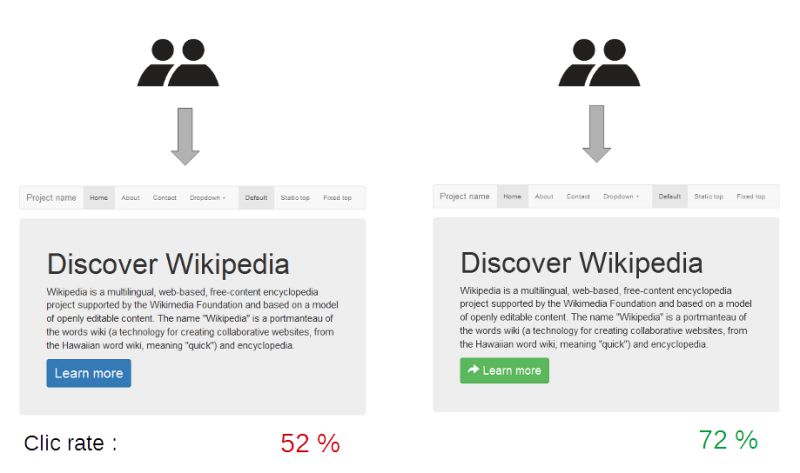
Kita perlu melakukan A/B split testing untuk web kita. Kite perlu membandingkan versi halaman test dengan standar secara random dan melihat perbandingan konversinya.

Contoh penghasilan 25 dolar untuk 1000 pengunjung blog diatas adalah real dan telah didapatkan banyak orang. Tetapi, mereka secara profesional mau melakukan banyak perubahan, mengetes hasilnya dan sebagainya selama berbulan – bulan. Jadi, menambah backlink serta artikel saja belum menghasilkan konversi optimal.

cara-meningkatkan-penlualan-online-konversi-blog-dengan-split-testing

Bayangkan jika kita harus perlu 3000 pengunjung sehari untuk memperoleh 25 dolar sehari dari Google Adsense (berbahasa Ingris lo ya..yang harga iklannya mahal..). Bandingkan jika jumlah itu bisa kita peroleh saat pengunjung kita masih 1500 orang sehari atau bahkan 1000 orang sehari.

Membuat pengunjung naik dari 1000 orang sehari hingga 3000 orang sehari kan tidak mudah. Banyak artikel yang harus ditulis, banyak backlink yang harus didapatkan dan sebagainya. Proses ini kan bisa makan waktu 6 bulan lebih hingga 1 tahun tergantung kompetisi di niche market kita.

Oh ya, sebagai tambahan, niche market adalah pasar atau tema spesifik yang diangkat oleh blog kita. Bisa jadi kita hanya menulis tentang wisata. Atau bisa jadi lebih spesifik seperti wisata di Papua.

Atau, kita secara khusus menjual sepatu sport saja atau bahkan lebih spesifik sepatu sport merk adidas saja.

Nah, jadi, melakukan A/B testing untuk membuat konversi sebuah blog naik sebenarnya sangat penting. Kita bisa meningkatkan penghasilan kita 2 bahkan 3 kali lipat.

Bagaimana bisa begitu?

Anda pernah melihat brosur atau selebaran?

Bagaimana Anda menilai kredibilitas pemilik usaha jika hanya melihat brosurnya?

Ya, kita nilai saja dari brosurnya, iya kan?

Jika brosurnya menarik, desainnya bagus, “catchy” serta kertasnya berkualitas, bayangan kita pasti usahanya bonafid.

Jika brosurnya menggunakan kertas HVS, warnanya hitam putih fotokopi, bayangan kita perusahanannya pasti kurang bonafid.

Hal serupa terjadi pada blog atau website kita.

Sekarang, kita membuat web / blog kita memiliki konversi yang tinggi.

Pedoman: sebuah web yang fresh, masih baru nilai konversinya pasti kalah dengan yang sudah ditest A/B atau split testing berkali kali.

Jika test ini kita lakukan dengan benar, maka konversi kita biasanya meningkat secara signifikan.

Meskipun kita sudah merasa “benar” saat membuat web tersebut sejak awal.

Karena, kita sudah merasa memiliki “standar” untuk membuat web berkonversi tinggi karena sudah melakukan split test atau A/B testing berkali – kali, untuk berbagai jenis website di berbagai niche.

Bagaimana melakukan A/B testing atau split Testing

Kita melakukannya dengan Google Analytics. Layanan Google ini sangat akurat, mencerminkan pandangan Google terhadap web / blog kita serta gratis.

Google Analytics sudah cukup untuk banyak keperluan.

Jadi, kita perlu memiliki akun Google Analytics serta beberapa variasi layout untuk blog wordpress kita. Kita juga perlu variasi warna untuk blog kita.

Mohon untuk mencatat perubahan yang sudah dilakukan supaya mudah mengulanginya kembali saat dibutuhkan.

  • Masuk ke akun Google Analytics

Di Google Analytics, A/B split testing disebut sebagai “Content Experiment.”  Copy link blog kita, paste disana dan klik “create experiment.”

Pada halaman selanjutnya, kita diminta memberi judul serta tujuan atau target test kita. Google Analytics akan melacak berapa pengunjung untuk setiap perubahan yang memenuhi target atau goal kita.

Contoh saja:

Kita ingin pengunjung berlangganan artikel kita. Jika mereka mendaftar untuk berlangganan, maka mereka akan sampai pada halaman terimakasih.

Nah, kita seting halaman terimakasih ini sebagai halaman target. Jadi, bisa dicatat berapa pengunjung datang dan berapa yang berlangganan.

  • Sekarang, kita bisa memasukkan berbagai target ke Google Analytics

Misal, untuk blog adsense kita, kita bisa memasukkan target berupa halaman “featured post.”  Tentunya, link halaman featured post tersebut kita tempatkan di sidebar atau di bagian  akhir setiap post kita terlebih dahulu.

Kemudian, silahkan mencoba warna berbeda, layout berbeda hingga tombol “call to action” yang berbeda.

Kemudian silahkan mencatat perbedaannya

  • Sekarang, kita perlu menambah kode dari Google Analytics untuk ditempatkan di header blog wordpress kita

Kode ini gunanya untuk meredirect pengunjung ke halaman yang ingin kita test.

Setelah halaman “configure your experiment” kita akan mendapatkan halaman kode tersebut:

Kode diatas kita tambahkan di header.php theme wordpress kita.

Kemudian, tambahkan juga kode ini:

<?php if (is_page($page_id)) :
//Add Google Analytics Content Experiment
 ?>
Paste content experiment code here
<?php endif; ?>
Untuk melakukan split test.
Ganti $page_id dengan id halaman asli Anda.
Cara mencari id nya:
Login ke dasboard wordpress.
Buka halaman posting atau page yang kita inginkan.
Kemudian kita “edit” halaman post atau page yang kita inginkan.
Kita akan melihat angka seperti dibawah. Itulah id halaman.
cara-melihat-id-halaman-wordpress
Jika tidak mau mengubah apapun di header, kita bisa gunakan plugin “Google Content Experiment.”
Setelah kode kita tambahkan ke halaman asli dan mempublish halaman original dan variasinya, kita kembali ke halaman Google Analytics dan klik “next.”
Analytics akan mengkonfirmasi jika kita sudah memasang kode dengan benar. Setelah itu, klik ke tombol “start experiment” untuk melakukan A/B split testing.
Sekarang, sebagian pengunjung kita sebagian akan diredirect ke halaman experimen dan sebagian lagi ke halaman asli kita. Setelah data mencukupi, Google akan memberikan kita data hasil test secara keseluruhan.

Apa yang harus kita test?

Jika Anda masih bingung tentang apa yang perlu ditest, maka ada beberapa panduan. Silahkan mencoba perubahan minor serta perubahan besar.
  • Perubahan besar

Meliputi perubahan layout, warna secara menyeluruh. Penggantian penempatan iklan dan sebagainya.
  • Perubahan kecil

Meliputi perubahan warna tombol Call to Action (CTA). Perubahan gambar header, logo urutan halaman, font dan bagian kecil lainnya.
Untuk perubahan besar, secara umum juga menghasilkan perubahan konversi lebih besar juga. Tetapi, biasanya perubahan besar memerlukan sedikit pengetahuan web programing untuk membuat layout baru.
Jika Anda berfikir untuk mengganti theme wordpress Anda, maka tugas Anda bertambah karena perlu mengetes theme baru tadi. Jika memang ingin mencoba mengganti theme, prosesnya akan lebih lama lagi karena kita perlu mempersiapkan theme wordpress baru dengan cara yang benar.
Tetapi, intinya A/B split testing ini bisa sangat meningkatkan hasil penjualan kita. Jadi, kerja kita menjadi jauh lebih efisien.
Nah, inilah sedikit mengenaiaApakah A/B split testing untuk wordpress dan bagaimana cara melakukannya. Semoga bermanfaat. Sampai jumpa…
18 Jul 2024

Teknik Dasar On Page SEO untuk Situs Kita

Teknik SEO on-page untuk WordPress:


Secara mendasar, teknik on page SEO untuk website (wordpress) kita bisa dibagi menjadi 4 faktor.

  • Optimasi kata kunci

  • Tag, judul dan meta deskripsi

  • Internal link

  • Sitemap yang update dan komprehensif

SEO on page tidak meminta terlalu banyak. Tetapi memang harus kita kerjakan untuk setiap halaman posting kita.

Yang bagus, wordpress mempermudah kita dalam melakukan SEO on p0age tadi. Banyak fitur yang dibuat cocok untuk SEO

  • Optimasi kata kunci

Kita perlu membuat situs kita berputar disekitar satu kata kunci utama. Misal: wisata atau wisata Indonesia.

Ada lima tempat dimana kata kunci ini harus tampil di posting kita:

  • Di judul
  • Di paragrap pertama artikel kita
  • Di URL atau link kita
  • Di alt Text atribut untuk gambar di posting kita
  • Di halaman konten.

Penjelasan

  • Kata kunci di judul

Google menentukan tema posting kita berdasarkan judul posting kita. Tentunya kita juga tidak akan membuat judul dengan kata wisata dimana – mana. Hal semacam ini akan terkesan sebagai spam. Kita buat saja secara alami.

Biasanya, yang dibuat secara alami juga tidak terlihat sebagai spam untuk Google.

  • Di paragrap pertama artikel kita

Hal ini berguna bagi Google dan pengunjung kita. Mereka akan mudah melihat gambaran isi konten kita.

  • Menggunakan kata kunci di posting dan permalink

Permalink dari wordpress secara umum memiliki nilai SEO yang baik. Tetapi, kita selalu bisa mengeditnya lebih jauh lagi.

  • Gunakan alt text yang bermanfaat

Kita bisa menyisipkan kata kunci atau sesuatu yang relevan dengan gambar yang kita posting disana.

Jangan menggunakan alt text yang tidak relevan dengan gambar. Yang terganggu nantinya adalah para pengunjung kita. Jika mereka menemukan gambar berbeda dengan yang kita tempatkan di alt text, mereka akan menganggap situs kita tidak kredibel.

Besok lagi, mereka akan malas berkunjung ulang.

  • Menggunakan kata kunci di halaman konten (di posting).

Kita harus menggunakannya secara pantas. Secara umum, angka 2 hingga 3 persen kandungan kata kunci dalam artikel sudah masuk akal.

Jika terlalu banyak, maka justru akan terdeteksi sebagai spam oleh Google.

Faktanya, tulisan – tulisan saya yang berhasil masuk halaman utama / halaman depan Google tidak mengandung kata kunci lebih dari 2,5 %.

  • Tag, judul dan meta deskripsi

Kita perlu menggunakan kata kunci di tag kita. Jika katagori kita misalnya wisata air, maka tag kita bisa kita buat sebagai: wisata memancing.

Judul, seperti disebutkan didepan, kita membutuhkan kata kunci di judul kita.

Selain Google, pengunjung juga harus tahu apa isi konten kita melalui judulnya.

Ada yang mau mencoba menulis dengan judul: Toyota Avanza tetapi isinya tentang sate maranggi?

  • Internal link

Internal link mempermudah Google untuk mengetahui tentang apakah halaman kita yang mendapat link.

<a href=”https://www.lawangtechno.com”>jasa pembuatan website</a>

Kata jasa pembuatan website dikenal sebagai anchor text. anchor text ini membantu Google untuk membuat penilaian tentang apakah lawang techno.com itu.

Jadi, gunakan anchor text yang sesuai.

  • Sitemap yang update dan komprehensif

Faktor terakhir on-page SEO adalah sitemap yang komprehensif dan update. Kita akan mudah memberikan link kepada Google untuk diikuti. Dengan sitremap, Google bisa mencapai posting kita dalam maksimal 2 kali klik saja.

Biasanya, halaman yang mudah dicapai dengan maksimal 2 kali klik adalah halaman yang akan terindeks dengan cepat dan baik.

Artinya, kita akan mendapatkan rangking yang lebih tinggi di Google juga.

Kesimpulan:

On-page SEO adalah hal sederhana yang jangan sampai ditinggalkan jika kita menulis posting kita. On-Page SEO bisa membuat ranging kita di Google berbeda dalam banyak posisi untuk kata kunci incaran kita. Tentunya, pengunjung kitapun pada akhirnya akan berbeda jumahnya.

© 2025-2045 Lawang Techno Jasa Pembuatan Website . All rights reserved.
Top
Call Now
Whatsapp CS1