18 Jul 2024

9 Mitos Umum WordPress dan Penjelasannya

9 mitos umum wordpress dan penjelasannya. Artikel ini kami tulis karena ada orang yang tidak mau menggunakan wordpress. Ada beberapa mitos umum tentang wordpress. Meskipun mitos – mitos tadi tidak benar, tetapi banyak yang meyakininya.

Ada sebagian yang kemudian memilih platform yang ribet untuk situs yang sederhana. Misal, hanya menambah posting saja harus mengganti code program. Hasilnya, pasti ribet dan mahal.

Jika sudah terlanjur memilih bukan wordpress, bisa membuat biaya kita membengkak. Jadi, inilah penjelasan tentang beberapa mitos wordpress.

Beberapa mitos wordpress:

  • WordPress hanya cocok untuk blog.

Awalnya wordpress diciptakan sebagai sarana untuk nge-blog oleh penciptanya. Tetapi kini telah menjadi platform website builder yang sangat lengkap dan handal.

Jika ingin membaca lebih lanjut, ini adalah sejarah lengkap wordpress.

Sekarang, wordpress digunakan untuk situs corporate, membangun situs online store, majalah online dan bahkan digunakan oleh gedung putih, berbagai universitas dan sebagainya.

beberapa surat kabar terkemuka di Amerika juga menggunakan wordpress seperti “The New Yorker.”

Ada lagi? Banyak! ada sekitar 40 perusahaan fortune 500 yang situsnya menggunakan wordpress!

WordPress sebenarnya sangat fleksibel untuk digunakan sebagai situs perusahaan.

Anda tahu, bahkan “Microsoft News Center” menggunakan wordpress?

Jika Microsoft menggunakan wordpress, maka mengapa kita tidak menggunakannya?

  • WordPress tidak aman

WordPress sebenarnya sangat aman. WordPress sendiri dibuat oleh banyak kontriburor ahli. Jadi pasti banyak orang yang mengaudit keamanannya.

Jika software khusus dikatakan lebih aman, itu karena alasan software tersebut hanya diketahui codingnya oleh sedikit orang. Tetapi, coba kita gambarkan:

  • Instalasi militer dengan prosedur keamanan standar tetapi dijaga oleh banyak profesional. 
  • Sebuah rumah di lokasi rahasia. Dibangun untuk menyimpan uang atau dokumen rahasia dengan keamanan yang diatur sendiri oleh pemilik rumah.

Mana yang lebih aman?

Kita tidak bisa mengatakan yang kedua pasti lebih aman. Banyak faktor yang berperan disana.

Faktanya, ada banyak fitur keamanan yang dahulu masih terlupakan kini sudah dibenahi. Ada tutorial keamanan tambahan yang dahulu berlaku kini di 2018 tidak diperlukan. Pengembang wordpress sudah melengkapinya tanpa harus kita tambahkan sendiri.

Bahkan jika keadaan darurat, saya yakin pasti lebih banyak orang yang ingin keamanan model instalasi militer tadi.

  • WordPress tidak cocok untuk toko online.

Faktanya, kita bisa membuat situs e-commerce atau marketplace sendiri menggunakan wordpress.

WordPress memang tidak memiliki shopping cart untuk order otomatis. Tetapi, ada plugin untuk membuatnya secara gratis.

  • Masa depan wordpress tidak pasti.

Open source bukan berarti tidak memiliki masa depan. Faktanya, kini ada ribuan orang, pengembang wordpress, plugin, theme dan sebagainya yang mendapat penghasilan dari wordpress. Mereka, secara aktif juga berkontribusi mengembangkan wordpress.

  • Dukungan untuk wordpress terbatas.

Kita memang tidak mendapatkan dukungan dari wordpress secara langsung jika ada masalah. Tetapi bukan berarti dukungan tidak ada. Banyak malah. Bahkan sebagian besar gratis.

Memang situs yang bermasalah tidak akan mendapat penbenahan secara langsung saat dibutuhkan. Misal, saat kena de-face atau penggantian halaman beranda oleh hacker, situs kita tidak akan diperbaiki oleh wordpress secara langsung. Tetapi, kita bisa meminta penyedia sewa hosting kita untuk menghilangkan hack tersebut. Biasanya sih gratis.

Meskipun begitu, untuk menseting kembali, kita perlu melakukannya sendiri. Tetapi, ada puluhan ribu anggota komunitas wordpress yang telah menghasilkan puluhan atau bahkan ratusan solusi untuk masalah sejenis yang kita alami.

Kita tinggal memilihnya saja.

  • Karena gratis, pasti kualitas wordpress rendah!

Apa yang penting dari konsep open source software?

Software ini pasti ditulis dengan standar yang paling baik. Semua yang terlibat disana pasti mudah membaca, mengedit serta menambahkan code program sendiri.

Instalasi listrik yang baik adalah yang pengkabelannya mengikuti standar. Modul – modul mudah ditambahkan tanpa mengurut kabel dari awal. Semua orang tahu dimana sesuatu harus ditempatkan, dengan cara penempatan yang benar.

Untuk peralatan mekanikal, kita faham bahkan sampai ke standar sekrup yang digunakan. Ukuran minimal untuk beban tertentu. Kemudian ukuran dan jumlah alur sekrup yang ada.

Ini adalah standar yang digunakan untuk wordpress.

Untuk theme serta plugin, selalu ada developer yang belum mampu mengikutinya. Tetapi, theme dan plugin premium, minimal populer, secara umum sudah mengikuti standar ini.

Karena mengikuti standar, theme dan plugin populer tadi bisa diterapkan tanpa error ke banyak situs dan menjadi populer.

Saat ini wordpress digunakan oleh CNN, Microsoft, Adobe, Bloomberg dan juga The New York Times disampaing yang lainnya.

  • Semua situs wordpress tampak sama.

Mitos yang ada menyebut bahwa situs wordpress akan tampak sama.

Jika melihat keterangan sebelumnya, wordpress bisa tampak berbeda. Situs Gedung Putih berbeda dengan situs milik the New York Times.

Yang terakhir adalah situs berita yang layoutnya sangat berbeda dengan layout situd gedung putih.

WordPress memiliki theme yang membuat tampilan menjadi berbeda. Kemudian, ada builder juga yang bisa membuat layout dengan lebih nyaman.

  • WordPress hanya untuk pemula.

WordPress biasanya dibebut hanya untuk pemula. Kenyataannya, banyak developer yang lebih senang menggunakan wordpress. Ini karena wordpress tetap bisa dimodifikasi sesuai keinginan para programer.

Untuk pemula, wordpress memungkinkan kita membuat situs dan menghasilkan uang tanpa perlu belajar prmrograman terlebih dahulu.

Sekarang, menggunakan mobil otomatis lebih cocok untuk pemula?

Tidak begitu juga. Adanya fasilitas transmisi otomatis justru mempermudah kita.

Meskipun, kita tetap bisa mengedit code wordpress atau membuat theme kita sendiri.

  • WordPress tidak untuk trafik yang besar.

Ini adalah asumsi yang salah.

Sangat jarang orang yang memiliki situs dengan 1 juta pengunjung sebulan atau lebih. Pemilik situs wordpress juga hanya sedikit yang mampu mendapatkan pengunjung lebih dari 1 juta orang sehari.

Tetapi, situs seperti The New York Times pengunjungnya pasti sangat banyak. Ada juga situs seperti freshome.com yang dikunjungi lebih dari 5 juta orang sebulan juga menggunakan wordpress.

Techcrunch adalah situs wordpress terkenal yang juga menggunakan wordpress. Pengunjungnya, mencapai jutaan orang setiap bulan.

Berdasar daftar diatas, maka akan sulit jika tidak menggunakan wordpress.

Jangan sampai kita membuat situs sederhana tetapi harus menghubungi pembuatnya jika ingin merubah produk kita. Hal semacam itu pasti akan berakhir menjadi mahal untuk kita.

Bayangkan jika produk atau posting kita akhirnya akan mencapai lebih dari 1000. Bagaimana usaha kita untuk menambahkannya.

Kita harus mudah mengupdate 1000 konten tadi semudah membuat posting di facebook atau Instagram.

Jika begitu, wordpress pasti sempurna, iya kan?

Kalau dikatakan sempurna tidak juga. Tetapi sangat banyak yang bisa kita lakukan dengan wordpress.

Kalau yang tidak bisa dilakukan wordpress?

Misalnya membuat situs seperti houzz.com. Jika permintaan kita seperti situs houzz.com atau lebih lengkap lagi, silahkan membuat platform sendiri. Tetapi jika kita sekedar ingin membuat portofolio bisnis atau menjual secara online, gunakan saja yang praktis dan murah. Gunakan saja wordpress.

18 Jul 2024

Tips Meningkatkan Keamanan Situs WordPress

Tips Meningkatkan Keamanan Situs WordPress

Tips meningkatkan keamanan situs wordpress ini baik untuk diterapkan bagi pemula ataupun mereka blogger yang sudah lanjut.

Bayangkan jika situs wordpress kita yang sudah kita rawat setiap hari ternyata dibobol oleh hacker. Hal semacam ini akan membuat sakit hati.

Meskipun hanya di-deface atau diganti bagian tampilan depannya saja, kita akan merasa bahwa hacker itu membuang waktu kita.

Ada masalah mendasar untuk keamanan situs kita. Secara umum, situs kita justru tidak diserang karena siapa kita. Tetapi hanya karena peluang untuk diserang yang didapat hacker dengan scanning acak atas banyak situs sekaligus.

Jadi, terkadang hacker hanya menjalankan tools saja. menemukan situs wordpress yang rentan dan menyerangnya dengan cara yang sudah “standar.” Atau dengan kata lain, menyerang dengan cara yang sama untuk 1 situs dengan situs lainnya.

Hacker ini bahkan mungkin belum pernah melihat situs kita sebelumnya saat menyerang situs kita. Mereka hanya mendapatkan situs kita secara acak.

tEtapi, ada banyak cara sebenarnya untuk mengamankan situs kita. Sebagian besar, cara – cara ini termasuk gratis dan mudah. Ada yang menggunakan plugin. Ada juga yang menggunakan layanan CDN.

Atau, ada juga yang menggunakan sedikit editing pada beberapa program wordpress kita.

Panduan cara meningkatkan keamanan situs wordpress.

  • Menggunakan username dan password yang kuat.

Ini adalah modal dasar kita. Kita bisa menggunakan username selain Admin untuk situs wordpress kita.

Kita masuk ke dasboard, menuju Users dan pilih Add User.

cara mengamankan situs wordpress

Tambahkan user dengan nama selain admin tetapi dengan role sebagai Administrator.

Gunakan password generator yang bisa membuat password yang sangat kuat.

Catat password ditempat lain dan simpan.

Kemudian log out.

Silahkan login lagi dengan username baru kita.

Kemudian hapus user dengan nama Admin.

Kemudian, buat user baru dengan role sebagai Author atau Contributor. 

Jika kita membuat posting baru dengan jaringan internet yang public, kita akan login sebagai Author atau Contributor tadi.

Silahkan login sebagai Admin jika diperlukan saja.

  • Rajin membackup wordpress kita.

Full backup untuk wordpress kita perlu dilakukan minimal sebual sekali. Setidaknya, sesuai dengan jumlah update kita.

Jika kita update 10 konten sehari, mungkin kita perlu backup teratur minimal setiap minggunya.

  • Install plugin keamanan wordpress.

Rekomendasi kami, silahkan install jetpack, sucuri security atau wordfence. Ketiganya handal dan dipercaya banyak orang. Tetapi, wordfence mungkin agak membuat situs kita lambat.

Kita juga bisa menggunakan plugin Login LockDown yang bisa membatasi kegagalan login hingga beberapa kali saja.

Jika login gagal dibatasi hanya beberapa kali, maka proses hacking akan menjadi lebih terbatas.

  • Update teratur.

Untuk wordpress, theme serta plugin kita. Setiap update akan memberikan tingkat keamanan yang lebih baik serta memperbaiki bug. Minimal ini teorinya.

  • Pilih layanan hosting yang terpercaya.

Layanan hosting yang terpercaya bukan sekedar punya 99% uptime atau server kencang. Tetapi, perlu tingkat keamanan server yang baik juga.

Pada jaman dahulu, ada beberapa direktori wordpress kita yang bisa dilihat pengunjung. Saat ini, kelemahan tadi sudah diperbaiki. Inilah gunaya update.

  • Gunakan theme dan plugin yang banyak reviewnya.

Jika theme tersebut banyak penggunanya, maka ada programer juga yang menggunakannya. Nah, para programer ini tentunya pasti gatal untuk melihat – lihat coding template dan plugin yang digunakannya.

Jika mereka menemukan code mencurigakan, maka pasti akan tersebar di internet atau dilaporkan ke wordpress.

  • Mematikan fitur editing file di dasboard WordPress.

Kita perlu menambahkan code sebagai berikut:

define( ‘DISALLOW_FILE_EDIT’, true ); pada file wp-config.php

Dengan cara ini, kita tidak bisa lagi mengedit code wordpress dari dasboard. Tetapi, harus dari server atau cPanel secara langsung.

Saran, kita membuka cPanel hanya di jaringan internet yang kita nilai aman saja.

  • Menghapus file Readme dan Lisence WordPress.

Kedua file ini bisa kita temukan di direktori instalasi wordpress. Biasanya ada di bawah : public_html.

File ini memiliki catatan versi wordpress kita dan beberapa hal lain. Hacker mungkin memiliki data mengenai kelemahan wordpress untuk tiap – tiap versi.

Mengamankan situs wordpress penting. Kita sekarang mungkin hanya memiliki situs kecil. Tetapi, dengan update teratur situs ini akan tumbuh besar pada tahun kedua, ketiga dan selanjutnya. Biasanya, saat itu keuntungan finansial kita juga sudah bisa dirasakan. jadi, lebih baik kita jada situs wordpress kita sejak sekarang.

18 Jul 2024

5 aplikasi website developer dalam android anda

Pada awal tahun 2000 an orang yang kemana-mana menggunakan laptop, misal kita di stasion, terminal atau bandara melihat orang menggunakan laptop pasti dalam bayangan kita dia adalah pengusaha atau bisnisman. Akan tetapi perkembangan IT lebih cepat berkembang dibanding perekembangan tekhnologi lainnya. Saat ini kejayaan laptop sudah pudar. Untuk menjalankan bisnis khususnya bisnis yang berhubungan dengan IT orang sudah tidak memerlukan laptop lagi.

Ya Era android, ios, atau smartphone lainnya sudah menggeser keberadaan laptop yang terlalu berat untuk di angkut kemana-mana. Tentu untuk menjalankan bisnis yang berbasis IT di android, ios atau smartphone anda harus di lengkapi dengan beberapa aplikasi pendukung yang akan membantu anda bekerja. Berikut adalah 5 aplikasi website developer dalam android anda:

  • WordPress

Saat ini suka atau tidak suka, harus kita akui wordpress adalah pengembang CMS (conten managament system) yang paling banyak digunakan orang dalam mengembangkan website mereka. Tentu ini mesti bisa diakses di semua gadget. Untuk itu aplikasi wordpress sudah bisa anda instal di android anda.

  • Google analytic

Website dan google analytic bagi seorang website developer merupakan hal yang wajib untuk di ikuti. Karena artikel atau hal-hal yang sedang ngetrend bisa dikses dari sini. Dengan kata lain Google analytic adalah sumber inspirasi.

  • Codeanywhere

Website tidak akan lepas dari penulisan code-code pemrograman seperti HTML, CSS, MYSQL, Java script, PHP dan lain-lain. Codeanywhere adalah aplikasi yang menyediakan tools untuk code-code yang di butuhkan.

  • AndFTP

 AndFTP berfungsi untuk  FTP, FTPS, SCP, SFTP client. Dengan kata lain Andftp adalah passford anda untuk mengupload berbagai file. Mengedit file atau menghapus file.

  • Vew web source

Sesuai namanya aplikasi ini di gunakan untuk melihat sumber/source html sebuah website.

Demikianlah 5 aplikasi developer website dalam android anda. Semua aplikasi tersebut bisa anda dapatkan dlama google play atau play stroe. Selamat mencoba.

18 Jul 2024

Bagaimana Cara Menghapus Uninstall Plugin WordPress Sepenuhnya

Bagaimana cara supaya kita bisa benar – benar bisa menguninstall plugin wordpress? Mungkin sebagian orang hanya menonnaktifkannya saja, kemudian menghapusnya.

Selesai, Begitu kan?

Sayangnya tidak semua bisa selsesai begitu saja.

Plugin kita bisa menginstall menyimpan data dimana – mana tetapi sayangnya, tidak semua programer membuat script untuk menghapus semua data tersebut.

Jadi, akan ada data tertinggal disana. Hasilnya tentu saja membuat space cepat penuh serta mungkin membebani sistem.

Kira – kira plugin apa saja yang meninggalkan data?

Biasanya, plugin yang meminta input pengguna banyak yang menyimpan data.

Biasanya, plugin – plugin sebagai berikut akan menyimpan data. Meskipun plugin tipe lain juga ada yang menyimpan data.

Tipe plugin penyimpan data:

  1. Plugin Form.

  2. Plugin Cookie / Cache.

  3. Plugin SEO.

  4. Plugin Keamanan.

Dimana plugin biasanya menyimpan data?

Database wp_options menyimpan data mengenai plugin yang aktif serta setingan mereka.

Beberapa plugin bahkan membuat Custom Database Tables.

Beberapa files dan folder didalam folder wp-content mungkin dibuat oleh plugin juga.

Sekarang, kita harus tahu apa standard wordpress. Dalam arti, file standar yang ada di wordpress.

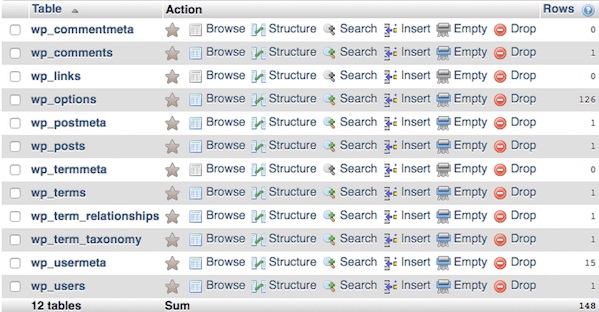
Untuk instalasi baru wordpress, biasanya ada tables sebagai berikut:

File standar wordpress:

  1. wp_commentmeta

  2. wp_comments

  3. wp_links

  4. wp_options

  5. wp_postmeta

  6. wp_posts

  7. wp_termmeta

  8. wp_terms

  9. wp_term_relationships

  10. wp_term_taxonomy

  11. wp_usermeta

  12. wp_users

Untuk pengguna wordpress multisite, kita akan mendapat beberapa file lagi:

File standard wordpress multisite:

  1. wp_blogs

  2. wp_blog_versions

  3. wp_registration_log

  4. wp_signups

  5. wp_site

  6. wp_sitemeta

Untuk prefix di database wordpress kita, mungkin saja bukan berupa: wp_ lagi jika kita tidak membuatnya berupa wp_ dari awal. Atau, bisa juga diubah oleh plugin kita.

Tetapi, kita asumsikan saja prefix database kita masih berupa wp_

Jika kita wordpress kita multisite, maka akan ada 10 an tabel lagi yang dimulai dengan wp_2_ dan sebagainya.

Isi folder wp-content standar:

Awalnya, folder ini hanya berisi index.php dan 2 subfolder lain:

  1. plugins

  2. themes

Untuk instalasi wordpress yang sudah jadi, biasanya akan ada subfolder lain yang mungkin berupa:

Isi folder wp-content non standar:

  1. languages

  2. mu-plugins

  3. upgrade

  4. uploads

Jika ada subfolder lain didalamnya, mungkin dibuat oleh plugin kita.

Plugin yang memiliki uninstaller di wp-admin:

  1. Plugin Gravity Form

  2. Plugin Wordfence

Untuk plugin Gravity Form: Apa yang disimpan?

Plugin ini membuat 9 tabel database baru berupa:

  1. wp_rg_form

  2. wp_rg_form_meta

  3. wp_rg_form_view

  4. wp_rg_incomplete_submissions

  5. wp_rg_lead

  6. wp_rg_lead_detail

  7. wp_rg_lead_detail_long

  8. wp_rg_lead_meta

  9. wp_rg_lead_notes

Bagaimana cara meng – uninstallnya:

Ke Forms –> Setting –> uninstall

Klik tombolnya dan kemudian klik OK.

Masuk ke halaman plugin dan delete plugin bersangkutan.

Apakah semua data tadi dihapus?

Kesembilan data / tabel database diatas sudah dihapus. Tetapi ada yang tertinggal di tabel wp_options.

Plugin Wordfence: Apa yang disimpan?

Plugin i ni membuat 23 tabel database.

  1. wp_wfBadLeechers

  2. wp_wfBlockedCommentLog

  3. wp_wfBlockedIPLog

  4. wp_wfBlocks7

  5. wp_wfConfig

  6. wp_wfCrawlers

  7. wp_wfFileChanges

  8. wp_wfFileMods

  9. wp_wfHits

  10. wp_wfHoover

  11. wp_wfIssues

  12. wp_wfKnownFileList

  13. wp_wfLeechers

  14. wp_wfLocs

  15. wp_wfLogins

  16. wp_wfNet404s

  17. wp_wfNotifications

  18. wp_wfPendingIssues

  19. wp_wfReverseCache

  20. wp_wfScanners

  21. wp_wfSNIPCache

  22. wp_wfStatus

  23. wp_wfVulnScanners

Plus, kita juga mendapatkan file wflogs di folder wp-content kita.

Kita bisa menghapus plugin inisecara manual atau menggunakan plugin Wordfence Assistant.

Jika menggunakan plugin, kita nonaktifkan plugin dan dan hapus biasa. Kemudian kita gunakan Wordfence assistant untuk menghapus semua data dan tabel.

Apakah semua terhapus?

Dengan plugin ini, file dan databse bisa terhapus lebih sempurna.

Plugin yang memiliki script uninstall

Plugin yang dibuat dengan baik memiliki script untuk menghapus instalasinya.

Misal:

Plugin Broken Link Checker menghapus 4 tabel database.

Relevanssi menghapus 3 tabel yang dibuatnya.

WP Rocket juga memiliki script untuk instalasi data, file dan tabel secara lengkap. Tetapi scriptnya sendiri akan tertinggal di wordpress kita.

Cara menghapus plugin dengan cara yang lain

Untuk plugin yang tidak memiliki script untuk menghapusnya, kita mengikuti saran pembuatnya untuk menghapusnya. Jika tidak ada saran apapun, kita harus menghapusnya secara manual.

NextGEN Gallery.

Ini adalah plugin terkenal dan membuat 3 tabel

  1. wp_ngg_album

  2. wp_ngg_gallery

  3. wp_ngg_pictures

Selain tabel diatas, plugin ini juga membuat sebuah folder ngg di wp-sontent.

Kita harus menghapus semua secara manual.

WooCommerce.

Plugin ini membuat 16 tabel sebagai berikut:

  1. wp_wc_download_log

  2. wp_wc_webhooks

  3. wp_woocommerce_api_keys

  4. wp_woocommerce_attribute_taxonomies

  5. wp_woocommerce_downloadable_product_permissions

  6. wp_woocommerce_log

  7. wp_woocommerce_order_itemmeta

  8. wp_woocommerce_order_items

  9. wp_woocommerce_payment_tokenmeta

  10. wp_woocommerce_payment_tokens

  11. wp_woocommerce_sessions

  12. wp_woocommerce_shipping_zones

  13. wp_woocommerce_shipping_zone_locations

  14. wp_woocommerce_shipping_zone_methods

  15. wp_woocommerce_tax_rates

  16. wp_woocommerce_tax_rate_locations

Plugin WooCommerce ini juga memberi saran untuk menambahkan sebuah baris di wp-config.php supaya bisa dibersihkan secara lengkap.

// Remove all data from WooCommerce on uninstall
define( ‘WC_REMOVE_ALL_DATA’, true)

Tetapi, hasil penghapusan plugin ini masih belum sempurna.

Plugin – plugin yang meninggalkan data di wordpress.

Ada beberapa plugin yang meninggalkan dat di wordpress setelah proses uninstal.

  • Akismet.

Plugin ini menyimpan komentar di tabel wp_sommentmeta. Dan, tergantung kepada banyak pengunjung situs kita, jumlah komentar bisa mencapai ribuan hingga puluhan ribu baris.

  • EWWW Image Optimizer.

Plugin ini menyimpan data tentang path ke gambar beserta detail ukuran sebelum dan sesudah kompresi.

Tabelnya masih ada jika plugin kita uninstall. Selain itu, ada folder ewww juga.

  • WP All Export.

Ada 4 tabel yang tidak bisa hilang saat plugin diuninstall. Yaitu:

  1. wp_pmxe_exports

  2. wp_pmxe_google_cats

  3. wp_pmxe_posts

  4. wp_pmxe_templates

Tabel – tabel diatas tidak hilang saat plugin diuninstall.

  • Yoast SEO

Ada 2 tabel

  1. wp_yoast_seo_links

  2. wp_yoast_seo_meta

Ada beberapa data:

wp_usermeta yang berisi beberapa nilai meta key. Misalnya wpseo_tittle.

wp_postmeta yang memuat beberapa meta key untuk berbagai id di posting kita. File – file yang ada disini antara lain adalah:

  1. _yoast_wpseo_linkdex

  2. _yoast_wpseo_title

  3. _yoast_wpseo_metadesc

  4. _yoast_wpseo_focuskw

  5. _yoast_wpseo_focuskw_text_input

  6. _yoast_wpseo_primary_category

  7. _yoast_wpseo_content_score

Semua data diatas masih tertinggal saat proses uninstall.

Tutorial / panduan cara membersihkan plugin wordpress secara lengkap.

Yang pertama, kita backup file dan database kita.

  • Menghapus halaman.

Jika plugin tadi membuat halaman, harap diingat halaman tersebut jika belum terhapus saat uninstall.

Kemudian, kita gunakan redirect 301 atau redirect permanen.

  • Menghapus tabel database.

Setiap tabel yang bukan bawaan wordpress biasanya adalah tabel buatn plugin. Cara untuk menghapusnya adalah lewat panel phpMYadmin kita.

apa saja file standard wordpress

Gunakan perintah drop, atau tombol merah disisi kanan daftar tabel – tabel tadi untuk menghapusnya.

  • Konfirmasikan. Klik Ok.

Alternatif lainnya adalah menggunakan plugin Advanced Database Cleaner. Untuk melihat tabel kita di wordpress.

Untuk versi pro, ada opsi untuk melihat tabel yang tidak punya fungsi. Untuk tabel lain, kita bisa menghapusnya jika merasa tidak membutuhkannya.

  • Menghapus file ganda di sistem kita.

Kita cek file – file kita. Jika ternyata ada yang tidak dikenal atau dibutuhkan, maka bisa kita hapus.

misalnya:

EWWW Image optimizer membuat folder ewww.

NextGEN Gallery menambahkan 2 folder sejkaligus – gallery and ngg.

WP Rocket menambahkan advanced-cache.php dan sebuah cache folder.

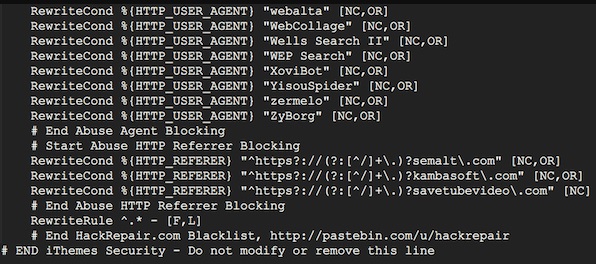
  • Mengecek file .htaccess.

Kita backup semuanya sebelumnya. Ini adalah file penting. Kita akan mengganti beberapa baris di dalam .htaccess kita.

cara menghapus file plugin yang tertinggal saat uninstall

Kita mencari tanda taggar (#) yang diikuti nama plugin dan hapus file diantaranya. Jika sudah, kita upload file hasil editannya.

  • Membersihkan transient dan cron job.

Data transient adalah data sementara wordpress Catatan wordpress update dan pemberitahuannya disimpan di transient ini. Transient ini biasanya sih diseting untuk kadaluarsa setelah waktu tertentu. Dan, untuk dibuat ulang lagi.

Kita bisa menggunakan plugin Transient Manager untuk melihat plugin mana yang membuat transient dan apa saja dibuatnya.

Tetapi, menghapus transient ini tidak akan menghapus semua transient. Yang milik wordpress masih ada.

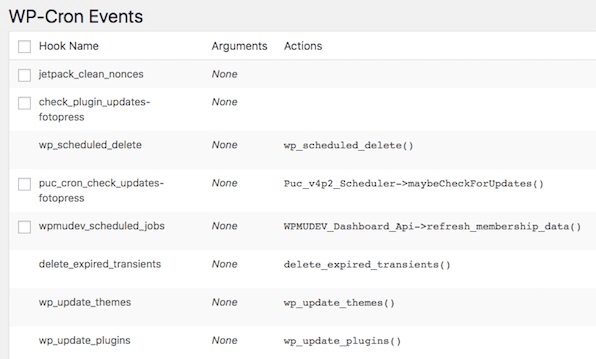
Cron Job adalah tugas terjadwal yang dapat dijalankan oleh server hosting. Untuk wordpress, wordpress bisa menjalankannya melalui wp-cron.

Kita bisa menggunakan plugin WP Control untuk melihat cron jobs yang sedang berjalan dan kapan akan dilaksanakan.

cara menghapus file plugin yang tertinggal saat uninstall wp-cron

Tetapi, nama cron job tidak selalu tergantung nama plugin. Setiap developer plugin memberi nama sendiri – sendiri. Jika kita tidak yakin akan apa yang perlu kita lakukan, jangan dihapus.

  • Membersihkan database Tabel.

  • Akismet:

Kita bisa menggunakan cara pembersihan ini untuk membersihkan akismet secara teratur. Bahkan saat kita masih menggunakan akismet.

cara menghapus file plugin yang tertinggal saat uninstall akismet

Kita pasangkan

select * from wp_commentmeta where meta_key like %akismet_% di wp_commentmeta. 

Jika kita sudah mengganti prefix wp_ dengan yang lain, maka query diatas juga perlu kita ganti.

Jika menemukan beberapa baris komentar yang disimpan, kita akan jalankan query sebagai berikut:

delete from wp_commentmeta where meta_key like “%akismet_%”;

Jika sudah dihapus, maka tabel wp_commentmeta akan menjadi lebih ringan.

Yoast SEO.

Silahkan menggunakan query sebagai berikut:

select * from wp_postmeta where meta_key like “%yoast%”;

Setelah menemukan data Yoast di wp_postmeta, kita lanjtkan dengan query sebagai berikut:

delete from wp_postmeta where meta_key like “%yoast%”;

Untuk wp_usermeta, kita bisa mencoba dengan:

select * from wp_usermeta where meta_key like “%yoast%”;
delete from wp_usermeta where meta_key like “%yoast%”;

  • Tabel wp_options.

Kebanyakan plugin meninggalkan beberapa hal di wp_options. Kita bisa membersihkannya dengan menghapus langsung barus yang berkaitan dengan plugin yang ingin kita hapus.

// Ganti nama plugin menjadi nama plugin yang ingin kita hapus.
select * from wp_options where option_name like “%pluginname%”;
delete from wp_options where option_name like “%pluginname%”;

Untuk banyak kasus, hal semacam ini bisa dilakukan. Tetapi, pada beberapa kasus lain, nama baris berbeda dengan nama plugin. Misal:

  • EWWW Image Optimizer: menjadi ewwwio
  • NextGEN Gallery: Menjadi ngg
  • WooCommerce: menjadi wc

Kesimpulan:

Menghapus plugin wordpress mungkin tidak sesederhana penampakan luarnya. Jika asal menghapus, situs bisa tetap menjadi berat saat loading.

18 Jul 2024

Cara Mudah Pindah Blogspot ke WordPress Self Hosted

Cara Mudah Pindah Blogspot ke WordPress Self Hosted

Bagaimana cara pindah yang mudah dari blog blogspot ke wordpress self hosted? Pertanyaan ini pastinya sering diajukan mereka yang terbiasa menggunakan blog gratis blogspot.

Kita yang pernah memakai situs blogspot pasti berfikir untuk memindahkannya ke situs wordpress dengan hosting berbayar saat situs blogspot kita mulai mendapatkan banyak pengunjung.

Kita juga pasti ingin mendapatkan fitur baru yang jauh lebih banyak jika menggunakan wordpress dengan hosting berbayar.

Tetapi, bagaimana memindahkan semua konten kita ke wordpress berbayar?

Yang jelas, kita tidak ingin kehilangan pengunjung dan SEO yang telah kita bangun sebelumnya. Kita ingin mempertahankan backlink dan permalink kita di blog blogspot lama kita.

Bagaimana cara pindah dari blogspot ke wordpress?

Caranya adalah dengan memakai plugin yang bernama “Blogger Importer.”

Kita harus login terlebih dahulu ke wordpress kita. Ini adalah wordpress yang akan kita gunakan untuk memindahkan blog blogspot tadi.

Setelah login, kita instal plugin “blogger Importer” tadi.

Setelah diinstal, plugin perlu diberi ijin mengakses akun blogger kita. Klik “authorize.”

Setelah diklik, semua blog kita di akun tersebut akan tampil. Kita pilih yang akan kita pindahkan.

Memindahkannya?

Tinggal klik tombol “import” dan tunggu hingga selesai semua. Kitika selesai, kotak komen dan post pada blog lama yang diimpor menjadi berwarna biru muda. Kemudian, kita melakukan seting “author” dengan tombol “set author” yang tadinya berupa tombol “import.”

Pilih “author” yang sama dengan “author” di blog yang lama. Iyalah, masa “author ganti baru, pengunjung bisa kaget dong..

Tetapi, bila belum ada yang sama tidak apa – apa. Nanti author bisa dibuat baru lagi melalui menu – “Your Profile.”

Klik Save Changes. Dengan ini proses memindah posting beserta komentarnya selesai sudah.

Sekarang, proses untuk meredireck URL ke URL yang baru.

Proses ini penting supaya kita tidak kehilangan link kita yang sudah ada. Jadi, Google tidak kehilangan indeks untuk website dan link kita.

Disini ada 2 proses yang perlu kita lakukan.

  • Proses pertama di WordPress baru kita:

Instal plugin untuk redirection: “Blogger To WordPress Redirection” dan aktifkan

Pilih Tools dan pilih Blogger To WordPress Redirection.

Plugin ini akan membaca konfigurasi blog lama kita dan menyesuaikan dengan konfigurasi web baru wordpress, termasuk redirect untuk link yang ada.

Klik tombol start Configuration.

Klik tombol “Get Code.”

Anda akan mendapatkan code HTML yang serupa dengan code template HTML blogspot lama. Kecuali link yang ada sudah diganti ( redirect ke alamat / struktur baru di wordpress).

Code HTML ini kita perlukan untuk meredirect link blogspot kita. Apakah semua sudah dipindah ketempat yang benar.

  • Proses kedua cara meredirect link blogspot ke wordpress:

Login ke Blogspot.

Buat backup template HTML lama Anda.

Kita akan menggantinya dengan yang baru. Jadi sebelumnya kita pastikan dulu backupnya ada jika terjadi apa – apa.

Sekarang, kita pastekan code kita ke code HTML lama. Save dan test link yang ada. Apakah link sudah dipindahkan ke tempat yang benar.

Proses bagaimana cara memindahkan gambar dari blog blogspot ke wordpress.

Sekarang, Anda pasti memiliki gambar  di blogspot lama Anda. Saatnya untuk memindahkan semuanya.

Kita kembali akan menginstal plugin baru.

Plugin “Blogger Image Import” adalah yang kita perlukan sekarang. Instal plugin ini dan aktifkan.

Pilih Tools dan pilih “Blogger Image Import.”

Anda bisa memilih jumlah maksimal image untuk diimport kemudian klik tombol “Start Import.”

Jika sudah, coba buka salah satu post dan lihat link gambar yang ada. Jika semua sudah beres, maka selesailah sudah tugas kita.

Mengapa kita ingin berpindah ke blog self hosted dari blogspot?

Yang paling utama adalah fitur di wordpress yang jauh lebih banyak dan lebih baik. Kita lebih bisa memilih desain, mengatur permalink dan sebagainya.

Jika kita ingin tampil online lebih serius, kita akan menggunakan wordpress self hosted dan bukan blogspot gratis.

Web wordpress memungkinkan kita menggunakan berbagai macam plugin untuk menambah fungsinya. Selain itu, kita juga bebas mendesain ulang tampilan website kita.


18 Jul 2024

Apa Saja yang Perlu Dipertimbangkan Sebelum Mengganti Theme WordPress

Apa saja hal – hal yang perlu kita pertimbangkan sebelum mengganti theme WordPress kita.

Beberapa hal menjadi penting saat kita mengganti theme atau tampilan situs wordpress kita. Meskipun sekedar penampilan baru, tetapi beberapa fitur akan terpengaruh. Ada plugin yang mungkin tidak kompatibel dengan theme baru kita.

Script Google Analytics yang tidak bekerja serta beberapa hal lain perlu menjadi pertimbangan.

Secara umum, inilah hal yang perlu dipertimbangkan saat mengganti theme WordPress.

  • Mencatat theme saat ini.

Biasanya kita mendapat tips WordPress dari internet. Masalah mendasarnya, mungkin kita mendapat code, snippet atau script untuk modifikasi theme. Tetapi, karena langsung kita terapkan, maka perubahan tadi pasti terlupakan.

Sekarang, kita mungkin perlu mencatat perubahan yang telah kita buat.

  • Mengecek kecepatan theme.

Kita perlu test kecepatan theme kita yang sekarang untuk kita bandingkan dengan theme penggantinya. Kita bisa menggunakan tools.pingdom.com untuk mengetest theme kita.

  • Memperhatikan sidebar.

Hati – hati dengan sidebar. Ada theme yang tidak ramah dengan widget kita.

Tetapi, sidebar juga merupakan bagian yang paling sering kita ubah. Kita memasang iklan disana, membuat custom text dan sebagainya. Jadi, harus kita pastikan theme kita widget ready.

Kemudian, copy semua perubahan yang ada di sidebar.php sekarang. Kita perlu paste semua ke sidebar.php theme wordpress pengganti.

  • Memperhatikan Google Analytics.

Mayoritas dari kita pasti menggunakan analytics. Bagi yang belum, pergunakanlan Google Analytics yang lengkap, akurat dan gratis.

Beberapa theme memiliki tempat untuk mempaste code Google Analytics. Jika theme berubah, maka traking Google tadi ikut hilang.

  • Memperhatikan RSS Feeds.

Ada beberapa theme yang mengijinkan integrasi RSS Feeds lewat panel theme bersangkutan. Untuk theme semacam ini, kita perlu copy dan paste alamat RSS kita ke tempat baru saat theme diganti.

  • Backup.

Kita perlu backup situs kita termasuk plugin lama kita. Meskipun mungkin tidak ada apa – apa, tetapi akan lebih baik jika terjadi sesuatu.

  • Mengaktifkan maintenance mode.

Saat kita mengganti theme, lebih baik kita mengaktifkan maintenance mode sehingga pengunjung tidak melihat situs yang sedang rusak.

  • Mengetest semua fungsi dan plugin.

Sekali theme kita aktif, maka semua plugin harus kita pastikan berfungsi. Untuk fitur atau modifikasi yang kita buat langsung di theme, maka kita akan mengembalikannya. Kita bisa membuka catatan awal kita dan menambah snippet di theme baru.

Untuk plugin, kita juga perlu memastikan semua layout sesuai dengan layout theme baru.

  • Mengetest di browser berbeda.

Gunakan sebanyak mungkin browser untuk mengetest theme kita. Sebuah fakta yang kurang nyaman adalah, template berdesain bagus sering “rusak” di browser berbeda.

Saat ini, masing – masing browser memiliki cara rendering sendiri – sendiri.

  • Memastikan iklan pihak ketiga terlihat baik.

Iklan adsense atau properti pihak ketiga lain mungkin memiliki warna serta layout yang cocok dengan theme awal. Sekarang kita perlu menyesuaikannya dengan theme baru jika memang TOS mereka mengijinkan.

Warna text, link atau background dan layout merupakan item utama untuk kita selaraskan dengan theme baru kita.

  • Meminta pendapat pengunjung.

Kita bisa memberitahu pengunjung jika theme kita berubah. Kemudian sekaligus meminta merekamengirim komentar jika ada bug atau error.

Melalui komentar mereka, kita akan lebih mudah melihat kekurangan seting kita pada theme baru wordpress.

  • Memangkas penggunaan plugin.

Template wordpress saat ini banyak yang dilengkapi dengan plugin didalamnya. Ada plugin SEO, builder dan sebagainya. Jika theme kita sudah dilengkapi envira gallery, maka kita bisa membuang envira gallery kita yang lama.

Tetapi, untuk plugin SEO, kami tetap merekomendasikan Plugin SEO dari YOAST.

  • Mengubah theme baru perlahan – lahan.

Karena ini adalah theme baru, maka kita perlu menyesuaikan diri. Juga kita perlu mengubahnya sedikit demi sedikit.

Kita perlu memahami bahasa coding theme baru kita sebelum membuat perubahan besar.

  • Mengetest loading time.

Kita perlu mengetest apakah loading time situs wordpress kita sekarang lebih cepat atau sama dengan yang dulu.

Jika ternyata lebih lambat, ada beberapa cara untuk meningkatkan kecepatan situs wordpress.

  • Melihat hasil iklan.

Penggantian theme biasanya disertai penggantian warna, layout dan sebagainya. Hal semacam ini pasti mempengaruhi pendapatan iklan kita. Jika menurun, maka kita bisa mencoba beberapa layout iklan baru atau warna baru untuk theme dan iklan kita.

  • Memonitor Bounce Rate.

Setiap perubahan desain pasti membawa perubahan lainnya. Internet adalah tempat dimana orang tidak cukup sabar menunggu. Mereka bisa berganti situs kapanpun. Jadi kita perlu melihat bounce rate kita. Jika naik, maka kita bisa melihat apakah navigasi situs yang baru lebih mudah.

Apakah warnanya terlalu mengganngu, ataukan layoutnya terkesan membosankan.

  • Mendengarkan saran pengunjung dan memperbaiki situs.

Masih ingat bahwa kita meminta pengunjung memberikan komentar? Komentar mereka sebaiknya kita gunakan untuk meningkatkan situs kita.

Kesimpulan.

Mengganti theme atau template WordPress tidak semata – mata soal tampilan. Tetapi juga soal fungsi dan fitur situs kita.

Bagi Anda yang sibuk untuk membuat situs sendiri, kami siap membantu Anda. Harga website buatan kami terjangkau dan kualitasnya bersaing dengan jasa pembuatan website lainnya.

18 Jul 2024

Bagaimana Cara Reset Database WordPress ke Seting Default

Bagaimana Cara Reset Database WordPress ke Seting Default

Jika kita memiliki wordpress yang offline atau terinstall dengan Xamp misalnya, kita mungkin ingin mereset databasenya. Daripada menginstal ulang wordpressnya, kita bisa saja mereset databasenya saja menjadi seperti semula.

Mengapa perlu reset database WordPress

  • Untuk membangun ulang website.

  • Restore situs setelah backup.

  • Membersihkan instalasi WordPress test.

  • Ingin reset WordPress tetapi sekaligus mempertahankan plugin yang ada.

Ada 2 cara reset database wordpress menjadi seperti semula.

  • Yang pertama adalah menggunakan plugin reset database wordpress.

  • Yang kedua adalah melakukan reset secara manual tanpa plugin.

Penjelasannya:

  • Menggunakan plugin reset database wordpress.

Bagi yang menggunakan plugin. plugin semacam ini banyak macamnya. Kita akan menggunakan plugin “WordPress Database Reset” yang dibuat oleh Chris Berthe.

Kita install dan kita aktifkan. Setelah itu, kita akan menemukan opsi tabel apa saja yang ingin kita reset.

Sesuai gambar diatas, kita bisa memilih tabel apa saja yang akan kita hapus. Mulai dari users hingga links dan lainnya. Tetapi, plugin ini bisa juga digunakan untuk menghapus semua databasenya.

  • Cara melakukan reset database WordPress secara manual tanpa plugin.

Ada keuntungan mereset database WordPress tanpa plugin. Kita bisa lebih memahami fundamental tentang reset database. Ibaratnya, kita mengetahui cara berhitung sebelum menggunakan kalkulator.

  1. Menghapus database.

  2. Membuat database baru

  3. Menghapus file sampah

  4. Menjalankan kembali script instalasi WordPress

Mari kita bahas satu persatu

      1. Menghapus database.

Langkah pertama adalah menghapus database. Ini adalah data website kita saat ini. Inilah yang kita gunakan sekarang.

Menghapus database akan sepenuhnya menghapus konten serta seting kita juga. Kita harus pastikan bahwa kita tidak kehilangan data saat kita menghapusnya.

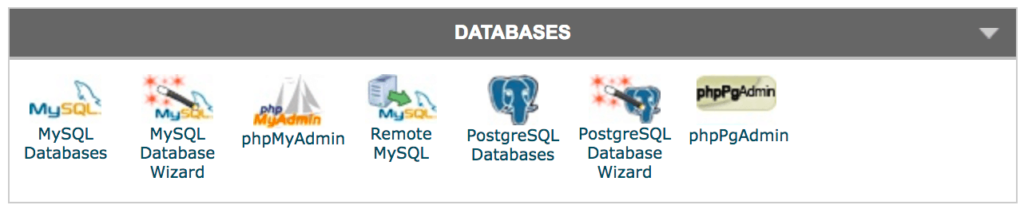
Pertama, login ke cPanel. Disini kita mencari MySQL database yang berada dibawah “Database.”

cara menghapus database wordpress secara manual

Untuk hosting yang berbeda, tampilan bisa berbeda. Tetapi istilah dan cara kerja sebenarnya mirip.

Biasanya, database dimulai debgan prefik wp_

Silahkan mencari database Anda. Copy dan paste nama databasenya di notepad atau dimanapun. Kemudian kita hapus.

cara menghapus database wordpress secara manual 1

Melihat gambar diatas, kita pilih database dan klik tombol “delete.

      2. Membuat database baru

Setelah m,enghapus database lama. Penting untuk membuat yang baru. WordPress tidak bisa loading tanpa memiliki database. Kita juga tidak akan bisa membuka dasboard untuk membuat post atau page baru.

Kita cari bagian yang semacam “Create a New Database.” Disini, kita membuat database yang namanya persis dengan yang lama. Paling gampang, kita paste nama database lama kita disini.

cara menghapus dan membuat database wordpress baru secara manual

Setelah menekan tombol “Create Database,” halaman akan merefresh dan nama database “baru” kita akan muncul lagi.

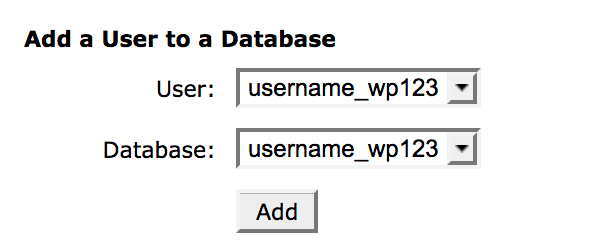
Kita cari “Add a User to a Database.” Tambahkan user lama bersama dengan “permissionnya” Pilih username serta database yang persis dari menu drop down seperti dibawah:

cara manual menambah user ke database baru wordpress

Jika kita tidak bisa menemukan user lama, kita tambahkan baru saja.

Tetapi usahakan persis sama dengan yang lama. Jika bingung dengan yang lama, datanya ada di file wp-config.php. 

Di program FTP kita, kita lihat folder public_html kita. Ini adalah file tempat instalasi WordPress kita. Disini ada file root. Kita cari file wp-config.php.

cara menghapus dan membuat database wordpress baru secara manual 1

Kita hanya perlu melihat baris yang seperti dibawah ini:

cara menghapus dan membuat database wordpress baru secara manual 2

Kita hanya perlu mengkopi user, nama serta passwordnya yang ada di DB_NAME, DB_USER dan DB_PASSWORD. 

Gunakan data tadi untuk membuat user di MySQL dengan langkah – langkah seperti didepan.

      3.  Menghapus file sampah

Setelah database kita bersih, kita perlu juga membersihkan file sampah di WP kita. Ada plugin yang mungkin kita tidak perlu, themes dan upload. Semua hanya membebani sistem jika kita tidak butuhkan.

Semua yang disebut diatas tadi, biasanya tersimpan di folder wp-content.

Kita bisa menghapus file – file tadi melalui FTP. Kita login melalui FTP dan menuju file public_html.

Disini, kita bisa melihat adanya themes, plugin serta lainnya. Kita pilih saja yang selain theme. Dan hapus semua.

cara menghapus file sampah dan membuat database wordpress baru secara manual 1

Tetapi, jika ada plugin yang kita perlukan, kita masuk ke plugin, dan pilih plugin yang ingin kita simpan.

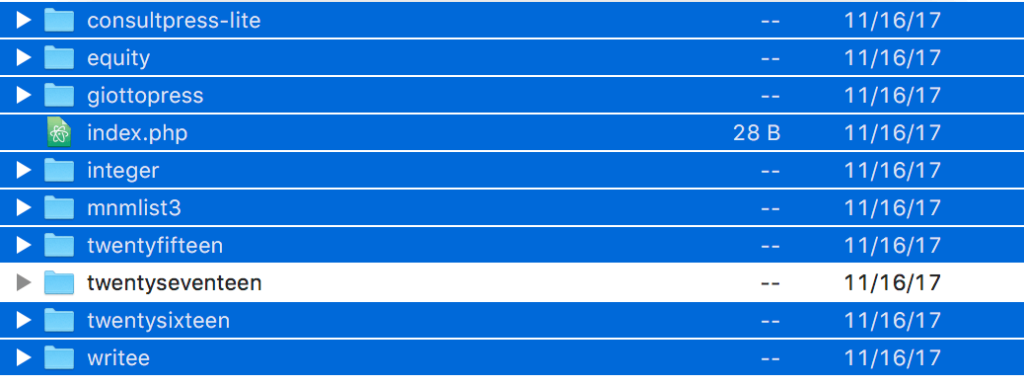
Untuk theme, simpan juga yang kita butuhkan. Pilih semua kecuali yang ingin kita simpan. Misalnya theme twentyseventeen. Dan hapus semuanya.

cara menghapus file sampah dan membuat database wordpress baru secara manual 2

      4. Menjalankan kembali script instalasi WordPress

Jika kita tinggalkan WordPress di level ini, wordpress tidak akan berjalan.

Kita akan menjalankannya kembali dengan menjalankan script untuk instalasi WordPress.

Cara menjalankan script instalasi wordpress:

Tambahkan /wp-admin/install.php dibelakang nama domain kita di browser.

Hasilnya seperti: namadonain.com/wp-admin/install.php

Kita perlu seting ulang bahasa serta informasi login lainnya.

cara menghapus database wordpress manual dan jalanlan script wp install

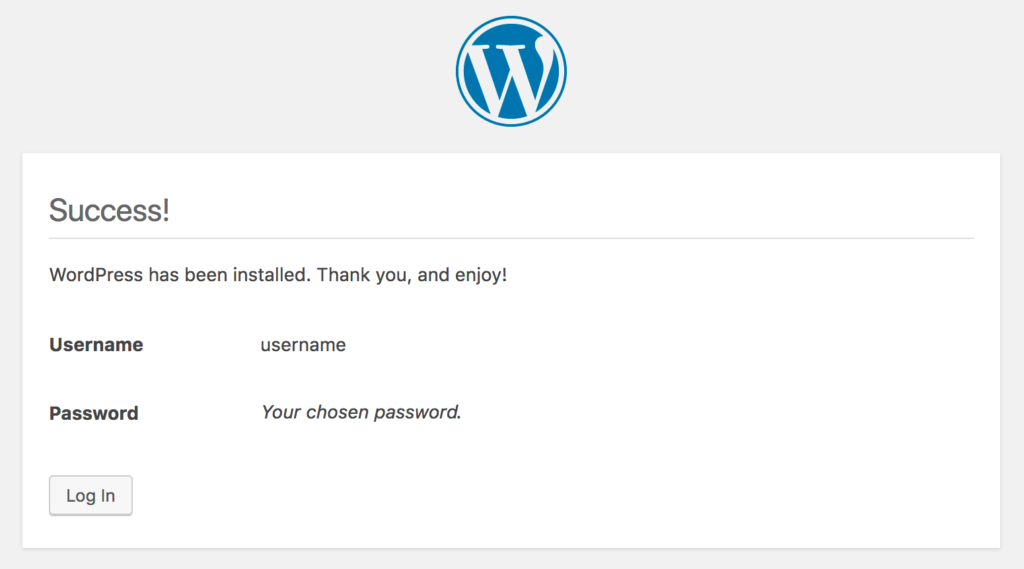
Tanpa melalui tahapan ini, database wordpress akan kosong. Setelah mengisi semua form yang ada, kita bisa install WordPress seperti biasa.

cara menghapus database wordpress manual dan jalanlan script wp install 1

Setelah jadi, kita tinggal login saja dan kembali bekerja dengan situs yang bersih.

Kesimpulan

Mereset database WordPress ke awal mungkin perlu kita lakukan untuk beberapa keperluan.

Kemudian, cara mereset database WordPress kembali seperti default awal juga penting kita mengerti. Jika menggunakan plugin, kita bisa lebih cepat. Tetapi, setidaknya kita bisa membayangkan apa yang terjadi. Sampai jumpa.

18 Jul 2024

Panduan Menghindari Kesalahan Umum Pengguna WordPress

Panduan Menghindari Kesalahan Umum Pengguna WordPress

Ada beberapa kesalahan umum yang dilakukan para pengguna wordpress. Saya dahulu juga melakukannya. Bahkan hingga 1 tahun setelah menggunakan wordpress.

Kesalahan – kesalahan ini bisa membuat keamanan situs wordpress kita tidak optimal. Atau, tingkat keamanan situs kita menjadi rendah.

Kesalahan umum pengguna wordpress

  • Memilih platform wordpress yang salah.

Memilih wordpress.com yang gratis sebagai platform andalan untuk blogging tidak salah. Tetapi, mengharapkan platform ini sebagai platform yang baik untuk situs perusahaan kita jelas kurang pas.

Kita akan kekurangan fitur untuk mengelola situs kita sendiri.

  • Menggunakan terlalu banyak plugin.

Plugin wordpress memudahkan kita mengelola wordpress serta memberikan kemampuan yang lebih tinggi. Masalahnya, plugin yang terlalu banyak akan membuat situs kita menjadi lemot.

Hasilnya, pengunjung tidak akan betah dan rangking kita di mesin pencari (SEO) akan turun.

  • Tidak menggunakan plugin cache atau cookie.

Kebalikan dari menggunakan plugin yang terlalu banyak, kita harus menggunakan plugin Cookie atau cache.

Ada 2 plugin yang terkenal: W3 Total Cache dan WP Super Cache yang bisa membuat salinan statis situs kita. Saat pengunjung datang, mereka akan disajikan dengan versi statis dan tidak perlu loading databse lagi.

  • Tidak membuat backup.

Backup sangat penting. Terutama jika situs kita usianya sudah lama atau ukurannya sudah besar. Bayangkan jika ada kagagalan server dan 2000 konten kita hilang? Maka yang ada hanya kekecewaan besar. Kita mendapatkan 2000 konten tadi pastinya melalui kerja keras.

Atau, jika situs kita diserang hacker, maka kita kan kehilangan banyak sekali jika database kita rusak.

  • Tidak membuat update.

Update mungkin terasa sebagai hambatan. Sebenarnya, tidak begitu. Update wordpress akan meningkatkan keamanan dan mungkin menambah fitur kita.

Pada jaman dahulu, ada tutorial keamanan wordpress yang kini sudah tidak berlaku.

Ada waktu saat kita bisa mengetikkan direktori wordpress langsung di browser kita untuk melihat direktori tersebut. Kini, wordpress terbaru sudah menutup semua celah keamanan tersebut.

Kita tidak bisa lagi melihat direktori wordpress melalui browser kita.

  • Tidak peduli pengguna gadget.

Ini adalah kesalahan besar. Saat ini faktanya internet diakses melalui gadget dalam jumlah yang lebih banyak daripada diakses lewat komputer.

Kita harus memilih theme yang responsif tau menggunakan plugin untuk membuat theme responsif. Misal: plugin WPTouch.

  • Tidak menggunakan Google Analytics.

Google Analytics memberikan jauh lebih banyak statistik tentang pengunjung kita secara gratis dari pada tools lainnya.

Ada tools berbayar untuk melihat pengunjung situs, demografi dan kata kunci yang mereka gunakan untuk menemukan situs kita. Google Analytics memberikan secara gratis.

Ada tool internet untuk melihat kecepatan situs kita. Google Analytics memberikan juga saran perbaikan untuk mempercepat situs kita. Jadi, tidak hanya sekedar melihat kecepatannya saja, secara gratis.

Jika kita menggunakan Google Analytics, kita akan kehilangan banyak.

  • Menginstall WordPress dalam subfolder “wordpress.”

Jika kita unzip file wordpress kita, maka wordpress akan membuat folder berupa wordpress juga.

Jika file ini kita upload, maka struktur akhir situs kita menjadi www.situskita.com/wordpress.

Untungnya, kini banyak orang menginstall wordpress langsung di cPanel dan tidak membuat kesalahan semacam itu.

  • Tidak mengubah permalink.

Permalink ini akan mempermudah Google membaca konten kita.

Sangat disarankan kita menggunakan permalink yang tanpa tanggal dan tahun. Kemudian, jangan sekali – sekali menggunakan Id post untuk permalink kita.

Yang paling baik, kita gunakan saja permalink dengan nama posting kita.

  • Mempublish situs yang belum lengkap dan mengedit situs secara live.

Jika saat kita edit ada pengunjung datang, maka kesannya akan menjadi kurang baik karena situs kita terlihat acak – acakan.

  • Tidak menggunakan password yang kuat.

Password yang kuat sangat penting untuk keamanan kita.

  • Tidak menggunakan plugin keamanan.

Plugin keamanan sangat berguna untuk kemanana situs. Disana ada yang bisa menscan virus, menolak serangan DDOS serta membatasi percobaan login dan sebagainya.

Plugin keamanan seperti sucury, wordfence dan sebagainya merupakan investasi berharga bagi situs kita.

Kesimpulan.

Menggunakan wordpress untuk membuat situs memang menyenangkan. WordPress mudah digunakan serta handal dan aman. Tetapi, situs kita akan menjadi jauh lebih baik jika kesalahan – kesalahan umum diatas kita hindari.

18 Jul 2024

Bagaimana Cara Menghentikan Hotlinking ke Website / Blog WordPress

Hotlinking adalah menggunakan link gambar di suatu website untuk digunakan di website kita. Dengan cara menggunakan link secara langsung, website kita bisa memiliki gambar yang sama dengan web sumber gambar. Tetapi, karena gambar tadi diambil langsung dari web lain, maka web lain tadi yang membayar bandwith yang digunakan.

Apabila terjadi kepada kita, maka kitalah yang membayar bandwith tersebut, dan yang lainnya lagi.

Hotlinking gambar bisa menjadi illegal jika gambar yang ada mempunyai hak cipta. Hotlink gambar mobil langsung dari website pabrik mobil bersangkutan membuat mereka menuntut kita ribuan dolar untuk 1 gambar.

Hotlink akan membuat server kita kehabisan sumberdaya. Jika gambar dari web kita digunakan oleh web bertrafik sangat tinggi. Kemudian gambar tadi dilihat oleh ribuan orang, maka server kita harus melayani ribuan pengunjung untuk melihat gambar kita tanpa mereka pernah berkunjung langsung ke web kita.

Server kita tetap mendapatkan beban besar tanpa memperoleh nilai tambah.

Hotlink yang dilakukan menggunakan software lebih ribet lagi dampaknya. Mereka mendapatkan ribuan gambar secara otomatis tanpa membebani server mereka, baik untuk bandwith maupun space atau tempat penyimpanan hardisk mereka.

Adakah yang melakukannya?

Banyak sih sebenarnya. Meskipun web yang menggunakan hotlink akan di banned oleh Google pada akhirnya. Tetapi praktek ini bisa cukup merugikan saat praktek ini sedang berjalan.

Hotlink tidak mempengaruhi SEO website “korban” tetapi membebani sumber daya yang ada.

Hotlink dilakukan sebagian karena pemilik website malas untuk membuat link gambar dengan benar.

Mereka hanya ingin cepat dan copy paste link yang ada.

Sebagian lagi sih, memang sengaja melakukannya dari awal untuk mengurangi beban website mereka.

Jadi, hotlink harus kita hindarkan dari website kita.

Jangan biarkan gambar kita di -hotlink karena membebani resource kita. Sebaliknya, jangan melakukan hotlink juga ke web lain karena web atau blog kita pasti akan kena banned dari indeks Google.

Cara menghindari hotlink di blog / website wordpress kita

Yang paling mudah, gunakan CDN

Atau yang kita kenal sebagai Cloudflare atau KeyCDN untuk versi gratis

Cloudflare yang gratis ini memberikan seting untuk proteksi hotlink yang baik  Jadi, gratis dan kualitas yang baik. Apalagi?

Ya kita gunakan saja.

Awalnya, kita menggunakan cloudflare untuk mempercepat website atau blog kita. Sekarang, kita tambahkan juga proteksi hotlink.

Seting mereka sangat bagus sehingga boot Google dan yang lainnya tidak perlu ikut terblokir juga.

Dengan cara ini, kita juga tidak perlu merubah apapun di wordpress kita.

Menggunakan plugin “Prevent Content Theft” atau yang sejenisnya

Menggunakan plugin merupakan cara yang mudah untuk memprotekdi gambar dari hotlink. Kita tinggal instal dan aktifkn plugin tersebut.

Cara yang digunakan plugin ini adalah dengan mematikan fungsi “right click” pada mouse pengunjung. Jika kita terapkan, maka semua konten kita akan terproteksi juga.

Melindungi hotlink melalui Apache

Apabila web server Anda menggunakan Apache, tambahkan code berikut di file .htaccess Anda, atau buat sendiri.

RewriteEngine on 
RewriteCond %{HTTP_REFERER} !^$ 
RewriteCond %{HTTP_REFERER} !^http(s)?://(www\.)?namdomainkita.com [NC] 
RewriteCond %{HTTP_REFERER} !^http(s)?://(www\.)?google.com [NC] 
RewriteCond %{HTTP_REFERER} !^http(s)?://(www\.)?bing.com [NC] 
RewriteCond %{HTTP_REFERER} !^http(s)?://(www\.)?yahoo.com [NC] 
RewriteRule \.(jpg|jpeg|png|gif|svg)$ http://dropbox.com/hotlink-placeholder.jpg [NC,R,L].

Page Referrer Baris kedua kita kosongkan supaya kita tidak memblokir gambar untuk pengunjung kita.

Sebuah komputer biasanya memiliki antivirus atau firewall yang menghapus page referrer dari web broser.

Baris ketiga kita isi dengan nama domain kita yang bersangkutan ( yang ingin kita proteksi). Jadi domain kita masih bisa mengakses gambar kita sendiri.

Baris Page referrer yang berisi nama domain seperti Google, Bing dan lainnya berguna supaya gambar kita tetap bisa didatangi mesin pencari.

Tambahkan baris ketujuh untuk link lain yang ingin Anda perlihatkan untuk web yang melakukan hotlink. Ini jika Anda menginginkannya.

Tambahkan juga sub domain cloudflare jika Anda juga sekaligus menggunakan Cloudflare (atau CDN lainnya).

Melindungi Hotlink Melalui Nginx

Bagi pengguna Nginx, silahkan Anda tambahkan code berikut:

location ~ .(gif|png|jpeg|jpg|svg)$ { 
   valid_referers none blocked ~.google. ~.bing. ~.yahoo. yourdomain.com *.yourdomain.com; 
   if ($invalid_referer) { return 403; 
  } 
}

Proteksi hotlink menggunakan Plugin keamanan wordpress

Plugin seperti All in One WP Security & Firewall memiliki fitur untuk perlindungan hotlink. Gunakan plugin ini untuk perlindungan lainnya diluar perlindungan hotlink.

Proteksi hotlink dengan mengganti nama

Jika hanya beberapa gambar yang terkena hotlink, silahkan Anda ubah saja namanya. Tetapi, jauh lebih praktis jika kita lengsung memproteksi banyak gambar sekaligus seperti cara – cara diatas.

Proteksi dari hotlink dengan seting Cpanel.

Cpanel memiliki fitur yang mampu melindungi wordpress kita dari hotlink.

Bagi yang memiliki gambar dengan hak cipta, gunakan “DMCA Takedown Notice”

Silahkan isi formulir DCMA takedown Notice dan kirimkan email ke website yang melakukan hotlink. Biasanya, mereka akan cepat melepaskan hotlink dari web / blog kita karena takut kita tuntut.

Sekian beberapa cara untuk melindingi gambar di blog dan website kita dari hotlink. Semoga bermanfaat.

18 Jul 2024

Bagaimana Membuat Child Theme WordPress

Bagaimana kita membuat child theme untuk web wordpress kita? Kita membutuhkan theme yang custom dan kita membuatnya. Tetapi, saat update, semua bisa hilang tertimpa oleh update baru. Jika tidak ingin ini terjadi, maka sebaiknya kita membuat child theme untuk template kita.

Kecuali kita menggunakan theme dari “Upfront” yang menyimpan perubahan theme di database situs, update membuat perubahan theme lain menjadi hilang dan kembali ke “default” sistemnya.

Apakah child theme wordpress itu?

Child theme wordpress adalah theme turunan yang mewarisi fungsi dari parent theme / theme original.

Jika kita membicarakan mengenai child theme, maka ada yang namanya “parent theme” atau theme originalnya. Hampir semua theme wordpress bisa dibuat child themenya. Namun memang ada beberapa theme yang didesain khusus supaya mudah untuk dibuat child themenya. Misal theme Genesis dari StudioPress.

Child theme bukanlah sebuah theme yang berdiri sendiri. Theme ini sangat bergantung kepada theme originalnya. Theme aslinya harus tetap ada supaya child theme bisa diaktifkan.

Child theme hanya mengganti bagian tertentu yang kita ingin menjadi berbeda.

Faktanya, kita bisa meng-kustom theme kita dan mengganti styling, layout dan fungsi dengan sangat berbeda dibanding theme aslinya.

Keuntungan menggunakan child theme

  • Bisa meng-custom theme yang ada tanpa takut menjadi “default” lagi saat diupgrade.
  • Waktu “development” theme yang lebih cepat. Kita membangun theme baru dari yang sudah ada dan bukan membangun theme dari baru.
  • Untuk theme parent yang lengkap, kita tetap bisa mendapatkan semua kecanggihan dan fungsi yang ada tetapi bisa mengkustom desain sendiri.
  • Jika customisasi tidak memuaskan, kita bisa mendisable child theme tanpa ribet dan semua bisa kembali dari awal lagi.
  • Child theme dapat berisi mulai dari folder gambar, JavaScript, CSS hingga file – file template atau bahkan file seminimal mungkin.

Yang kita butuhkan dalam sebuah child theme sebenarnya hanya sebuah folder, sebuah stylesheet dan file function.php. Bahkan, kedua file terakhir ini sebenarnya cukup file kosong saja.

Kapan menggunakan child theme?

Apakah setiap perubahan theme memerlukan child theme?

Tergantung perubahan kita. Jika hanya perubahan kecil seperti warna atau font, kita tidak perlu membuat child theme. Child theme hanya kita perlukan jika kita ingin mengoverhaul desain theme kita.

Sekarang, kita membuat child theme menggunakan theme standar wordpress: Twenty Fifteen.

Ada dua cara melakukannya. Pertama kita edit lewat FTP client dan kedua diseting secara manual melalui menu “Theme” di wordpress.

Kita perlu 3 hal yang kita buat terlebih dahulu: sebuah folder, style sheet dan function.php.

Folder kita buat di direktori wp-content/themes. Yang paling gampang, kita beri nama Twentyfifteen-child sesuai nama theme parentnya.

cara-membuat-child-theme-wordpress-by-jagoan-wordpress

Membuat style sheet

Sebuah theme sebenarnya memiliki banyak style sheet. Tetapi saat ini kita membuat satu dahulu yang kita perlukan.

Kita buka notepad (untuk windows) dan paste kode milik wordpress berikut:

/*
Theme Name: Twenty Fifteen Child
Theme URI: http://example.com/twenty-fifteen-child/
description: >-
Twenty Fifteen Child Theme
Author: John Doe
Author URI: http://example.com
Template: twentyfifteen
Version: 1.0.0
License: GNU General Public License v2 or later
License URI: http://www.gnu.org/licenses/gpl-2.0.html
Tags: light, dark, two-columns, right-sidebar, responsive-layout, accessibility-ready
Text Domain: twenty-fifteen-child
*/

Save sebagai “style.css” dan selesai.

Kode diatas disebut sebagai “style sheet header” dan bisa kita temukan di wordpress codex.

Apa saja yang tertulis disana:

Nama theme / template: Nama yang muncul di backend wordpress.

URL theme: URL ini akan menuju lokasi website theme bersangkutan atau halaman demonya. URL theme atau URL milik pembuat theme harus ada disini supaya theme bisa diterima di direktori wordpress.

Description: adalah deskripsi yang dimunculkan saat kita meng-klik “Theme Detail.”

Author: nama pembuat theme.

Author URL: Kita bisa memasukkan link website kita jika dibutuhkan.

Template: nama parent theme yang kita gunakan. Nama ini “case sensitive” dan jangan salah ketik. Jika salah maka akan error.

Version: versi child theme kita.

Lisence: untuk lisensi GPL, gunakan lisensi yang sama denga lisensi parent theme kita.

Lisence URL. Menuju ke halaman yang menerangkan lisensi kita. Gunakan yang sama dengan yang digunakan theme parent.

Tags: tags membantu orang lain menemukan theme kita di direktory wordpress. Gunakan beberapa tags yang relevan.

Text Domain: Bagian ini digunakan untuk internasionalisasi dan membuat theme kita bisa diterjemahkan. Bagian ini sebaiknya dibuat supaya sesuai dengan “slug” template kita.

Jika Anda merasa ribet, tidak masalah. Semua informasi itu hanya diperlukan jika Anda ingin mempublish theme Anda. Jika tidak, maka hanya ini yang kita perlukan:

/*
Theme Name: Twenty Fifteen Child Theme
description: >-
A child theme of the Twenty Fifteen default WordPress theme
Author: Lawang Techno
Template: twentyfifteen
Version: 1.0.0
*/

Setelah folder dan style sheet jadi, coba kunjungi “Appearance” –> “Themes” dan child theme kita bisa ditemukan disana.

Jika kita klik tombol “Activate,” maka kita akan temukan website kita seperti ini:

cara-membuat-child-theme-theme-belum-pakai-functionphp

Layout website yang berbeda dari aslinya ini karena kita belum menggunakan styling untuk website kita. Kita perlu membuat stylingnya.

Tetapi, sebelumnya kita perlu file yang disebut functions.php.

functions.php adalah file yang secara fundamental mengubah tampilan dan karakter sebuah website wordpress.

File ini mengijinkan kita menambah fungsi dan styling untuk website wordpress kita. function.php bisa berisi kode program PHP atau native milik wordpress.

Selain itu, kita bisa membuat kode milik kita sendiri.

Cara membuatnya:

Buka notepad, save sebagai function.php dan paste kode berikut:

<?php
//* tempatkan kode Anda disini.

Betul, cuma itu saja sudah cukup sebenarnya.

Sebenarnya, kita juga tidak harus menggunakan kode function.php ini, lho?

Yah, jika kita hanya ingin mengganti style dengan style sheet saja tanpa mengganti style dengan PHP. Kita tidak perlu file ini.

Tetapi, langkah dasar ini lebih baik kita ketahui dan juga karena adanya langkah berikut:
Kita meng – enqueue style milik parent theme.

Caranya, kita tambahkan kode berikut di awal function.php:

add_action( ‘wp_enqueue_scripts’, ‘enqueue_parent_styles’ );

function enqueue_parent_styles() {
wp_enqueue_style( ‘parent-style’, get_template_directory_uri().’/style.css’ );
}

kemudian save.

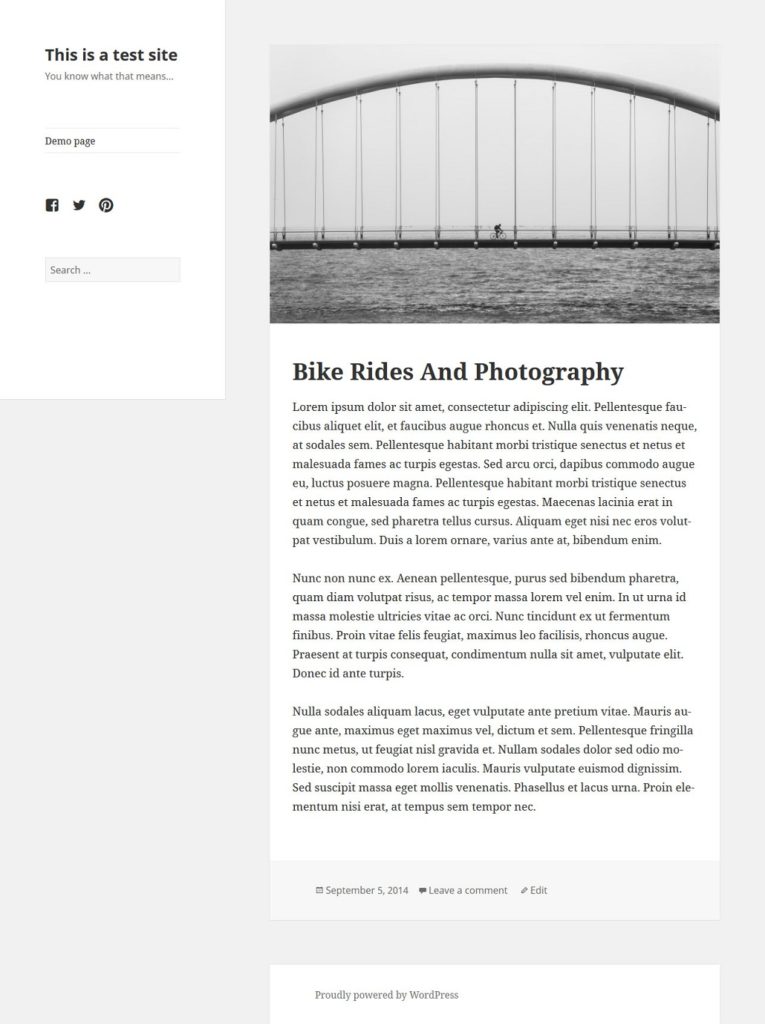
Setelah web kita buka, hasilnya menjadi sama dengan theme parentnya:

cara-membuat-child-theme-wordpress-functionphp

Nah, kini semua desain dan layout sudah sama dengan theme parent atau theme originalnya.

Untuk tutorial membuat child theme wordpress, sudah selesai sampai disini. Tetapi, mungkin Anda ingin mendapatkan tutorial meng-custom child theme Anda. Jika begitu, silahkan tunggu posting berikutnya…

Sampai jumpa.

© 2025-2045 Lawang Techno Jasa Pembuatan Website . All rights reserved.
Top
Call Now
Whatsapp CS1