17 Jul 2024

Cara Meningkatkan Penjualan Online Menggunakan Tools Terbaik untuk A/B Split Testing di WordPress

Cara Meningkatkan Penjualan Online Menggunakan Tools Terbaik untuk A/B Split Testing di WordPress

Meningkatkan penjualan atau konversi untuk web atau blog sangat penting. Kita pastinya selalu ingin pengunjung meningkat sehingga penghasilan kita meningkat. Tetapi, ada juga cara untuk meningkatkan penghasilan online meskipun pengunjung kita jumlahnya masih sama.

Kita bisa meningkatkan tingkat konversi atau penjualan di blog kita dengan mengubah beberapa hal seperti layout, penggantian text header, warna dan sebagainya.

Tujuan akhirnya adalah membuat halaman web wordpress yang bisa menjual dengan baik. Jika jumlah pengunjung mencapai 1000, berapa penjualan yang kita harapkan?

Bayangkan kita mendapatkan 2 macam brosur kursus mata pelajaran untuk anak kita. Brosur ini dibagi saat kita menjemput anak kita pulang sekolah.

Yang pertama dibuat dengan layout yang baik, dengan warna menarik serta kertas yang bagus.

Yang kedua tampil sebagai brosur fotokopi hitam putih diatas kertas HVS

Mana yang kita pilih untuk kursus anak kita?

Saya yakin yang memberi brosur menarik akan mendapat siswa hingga beberapa kali lipat.

Seperti inilah perbedaan penampilan website yang baik dan kurang baik penampilannya.

Web dengan layout, artikel serta desain yang baik cenderung lebih tinggi konversinya / penjualannya. Juga, iklan Adsense yang baik penempatannya akan lebih tinggi kliknya.

Tetapi, bagaimana caranya kita mengetahui kombinasi terbaik tadi?

Caranya menggunakan A/B split test

Test ini akan membandingkan halaman asli dengan halaman percobaan yang kita harap memiliki desain lebih baik untuk penjualan.

Pengunjung kita akan diarahkan menuju halaman asli serta halaman percobaan ini secara random.

Kemudian, Kita mengeset halaman tujuan / target.

Jika kita ingin pengunjung mendaftar di email list, maka halaman terimakasih telah mendaftar di email list bisa menjadi halaman tujuan.

Kita bisa membandingkan halaman mana yang memberikan pengunjung lebih banyak ke halaman terimakasih. Apakah halaman asli ataukah halaman percobaan kita.

Apa yang perlu ditest?

Banyak hal sebenarnya yang perlu ditest untuk website kita.

Yang paling utama:

  • Warna website. Apakah cerah, memberikan energi atau terlihat muram.
  • Lokasi tombol Call to Action (CTA).
  • Gambar produk. Bisa mempengaruhi ketertarikan untuk membeli.
  • Lokasi iklan adsense, jika menggunakan adsense. Iklan yang berada di area yang lebih mudah terlihat, cenderung lebih banyak di klik juga.
  • Navigasi halaman. Pastikan pengunjung mudah melakukan navigasi ke berbagai halaman website kita. Jika mereka kesulitan, dipastikan mereka akan menutup web kita dan pindah ke website lainnya.
  • Frase atau kata – kata promosi kita. Kata – kata promosi kita bisa mempengaruhi penjualan. Konsumen akan mencari yang sesuai dengan kepentingan mereka.
  • Deskripsi produk. Kita perlu membuat deskripsi produk yang menarik dan profesional.
  • Panjang form, isi dan kata – katanya. Form isian yang panjang serta isiannya bisa membuat orang malas untuk membeli dari kita.
  • Tetapi, jika isinya menarik, bisa membuat mereka lebih yakin membeli dari kita. Jadi, silahkan ditest juga.
  • Headline situs.
  • Tabel harga. Selain desain, biasanya memang harga murah menjadi incaran. Tetapi, untuk barang yang harganya tinggi seperti HP atau Laptop, maka garansi dari penjual juga sangat dipertimbangkan oleh pembeli.
  • Panjang konten keseluruhan
  • Dan sebagainya. Daftar tentang apa yang perlu kita test bisa semakin panjang lagi.

Tools untuk A/B split testing (dan plugin)

  • Tittle Experiments (Free)

Plugin Tittle Experiments ini merupakan plugin untuk mengetes A/B split testing secara mudah.

Sesuai namanya, kita bisa mengetes judul post serta halaman kita dengan plugin ini.

Untuk versi pro juga tersedia dengan fitur statistik yang detail, support untuk plugin serta “automatic experiment freezing.”

  • Marketizator

Plugin ini memiliki editor What You See Is What You Get (WYSIWYG) atau editor visual yang baik. Bisa mengetes banyak halaman , kalkulator untuk statistik yang relevan, custom goal serta tes dengan multi varian.

Tambahan lagi, terdapat fitur survey online, popup banner dan segmentasi lanjut.

Jika Anda memiliki trafik tinggi, bisa menggunakan versi premium dari plugin ini.

  • Simple Page Tester

Plugin ini mudah digunakan serta SEO freindly. Kita tinggal memilih variasi, menjalankan test serta memilih pemenang berdasar data yang kita peroleh. Plugin ini juga ramah terhadap cache.

  • Optimizely

Plugin ini adalah tool yang lengkap untuk mengoptimasi wordpress. Tetapi, bagian testing A/B nya juga mudah dikonfigurasi untuk melakukan test banyak halaman sekaligus. Tersedia gratis dan berbayar.

  • WordPress Calls to Action

Khusus untuk yang ingin mengetest tombol CTA. Plugin ini bisa membuat tombol CTA yang bagus kemudian mengetesnya sekaligus.

  • Nelio A/B testing

Sangat populer dan bisa digunakan bersama heatmap. Heatmap sendiri akan menampilkan bagian mana pengunjung kita aktif melakukan klik. Heatmap cocok bagi publisher Adsense.

Plugin ini bisa mengetes berbagai theme wordpress. Selain itu, plugin ini cocok untuk digunakan pada form yang dibuat oleh plugin lain seperti Gravity Form dan Contact Form 7.

Versi free tersedia untuk trial. Setelahnya kita harus membayar.

  • Marketing Optimizer for WordPress

Kita bisa membuat variasi headline, layout, gambar tombol, CTA serta lainnya. Tersedia juga pengetesan landing page, template landing page serta loadingnya cepat.

  • A/B Press Optimizer

Versi premium. Memungkinkan kita membuat berbagai variasi elemen dari berbagai situs dengan mudah.

  • Kissmetrics

Adalah tools lengkap yang memungkinkan kita mengoptimasi setiap aspek di situs wordpress kita untuk mencapai konversi lebih tinggi.

Harganya paling mahal tetapi kita bisa melihat perilaku pengunjung secara individual maupun secara grup. Selain itu, kita juga bisa melihat “kebocoran” di website wordpress kita.

Untuk perusahaan besar, Kissmetrics sangat direkomendasikan.

Inilah artikel mengenai bagaimana cara meningkatkan penjualan online menggunakan tools terbaik untuk A/B split testing di wordpress.

Semoga bermanfaat, sampai jumpa…

17 Jul 2024

Apa yang Perlu Dipertimbangkan Saat Mengganti Theme WordPress

Apa yang Perlu Dipertimbangkan Saat Mengganti Theme WordPress

Mengganti theme wordpress tampaknya bisa dilakukan begitu saja. Ya, secara teknis. Tetapi, mengganti layout dan desain seperti ini tentunya menimbulkan dampak baru. Beberapa diantaranya terkait dengan kepuasan pengunjung. Jadi apa yang mesti dilakukan sebelum mengganti theme wordpress?

Yang perlu dilakukan sebelum mengganti theme wordpress

  • Buat catatan terhadap perubahan theme lama

Banyak orang yang melakukan perubahan di theme wordpress hanya sekedar melihat website lain dan mengambil beberapa script untuk ditepkan di themenya. Jadi, peluang untuk lupa sangat besar. Kita perlu melihat theme kita secara menyeluruh terlebih dahulu dan mencatat apapun yang kita ubah.

Kemudian, kita juga perlu mengunjungi pingdom.com untuk melihat kecepatan blog wordpress kita saat menggunakan theme lama. Nantinya akan kita bandingkan dengan theme baru.

  • Hati – hati dengan sidebar

Biasanya, sidebar termasuk area yang paling sering kita buat custom. Jadi, pastikan sidebar theme baru kita siap untuk widget kita.

Jika theme baru kita tidak siap untuk widget, maka semua ubahan kita di sidebar dipastikan bisa hilang semua.

  • Perhatikan Google Analytics (atau Analytics lain)

Mayoritas kita sebagai blogger menggunakan Google Analytics dan Analytics lainnya. Kita harus pastikan bahwa kita tidak kehilangan data – data tersebut saat berganti theme.

Theme kita terkadang digunakan untuk analytics dan adsense sekaligus bahkan lainnya. Pastikan script – script tadi kita paste lagi saat ganti theme baru.

Karena semua ini sederhana, maka terkadang justru kita sepelekan dan lupa. Padahal, jika script adsense tidak kita pasang, tahu – tahu penghasilan kita hilang kan?

  • Memperhatikan RSS

Jika kita menggunakan Feedburner untuk RSS, saat mengganti theme kita pastikan bahwa kita memasangnya kembali. Kita arahkan feed kita kembali ke Feedburner. Jika tidak, maka feed kita ada 2. WordPress memiliki feed sendiri dan secara default feedburner akan mengambil feed dari sini.

  • Backup

Kita tidak akan kehilangan apapun dengan membuat backup. Gunakan saja plugin backup untuk membackup database kita. Selain itu, jangan lupakan juga membackup theme lama serta plugin – pluginnya.

  • Mode maintenance wordpress

Kita sebaiknya mengaktifkan maintenence mode selama 15 atau 20 menit. Jadi ketika pengunjung datang, mereka tidak melihat situs yang sedang kacau.

  • Mengetes semua fungsi dan plugin

Kita harus memastikan semua fungsi di situs kita masih bekerja dengan baik dan semua plugin juga bekerja dengan baik. Disini, barangkali kita perlu menggunakan catatan kita untuk mengembalikan semua fungsi situs dan plugin kita.

Untuk font misalnya, banyak plugin yang mempertahankan seting terakhir kita. Jadi, pastikan juga font plugin kita cocok dengan font di bagian lain theme baru kita.

  • Test tampilan di berbagai browser

Penting untuk melihat tampilan situs dan theme baru kita di semua browser yang bisa kita akses. salah satu yang penting, Internet Explorer. Kita perlu memastikan bahwa web kita masih mudah diakses oleh kebanyakan pengunjung.

  • Membuat item pihak ketiga tampak bagus

Misalnya untuk Google Adsense. Jika theme kita kemarin merah dan sekarang biru, kita pasti ingin iklan adsense kita bisa serasi dengan theme baru kita.

Hal yang sama berlaku untuk widget Facebook, Twitter dan sebagainya.

  • Menyederhanakan plugin

Theme hari ini dipenuhi feature seperti SEO ataupun gallery. Jadi, pilih untuk menggunakan salah satu saja jika Anda juga memiliki plugin yang sama.

  • Ambil langkah hati – hati

Jika bekerja dengan theme baru, sebaiknya kita melangkah secara hati – hati. Kita ubah dahulu sedikit dan jika kita nyaman dengan perubahannya, barulah kita ubah secara drastis.

Penting bagi kita mempelajari struktur template wordpress baru kita.

  • Mengetest kecepatan loading

Kunjungi web seperti pingdom.com untuk mebandingkan kecepatan situs kita saat memakai theme baru dan lama.

  • Lihat bounce rate

Bounce rate pasti berubah dengan layout baru. Bahkan, dengan warna barupun bounce rate bisa berubah. Beberapa theme lebih user friendly dibanding yang lain. Beberapa template wordpress memiliki navigasi yang lebih baik dibanding yang lain.

Jika bounce rate meningkat, kita perlu mengubah layout mungkin, atau mengganti tombol CTA (Call To Action), widget dsb dengan yang lebih baik.

  • Dengarkan pengunjung dan perbaiki

Jika mungkin, komunikasikan perubahan kepada pengunjung dan minta saran dari mereka. Pastinya, ada pengunjung yang senang ditur tertentu atau sangat benci fitur lainnya.

  • Lihat pendapatan iklan kita (adsense)

Untuk web / situs dengan iklan per-klik seperti adsense, CTR atau Click-Through Rate kita biasanya sama secara rata – rata. Kita mesti melihat dalam 1 minggu untuk menemukan apakah theme baru ini menaikkan penghasilan kita atau tidak. Jangan ragu untuk kembali bereksperimen dengan warna dan layout untuk mendapat hasil terbaik.

Item ini biasanya jarang dilirik saat mengganti theme. Tetapi beda hasil iklan adsense sebenarnya bisa sangat signifikan saat mengganti theme / template wordpress kita.

Untuk yang membuat situs affiliate atau toko online, terus terang jauh lebih sulit untuk membuat penilaian karena tingkat penjualan jauh lebih sulit diprediksi.

Sekian dari kami, semoga artikel tentang apa yang perlu dipertimbangkan saat mengganti theme wordpress bisa bermanfaat bagi kita.

Sampai jumpa…

17 Jul 2024

Tanda – Tanda Website Anda Dibajak

Anda mendapatkan tanda – tanda aneh dengan website Anda? Apakah tiba – tiba pengunjung Anda turun? Ataukah Anda mendeteksi bahwa website Anda loadingnya lambat?

Ini beberapa diantara gejala yang menunjukkan website Anda dibajak.

Tanda – tanda yang biasa ada saat website kita kena bajak:

Trafik atau pengunjung turun secara tiba – tiba.

Ada memang trafik atau pengunjung yang turun drastis karena adanya algoritma Google yang baru. Algoritma baru memang pengaruhnya signifikan. Ada yang trafik naik jika dianggap bagus dan turun signifikan jika dianggap jelek.

Tetapi, ada juga malware yang yang memang meredirect atau mengarahkan trafik kita ke web para pembajak. Tujuannya jelas, mereka berusaha menjual produk mereka atau membuat impressi iklan tinggi.

Google, dilain pihak, jika menemukan ada malware atau virus pasti memperingatkan pengunjung website kita.

Siapapun yang mendapatkan peringatan pasti tidak jadi berkunjung ke website kita.

Adanya link atau tautan yang tidak aman di website.

Ada peretas yang membuat tambahan link ke website mereka jika mereka telah berhasil membuat “backdoor” ke website Anda.

Halaman muka website diganti.

Untuk para hacker pemula, mereka senang dengan kegiatan semacam “de-face” website wordpress milik para pemula juga.

Tanda – tandanya mudah, halaman depan web kita berubah sesuai identitas hacker bersangkutan. Hacker seperti ini, ada yang sebagian meminta uang supaya website dinormalkan kembali.

Tidak bisa login di halaman admin wordpress.

Seorang hacker biasanya juga mengubah akun login kita di halaman wordpress termasuk login name dan password.

Ada file aneh di server.

Jika Anda melihat script dan file asing di server, kemungkinan inilah virusnya. Bagi pengguna plugin keamanan Sucuri, Anda bisa melakukan scan unruk membersihkan file tersebut.

Sayangnya, hanya fitur premium saja yang menawarkan fasilitas pembersihan untuk web dan database kita.

Situs lambat dan bahkan sulit merespon.

Jika ada hacker yang mencoba menyerang dengan DDOS, maka situs kita bisa menjadi lambat. DDOS ini menyerang dengan mengirimkan banyak sekali permintaan kecil – kecil ke website kita. Permintaan ini bertujuan untuk membuat server kita down.

Jika ini yang terjadi kepada Anda, Anfda bisa menggunkan CDN untuk mengatasinya.

Ada Aktivitas tidak wajar di server logs.

Sesuai namanya, server logs mencatat semua error yang terjadi di website kita. Server logs juga mencatat IP address yang paling sering mengakses situs kita saat situs kita diserang.

manakah-server-log-di-server

Jadwal tugas otomatis yang mencurigakan.

Secara default, server web kita menyediakan layanan cron job yang bisa mengatus jadwal beberapa hal secara oyomatis. Kita bisa memposting di jadwal tertentu dan sebagainya. Jika ada jadwal aneh yang tidak kita seting sebelumnya, mungkin disebabkan karena ada hacker yang mengeksploitasi kerja cron job ini.

Ada pop up atau pop under di website kita.

Pop up atau pop under biasanya tidak tampil untuk pengunjung yang datang langsung ke web kita. Jadi, jika Anda mengetik langsung nama domain, maka iklan ini tidak akan kelihatan. Iklan hanya terlihat bagi pengunjung yang datang melalui mesin pencari.

Tidak bisa menerima serta mengirimkan email.

Salah satu tanda situs kita kena bajak adalah tidak mampu menerima email yang lewat host mail server. Pembajak, kemungkinan sudah menggunakan w-mail kita untuk mengirimkan email spam mereka.

Hasil pencarian dibajak.

Biasanya pembajak mengganti meta description website atau blog kita sesuai dengan yang mereka inginkan.

Sebagai kesimpulan, sangat penting bagi kita untuk memiliki backup data yang teratur untuk website kita. Jika kita memilikinya, kita tinggal hapus saja web atau blog kita dan instal ulang semuanya kembali. Jika tidak ada, kita terpaksa menupload konten kita satu persatu kembali jika website s kita hapus.

Jika backup konten juga tidak ada sedangkan konten sudah banyak, yah, terpaksa Anda menyewa ahli untuk membersihkan situs Anda.

17 Jul 2024

Bagaimana Cara Debug di WordPress

Bagaimana Cara Debug di WordPress

Tulisan ini kami batasi tentang tentang cara debug di WordPress dan PHP errors. Debugging di wordpress sangat penting jika kita mulai mencoba menulis program untuk wordpress sendiri.

Sebelumnya, ada beberapa tipe error yang bisa kita lihat untuk PHP.

  • Yang pertama: Notifikasi. 

Notifikasi adalah tipe error yang paling ringan yang bisa kita temukan di PHP. Notifikasi tidak selalu berarti ada sesuatu yang salah dengan program PHP kita. Tetapi mungkin ada saran untuk perbaikan code kita.

Misal, element null yang kita lewatkan ke fungsi yang mengharapkan sebuah string.

  • Yang kedua: Peringatan.

Kesalahan yang kita buat lebih fatal. Tetapi tidak sampai membuat script menjadi berhenti.

Misal, kita memasukkan file yang tidak ada.

include() file yang tidak ada.

  • Yang ketiga: Fatal Error

Adalah indikasi bahwa ada sesuatu yang benar – benar salah dan menyebabkan script kita berhenti.

Contoh termudah adalah, kita memanggil fungsi yang tidak ada.

Bagaimana cara debug di wordpress

  • Pertama – Menggunakan WP_DEBUG

WordPress sendiri sudah memiliki konstanta global untuk menetukan spesifikasi yang dibutuhkan untuk debugging yaitu WP_DEBUG. Disini, konstanta ini dibuat bersama WP_DEBUG_DISPLAY, serta WP_DEBUG_LOG.

Kita bisa menseting ketiga konstanta global ini true atau false melalui file: wp-config.php:

define(“WP_DEBUG”, true);

define(“WP_DEBUG_DISPLAY”, true);

define(“WP_DEBUG_LOG”, true);

  • Yang Kedua – Menggunakan is_wp_error()

Tool built – in di WordPress untuk debugging yang lainnya lagi adalah: is_wp_error. Metode ini bisa mengetahui jika hasil yang kita dapatkan adalah hasil yang tipenya adalah WP_Error. WP_Error ini sendiri adalah objek yang kembali ke kita jika kita ada sebuah metode WordPress yang gagal.

Contohnya:

$post = array(
‘post_title’ => ‘Test post’,
‘post_content’ => ‘posting saya.’,
‘post_status’ => ‘publish’,
‘post_author’ => 1
);
$result = wp_insert_post( $my_post );

if(is_wp_error($result)){
echo $return->get_error_message();
}

Silahkan dilihat. Kode diatas menambahkan sebuah post baru menggunakan wp_insert_post(). Nah, jika metode yang digunakan ini gagal, maka script akan memberikan kita objek WP_Errornya. Dengan ini kita bisa melihat pesan errornya.

  • Ketiga – Menggunakan Debug Bar

Ini adalah tool lain yang bermanfaat untuk mendebug error di WordPress. Tool ini sangat mudah digunakan untuk mencari error di setiap halaman wordpress kita.

Setelah kita install, kita bisa menemukan tombol “debug.” Kita bisa meng-klik dan mendapatkan analisa mengenai querry, template, instalasi PHP serta banyak informasi lain yang bisa bermnfaat.

  • Keempat – Menggunakan Test Website

Kita perlu membuat test website. Jika perubahan script kita lakukan di website yang live, script kita bisa berhenti saat kita mengaktifkan error reporting.

  • Kelima – Menggunakan Simply Show Hooks

Plugin ini adalah plugin yang keren untuk melihat setiap hook yang berjalan pada setiap halaman kita.

Plugin ini berguna saat semua error report  yang ada tidak bisa berekrja lagi, Kita bisa menge-fetch setiap hook yang sedang berjalan.

Plugin ini bisa menunjukkan kepada kita filter hook yang berjalan di setiap halaman serta apa yang dilakukannya.

Kita juga bisa melihat metode “penyambungan” setiap hook dan prioritas masing – masing hook.

Berdasar hal ini, kita bisa mulai menganalisa serta mendebug setiap hook kita.

  • Keenam – Menggunakan WPDB Error Reporting

Jika kita kita menggunakan wpdb class untuk mengatur database kita, maka kita membutuhkan laporan error.

Laporan ini berguna untuk menunjukkan error yang terjadi saat debugging serta memastikan queri kita berjalan dengan baik.

Contoh:

global $wpdb;
// Before running your query:
$wpdb->show_errors = TRUE;
$result = $wpdb->get_results(“SELECT field_value FROM table_name”);
if(! $result){
$wpdb->print_error();
// atau bisa dipilih dari query terakhir.
echo $wpdb->last_query;
}

  • Ketujuh – Menggunakan Server Error Logs

Pada beberapa kesempatan, PHP dan wordpress tidak mampu menangkap error yang terjadi pada script kita. Misalnya saja jika kita memiliki script yang eksekusinya melampaui waktu maksimum yang diijinkan server (maximum allowed run time).

Jika ini yang terjadi, Apache atau system lainnya akan mengeluarkan pop-up semacam “internal Server Error.

Untuk mengetahui error yang terjadi, kita bisa melihat log error (error log). Kita bisa mengetahui apakah code PHP kita atau bagian WordPress lain membuat kesalahan.

Jika kita tidak tahu filenya dimana, kita bisa menanyakan ke web hosting kita. Biasanya filenya berupa sesuatu di bawah folder logs.

  • Kedelapan – Menggunakan PHP Error Logging

PHP memiliki cara tersendiri untuk melaporkan serta menyimpan error diluar wordpress. Cara ini sangat berguna apabila ada script diluar WordPress yang menyebabkan error.

Caranya adalah dengan mengonfigurasi file php.ini untuk menampilkan laporan error. Kemudian kita juga pilih dimana kita menyimpannya.

error_reporting = E_ALL | E_STRICT
error_log = /var/log/php_error.log

Kita setting dua barris diatas dan membuatnya melaporkan error. Error kemudian akan disimpan pada folder / path yang kita pilih dibawah.

  • Kesembilan – Menggunakan PHP Syntax Checker

Jika server hosting kita tidak mengijinkan akses ke file php.ini atau kita tidak bisa mengakses error log, pekerjaan kita menjadi sedikit lebih sulit.

Tetapi, ada juga tools yang mudah digunakan saat kita hanya bisa melihat halaman hitam, blank. Salah satunya adalah: PHP Code Checker.

Tool ini adalah tool untuk mengecek error syntax yang kita gunakan/tuliskan. Jika kita tidak menutup kolom dengan benar atau menggunakan semi kolom dengan benar, tool ini bisa sangat membantu.

  • Kesepuluh – Menggunakan PHP IDE

Jika PHO Code Checker tidak menemukan kesalahan / error penulisan yang kita buat, maka kita memerlukan tool yang lebih baik.

Kita bisa menggunakan IDE seperti PhpStorm untuk debugging yang bisa melihat code kita dalam bagian – bagian kecil.

Misalnya kita menyimpan string dalam variabel dan kemudian kita ingin menampilkannya dilayar (print). tetapi ternyata tidak bisa. Mungkin kita mendefinisikan ulang (override) variable tadi di kode kita selanjutnya?

Untuk mengetahui hal semacam ini, kita gunakan tool IDE yang powerful semacam PhpStorm, Eclipse atau tools lainnya.

  • Kesebelas – Menonaktifkan Browser Cache / Cookie

Jangan lupa jika kita bekerja di bagian front-end website kita. Kita harus menonaktifkan cache browser kita.

Yang menjadi masalah adalah kita bekerja dengan code Javascript tetapi kode Javascript ini tidak update.

Atau bisa juga kode ini update tetapi tidak menunjukkan error. Lalu, hasil akhirnya bisa ditebak sendiri kan?

Jika kita menggunakan Google Chrome, kita bisa mendisable cache dengan cara:

Buka Chrome dan klik tiga titik vertikal di sebelah kanan atas browser.  ke Setelan, ke bawah, klik Lanjutan. Pilih Privacy dan Keamanan dan klik Setelan Konten. Klik Cookie. Pada semua Cookie dan Data situs, Klik Hapus semua dan konfirmasi.

Kemudian, kita juga bisa non aktifkan Cookie supaya tidak menyimpan dan membaca data Cookie / Cache.

Ini adalah beberapa tips cara debugging WordPress. Debugging WordPress atau apapun tidak pernah terlalu mudah untuk dikerjakan. Proses debugging juga cukup melelahkan. Tetapi, dengan 11 langkah diatas semoga proses debugging menjadi lebih mudah dan cepat. Salam sukses!

17 Jul 2024

Bagaimana Cara Menulis Kode Program di Post WordPress

Ada beberapa orang yang masih bingung dengan format tulisan kode program di post wordpress. Beberapa bahkan bingung bagaimana cara menulis kode program di post wordpress. Beberapa dari mereka menuliskannya saat post berada di mode “Visual.” Jika kita ingin menuliskan code program di post wordpress, kita mesti menuliskannya di mode “Text.”

Mode Visual membaca kode program seperti text biasa dan tidak mengeksekusinya. Bahkan, kode < dan > akan dikonversi menjadi &lt; dan &gt;. Sebenarnya, keduanya adalah karakter yang equivalent untuk < dan > tetapi tenttunya tidak akan dibaca oleh web browser sebagai program.

Tetapi, ada yang belum tahu juga bahwa wordpress memiliki fitur “auto correction” jadi teks dikutip sesuai bahasa kita. Masalahnya, kode program tertentu bisa terbaca dan dieksekusi oleh browser. Ini terjadi karena HTML editor tidak mengkonversi karakter semacam ini.

Selain itu, ada juga penmggunaan kode yang membuat penampilan website kita menjadi lucu. Misalnya, kita ingin menunjukan kode diantara text atau paragraf dengan membuat <code></code>.

Seperti:

<code>wp_title()</code>,

<code>wp_content()</code>

<code>wp_footer()</code>

Cara penulisan diatas membuat text terlihat seperti kode komputer.

Tetapi, kita bisa mendapatkan masalah apabila kita salah meletakkan tulisan diatas. Misalnya:

Lihat ke <code><div class=”header”></code> bagian untuk mengganti <code><h1></code> heading.

WordPress sejatinya tidak akan memproses kode diatas. WordPress hanya mengerti bahwa tulisan semacam itu dibuat untuk keperluan membuat format saja. Jadi, cara penulisan diatas akan dibiarkan saja.

Masalahnya, browser membaca <code> yang diikuti <div> sebagai perintah membuat kontainer

Hasilnya adalah:

jasa pembuatan website murah

Kita bisa menghindari hal seperti ini dengan menggunakan apa yang disebut dengan “html entity” dari tanda panah < dan >. Gampangnya, ini merupakan karakter mirip yang dikenal oleh HTML.

Daftarnya antaralain:

< = &lt; atau &#60;

>= &gt; atau &#62;

/ = &#47; ] = &#93;

[ = &#91; ” = &quot; atau &#34;

‘ = &#39;

“ = &ldquo; atau &#8220;

” = &rdquo; atau &#8220;

‘ = &lsquo; atau &#8216;

’ = &rsquo; atau &#8217;

& = &amp; atau &#38;

Jadi, tanda & bisa diganti &amp; Untuk tanda panah < diatas, diganti saja menjadi &lt;

Untuk menulis apa adanya sesuai format yang ditulis dalam suatu file, bisa digunakan element HTML <pre>.

<pre> Kalau ditulis begini

  spasi, titik dan koma...akan 

      sama

     baik letak ataupun          tulisannya

</pre>

Masalah yang cukup sering terjadi adalah masalah di “auto correction” milik wordpress. Fitur ini aktif baik kita menulis secara visual atau menggunakan HTML editor. Fitur ini akan mengkonversi kutipan langsung dengan “tanda kutip” di pembikaan dan penutupannya.

Cara menghindarinya:

gunakan HTML entity seperti

<code>&lt;p class=&#34; blue&#34;&gt;</code>

ketimbang menulis seperti:

<p class=”blue”>

Jika kita ingin mengganti font dan warna:

pre, code{
 direction: ltr;
 text-align: left;
 }
 pre {border: solid 1px blue;
 font-size: 1.3 em;
 color: blue;
 margin: 10px;
 padding:10px;
 background: #FFFFB3}
 code {font-size:1.2em;
     color: #008099}

Hasilnya seperti ini:

Menulis program di post wordpress memang ada tantangannya tersendiri. Terkadang, kita mesti mengesampingkan fitur bawaan wordpress dan membuat fitur kita sendiri untuk “memperbaiki” hasil akhirnya.

17 Jul 2024

Bagaimana Cara Menurunkan Angka Cart Toko Online yang Ditinggalkan

Adalah hal penting untuk mengetahui tentang cara menurunkan angka cart yang ditinggalkan pada toko online kita. Kenyataannya, ada sekitar 60% hingga 80% cart di toko online yang ditinggalkan.

Sekarang, untuk menurunkan angka tersebut kita harus mengetahui alasan calon pembeli meninggalkan keranjang belanja kita.

Agak berbeda dibanding membeli di supermarket, maka membeli online memungkinkan konsumen untuk meninggalkan keranjang belanjaan dengan mudah.

Kalau di supermarket, maka biasanya barang yang sudah masuk ke keranjang belanja benar – benar akan dibeli.

Sekarang, alasan konsumen meninggalkan keranjang belanja mereka.

Berdasar riset di Amerika tahun 2014 ada beberapa alasan utama cart atau keranjang belanja sebuah toko online ditinggalkan. Atau tidak jadi membeli.

Mayoritas alasan konsumen tidak jadi belanja online adalah:

  • Biaya pengiriman terlalu mahal, melampaui harapan awal. Alasan ini digunakan oleh 50% pembeli.

  • Membandingkan biaya pengiriman dan biaya total dengan situs lainnya. Ini adalah alasan dari 57% konsumen.

  • Belum siap membeli sekarang. Disimpan untuk pembelian nanti  (55%).

  • Nilai order belum bisa mendapatkan free ongkir  (50%).

  • Biaya pengiriman baru dimasukkan saat terakhir memesan  (37%).

  • Waktu pengiriman yang terlalu lama  (28%).

  • Cara pembayaran yang dipilih konsumen tidak ada disana. Cara pembayaran tidak bisa diterima  (25%).

Ini adalah alasan dari pembeli online Amerika. Untuk pembeli Indonesia mungkin alasannya bisa bertambah:

Penjual online berasal dari luar kota / Lebih merasa aman dengan COD.

Tetapi, asumsi diatas tidak berdasarkan data yang valid. Kita belum memiliki study khusus tentang hal seperti ini.

Tetapi, setidaknya inilah alasan mengapa orang tidak jadi membeli di toko online. Secara total, jumlah 60 hingga 80% tadi sangat besar.

Jika kita berniat mengurangi angka tersebut, kita bisa membuat beberapa perbaikan.

Andaikata, asumsi soal lokasi benar, maka gunakan alamat asli dan Google Map. Menurut pengalaman kami, alamat, nomer telepon akurat serta peta Google Map membuat konsumen lebih percaya dengan penawaran kita.

Untuk faktor lainnya, kami memiliki solusinya:

Teknik cara mengurangi pembatalan belanja online.

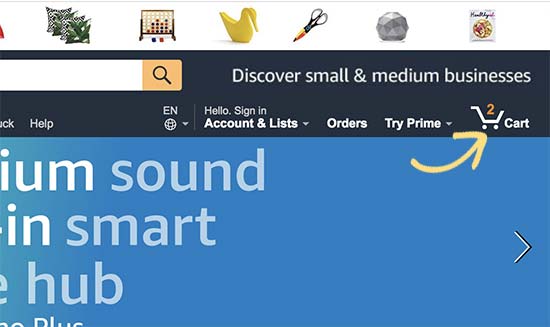
  • Buat cart kita mudah terlihat

Amazon memiliki cart yang bersih dan mudah dilihat.

Untuk theme WooCommerce, kita perlu memastikan cart kita ada. Jika tidak, kita install sendiri plugin WooCommerce Menu cart.

Disisni, kita pilih menu navigasi dimana ikon cart kita akan ditampilkan.

cara menurunkan angka cart atau keranjang belanja yang ditinggalkan

  • Hindari biaya tidak terduga

Biaya pengiriman ternyata merupakan faktor yang pengaruhnya kuat atas keputusan membatalkan pembelian.

Bahkan sebagian orang cenderung mencoba beberapa jasa untuk mendapatkan yang termurah.

Solusinya, gunakan plugin untuk menghitung biaya pengiriman dengan berbagai jasa pengiriman.

  • Jangan memaksa konsumen untuk membuat akun dan login sebelum berbelanja.

Kita bisa meminta dia meninggalkan nomer telepon (WA) saja.

  • Buat situs kita cepat.

Meskipun tidak ada di daftar alasan untuk meninggalkan keranjang belanja, kita tetap harus membuat situs kita cepat.

Jika situs kita lambat, maka pembeli bahkan akan meninggalkan situs kita sama sekali.

Jika ingin mengetahui caranya: silahkan membaca tentang cara mempercepat situs wordpress.

  • Tawarkan cara pembayaran berbeda.

Minimal, tawarkan cara transfer ke rekening bank yang berbeda. Sebaiknya, setidaknya, kita memiliki 2 rekening bank yang sering digunakan. Yang bagus, kita memiliki 4 rekening bank terkenal (BCA, Mandiri, BNI dan BRI) untuk menerima pembayaran di bisnis kita.

Gunakan teknik “barang langka” dan urgensi.

Teknik ini sudah diterapkan sejak jaman dahulu. Stok sedikit atau harga naik minggu depan. Keduanya merupakan faktor yang meyakinkan untuk segera membeli.

Untuk guest house, kita bisa menawarkan sebagai berikut: peak season, dibooking 3 kali dalam 1 minggu.

  • Membuat live chat.

Pembeli harus mudah menghubungi kita. Jika tidak menggunakan live chat di website, silahkan menggunakan tombol WA atau BBM yang langsung klik untuk chatting.

Dan, jika nkita sudah membuat tombol semacam ini, mohon untuk merespon pembeli dengan cepat juga.

  • Membuat halaman FAQ (Frequantly Asked Questions / Hal yang paling sering ditanyakan).

Halaman ini bisa menjadi panduan bagi pelanggan kita. Disana bisa kita cantumkan cara pemesanan, konfirmasi dan sebagainya.

Pembatalan pembelian adalah hal yang sangat biasa dialami oleh para pedangan online. Jika membeli di toko, maka akan jarang ada pembatalan. Tetapi, di dunia online akan sering terjadi.

Beberapa cara diatas menawarkan solusi untuk menghindari pembatalan tersebut. Semoga bermanfaat.

17 Jul 2024

Membuat Toko Online WordPress yang Terhubung FB, Twitter dan Instagram

Membuat Toko Online WordPress yang Terhubung FB, Twitter dan Instagram

Bagaimana caranya berjualan di website wordpress sekaligus jualan di IG, Twitter dan FB?

Bagaimana kita bisa menjual dengan menggunakan smartphone tanpa harus menggunakan laptop? Update otomatis dan ya, menjual untuk ketiga platform media sosial tersebut plus di website kita?

Ya, kita perlu akun FB, Twitter IG dan memiliki website self hosted wordpress. Ya, wordpress saja tidak perlu yang lain.

The White House alias Gedung Putih Amerika menggunakan WordPress. Walt Disney dan Sony Music serta banyak lainnya juga menggunakan WordPress.

Ada yang berfikir wordpress kurang keren bagaimana?

Kecuali kita butuh fungsi yang sangat – sangat khusus, kita masih bisa menggunakan WordPress.

WordPress kita harus self hosted yak. Ini supaya kita bisa memasang plugin yang kita perlukan. Tidak boleh memakai WordPress gratis lho. Harus wordpress dengan hosting berbayar.

Kalau Anda belum punya website wordpress, boleh kok membuat ditempat kami websitenya.

Oke, balik ke berjualan di “toko online” Instagram, Twitter dan Facebook.

Pembeli sekarang senang kepraktisan. Sekarang pesan, nanti sore transfer saat sempat. 1 atau 3 hari barang sudah sampai di rumah.

Kalau beli langsung, mungkin malas di perjalanan sepertinya. Meskipun bisa mendapat barangnya hari ini, tetapi ya kan harus jalan sendiri.

Jadi, ini gunanya ojek dan taksi online ya, dijemput, diantar, dijemput lagi, pulang beres.

Kita membuat toko online versi kita sendiri. Satu posting bisa masuk ke – 3 media sosial diatas dan masuk website jualan kita sekaligus.

Update pakai HP. Tidak perlu laptop.

Langkah pertama

Membuat akun Facebook. Jenisnya akun profil. Selain itu juga membuat akun Twitter dan Instagram.

Membuat website wordpress. Jika bingung atau malas membuatnya, kami buatkan saja yang penampilannya oke untuk berjualan.

Kita mulai dari Instagram, Buka akun dan hubungkan dengan Twitter dan Facebook kita.

Silahkan posting gambar, gambar contoh dulu tidak apa – apa. Ikon Twitter dan Instagram harus di-klik ya, supaya posting kita tersambung disana.

Sekarang, membuat posting instagram bisa muncul di website toko online kita secara otomatis. Ya, o t o m a t i s.

Yang pertama, kita login ke halaman website wordpress kita.

Install plugin Instagram Feed. Rekomendasi kami yang dibuat oleh “Smash Balloon.” Anda juga bisa memakai yang lain yang dianggap lebih cocok.

Copy shortcode untuk menampilkan gambar dari Instagram. Letaknya ada di kolom “Display Your Feed.”

Shortcodenya seperti ini: instagram-feed

Sekarang, sebagai toko online kita perlu halaman depan yang berisi display produk kita. Halaman ini sebaiknya berupa halaman statik dan bisa kita buat dengan sebuah “page” dan bukan “post.”

Dari menu “PAGES” kita pilih “Add new. ”

Kemudian paste shortcode kehalaman bersangkutan. Pada bagian “Text” ya, bukan di bagian “Visual.” Bagian text ini bisa digunakan untuk mengedit dan membuat code program.

Bagian “Visual” tidak mengeksekusi program, tetapi ditampilkan sebagai tulisan saja.

Jika sudah, silahkan di – save.

Kita jadikan halaman baru ini sebagai halaman “front page” dan statis. Artinya inilah halaman depan web toko online kita.

Caranya:

Masuk ke “SETTING” kemudian pilih “READING.”

Pilih yang ada tulisan “Front Page Displays” dan pilih “A Static Page.”

Pilih halaman yang baru kita buat tadi sebagai “static page” web kita.

Selesai.

Kita siap posting di IG sekaligus di Twitter dan FB tanpa ribet. Plus, tentunya posting tadi masuk ke website toko kita.

Bagus kan?

Memang, tetapi bukan berarti tidak ada kekurangannya.

SEO atau Search Engine Optimization untuk website menjadi kurang baik. Ini karena kita memposting hal yang sama persis dengan yang ada di IG, Twitter dan FB kita.

Jika Anda belum tahu, SEO adalah teknik untuk mendapatkan rangking di halaman pertama Google dan mesin pencari lain.

Jika ingin SEO website kita bagus, ya, terpaksa menulis artikel khas untuk web kita, meskipun sedikit.

Jika ingin web kita terpercaya, pastikan alamat kita ada disana selain nomer kontak. Tambahkan juga Google Map. Ini fitur wajib sekarang untuk web toko online.

Alamat sangat penting bagi calon pembeli. Jika produk kita menarik tetapi alamat fisik tidak ada, ya pembeli akan mencari toko lainnya karena takut tertipu.

Baiklah, sementara sekian dahulu panduan membuat toko online di IG, Twitter dan FB serta website dengan isi sekali posting.

Sampai jumpa…

© 2025-2045 Lawang Techno Jasa Pembuatan Website . All rights reserved.
Top
Call Now
Whatsapp CS1