Beberapa orang mungkin pernah melupakan password atau pola pada layar untuk membuka smartphone android.
Jika kita lupa dengan kunci pola atau pin kita, maka pasti akan repot. Yang namanya lupa itu tidak ada obatnya. dan jika sudah kejadian, ya harus diperbaiki.
Untuk Android versi 7.0 keatas, kita bisa lupa pola layar berkali – kali. Tetapi, setelah mencoba beberapa kali kita harus menunggu untuk mencoba lagi.
Untuk Android versi lebih awal, kita sepertinya akan terkunci dan perlu dibuka dengan beberapa cara.
Cara Membuka Android yang Terkunci
Yang pertama, kita buka http://www.google.com/android/devicemanager.
Setelah sampai, kita harus login ke akun Google kita. Akun ini adalah akun yang ada di Android yang terkunci tadi.
Andaikata ada verifikasi 2 langkah untuk masuk akun Google, maka mungkin ponsel kita harus dibuka menggunakan cara lainnya.
Tetapi jika tidak ada, kita bisa masuk ke akun kita. Disana ada berbagai setelan untuk menyetel kembali Android kita.
Klik tombol “Lock” dibawah nama perangkat. Cara ini akan membuat kita bisa mengatur password sementara dan menimpa pola atau nomor PIN awal kita.
Memasukkan kata sandi sementara yang perlu kita gunakan untuk membuka kunci ponsel. Yang ini, tolong disimpan catatannya di suatu tempat.
Konfirmasikan kata sandi tadi.
Saran saya, kita ketikkan saja kata sandi kita satu persatu dan jangan copy paste. Ini memastikan kita memngetikkan hanya kata sandi yang kita inginkan.
Jika copy paste, mungkin ada karakter atau angka yang tidak sengaja terhapus.
Saya pernah mengalaminya. Hasilnya ketika login kembali, tidak pernah bisa masuk.
Klik “Lock.” Setelah memasukkan informasi yang sesuai, kita klik tombel “Lock” di bagian kanan bawah.
Apabila usaha kita berhasil, kita akan melihat notifikaso dibawah opsi Ring, Erase dan Lock.
Memasukkan password yang sudah kita atur di layar smartphone / tablet Android.
Untuk Android versi 4.4 kebawah ada cara yang berbeda.
Kita akan membukanya dengan PIN jika kita lupa dengan pola yang kita buat. Memasukkan 5 pola yang salah. (hanya untuk yang kunci pola saja).
Saat memasukkan pola yang salah, pastikan kita minimal melewati 4 titik saat memasukkannya.
Ketuk “forgot pattern” dan kunci layar akan terbuka.
Saat ini, kita masukkan PIN kita. Ini jika kita ingat PIN kita
Jika tidak, maka harus kita buka dengan akun Google.
Tetapi, pastikan bahwa akun Google ini digunakan di Android.
Untuk Android dari Samsung
cara buka kunci ini hanya berlaku jika ponsel pernah kita daftarkan terlebih dahulu dan sedang tersambung ke wifi.
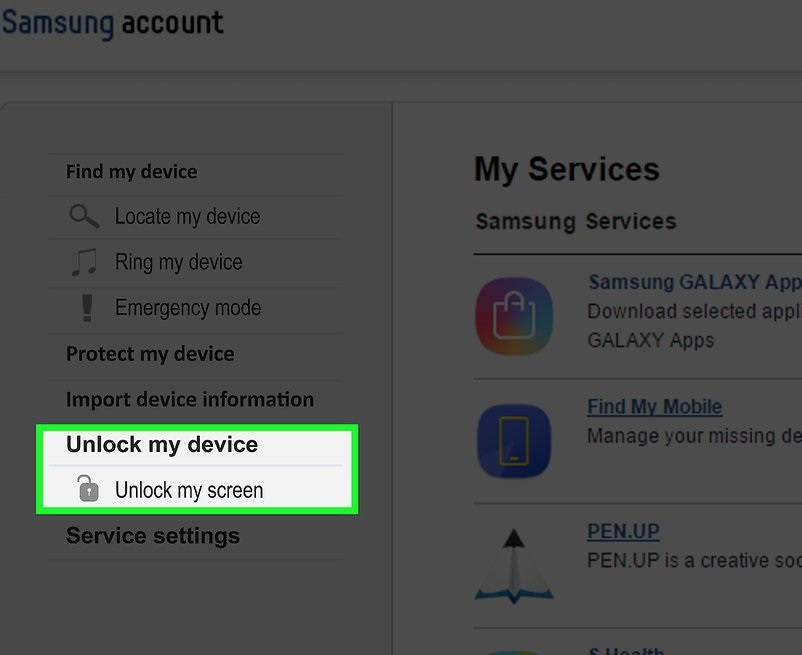
Buka https://findmymobile.samsung.com/
Masuk ke akun Samsung dengan password dan username yang digunakan untuk mendaftar di Samsung.
Disana ada tombol “unlock me device” atau Unlock my screen.”
Kita tunggu sebentar, maka posel bisa kita akses lagi kemudian kita atur lagi kunci kita.
Menggunakan Android SDK
Alamat unduhannya ada di: http://developer.android.com/sdk/index.html#
Untuk Ponsel yang telah diaktifkan fitur USB Debuggingnya, kita bisa mematikan kunci polanya dengan aplikasi Android SDK ini.
Jika kita pernah menyambungkan ponsel dengan laptop atau PC, maka fitur ini biasanya sudah aktif.
Kite kembali hubungkan ponsel dengan komputer. Untuk komputer baru, mungkin kita perlu menunggu driver terpasang terlebih dahulu.
Kita buka direktori tempat aplikasi terinstal. Kita cari folder tools dengan windows explorer.
Klik dan tahan tombol shit dan klik kanan folder instalasi ADB. Pilih “Open command window here” untuk masuk ke “Command prompt.”
Kita buka kunci layar dan memasukkan:
adb shell rm/data/system/gesture.key kemudian klik enter.
Kita lepas ponsel dari komputer dan memulai ulang gadget. Saat ini mestinya kita sudah bisa masuk ke smartphone kita.
Jika diperlukan, silahkan membuat kunci pola yang baru.
Pilihan terakhir, membuka kunci dengan factory reset
Ini adalah pilihan terakhir karena semua data kita pastinya akan hilang. Jadi, semua data perlu kita backup dahulu. Minimal, sambungkan lagi ponsel dengan komputer dan copy data kita ke komputer.
Untuk gadget dengan Android versi 5.1 keatas, kita diharuskan masuk ke akun pemilik perangkat setelah melakukan factory reset.
Untuk versi Android dibawahnya, bisa kita akali.
Matikan perangkat. Kita matikan smartphone seperti biasa dengan menekan lama tombol power.
Kita perlu masuk ke mode recovery. caranya dengan menekan tombol Volume Up dan tombol Power.
Jika ada tanda logo Android recovey. Pilih Recovery Mode dengan tombol volume Down. Pilih dengan tekan tombol power.
Kemudian, kita pilih wipe data/factory reset dan tekan tombol power.
Pilih yes dan tekan tombol power.
Sekarang, mestinya masalah layar terkunci sudah teratasi.
Kesimpulan
Inilah beberapa cara untuk mengatasi layar Android yang terkunci. Semoga bermanfaat.
Rooting adalah proses yang membuat pengguna smartphone Android, tablet dan perangkat lain untuk memperoleh akses tertinggi bagi Android serta apps yang terinstal disana.
Android menggunakan kernel Linux sehingga rooting di Android bisa memberikan akses super administrator untuk pengguna Android.
Akses ini ada yang dibatasi di beberapa perangkat. Jadi, mengubah atau memodifikasi perangkat dan software Android menjadi terbatas. Beberapa perusahaan membuat proteksi ini untuk keberlangsungan bisnis mereka.
Misal, ada aplikasi yang disertai promosi dari perusahaan bersangkutan atau dari partnernya. Promosi ini perlu dilindungi karena bagi mereka, promosi ini penting.
Melakukan rooting memungkinkan kita untuk menjalankan perangkat Android dengan cara yang tidak bisa dilakukan pengguna biasa. Bahkan, kita bisa mengubah secara total OS atau Operating System untuk smartphone atau tablet kita. Meskipun, biasanya hanya diubah menjadi OS Android keluaran terkini. Atau masih sama – sama Android juga.
Akses root terkadang dibandingkan dengan “Jailbreak” yang dijalankan pada sistem IOS, sistem operasi milik Apple. Namun, sebenarnya konsep Jailbreak agak berbeda. Konsep ini ada yang hanya melewati beberapa larangan Apple untuk memasang aplikasi yang tidak diakui oleh Apple. Atau melalui cara pemasangan yang tidak biasa. Atau, mengubah sistem operasi IOS tersebut.
Untuk beberapa merk smartphone/perangkat, ada yang memang sudah memberikan hak akses secara penuh. ASUS, HTC, Sony serta Google sudah menyatakan bahwa mereka memberikan kesempatan kepada pengguna untuk membuka kunci perangklatnya. Jadi, untuk merk – merk ini, kita bisa mengubah banyak hal tanpa memerlukan root lagi.
Untuk beberapa merk lain, selain untuk promosi, pencegahan hak akses ini juga dimaksudkan supaya sistem tidak rusak. Terutama bagi pengguna awam.
Jadi, root Android bisa dimanfaatkan untuk:
Mengakses seluruh sistem tanpa batasan
Menghapus aplikasi yang tidak berfungsi
Mengembalikan file yang terhapus
Kita bisa mengembalikan file yang secara tidak sengaja terhapus misalnya gambar atau video. Kita bisa menggunakan aplikasi tertentu untuk mendapatkan file kita kembali.
Tetapi, mohon juga diingat, bahwa hal ini memiliki batasan. Untuk hardisk komputer biasa, kita juga bisa melakukannya. Tetapi, ada syaratnya. Yaitu jika tempat file tadi belum “tertumpuk” file lainnya. Jika sudah, ya tidak bisa kembali.
Mengubah tampilan Android
Kita bisa mengubah ikon, simbol menu dan sebagainya.
Kerugian melakukan root
Kehilangan garansi
Ini pasti terjadi untuk ponsel yang di root. Pabrik pasti tidak mau menjamin lagi kerusaan yang akan timbul.
Mudah kena virus
Karena ada jalur khusus yang sudah kita buat, tentunya virus mudah lewat disitu.
Jadi, kecuali Anda memang pengembang aplikasi Android, maka pertimbangkan lagi untuk melakukan root pada perangkat Android Anda.
Bagi yang memang sudah pengin melakukan root, silahkan menggunakan aplikasi root yang sudah terkenal. Misalnya:
1 Menggunakan KingoRoot
2 Menggunakan TowelRoot
3 Menggunakan FramaRoot
4 Menggunakan KingRoot
Kingoroot adalah aplikasi yang mendukung banyak perangkat. Tetapi, kita perlu memberikan ijin untuk bisa terinstal di Android kita. Caranya:
Ke “Setting” –> “Security” –> Centang di “Unknown Resources” supaya aplikasi ini bisa terinstall.
Kemudian kunjungi kingoapp.com dan kita install. Ketika ada opsi privacy, klik install. Ketika sudah terinstall, ada antarmuka Kingo Root. Hilangkan centang di “Install recommended apps dan klik di “One Click Root. Tunggu sampai selesai.
Jika sudah, install SuperUser sekalian. Kemudian, cek root dengan “aplikasi “Root Checker Basic.”
Yang harus diingat, rooting hampir pasti akan membuat kita kehilangan garansi atas smartphone kita. Jadi, bagi yang masih sayang smartphone baru, ntar aja nge rootnya kalau garansi sudah habis.
Pernah heran mengapa HP Android semakin kecil saja memorinya? Lalu, bagaimana cara menghapus sampah yang tidak kelihatan? Apakah perlu aplikasi?
Jawabnya, tidak. Kita tidak perlu aplikasi tambahan untuk menghapus file sampah tersembunyi di Android.
File – file sampah ini, asalnya dari berbagai macam aplikasi. Termasuk browser internet, WhatsApp, Line, dan berbagai aplikasi lainnya.
Ada yang bisa dibersihkan secara bersama – sama. Tetapi, ada yang minta dibersihkan satu – satu.
Baiklah, kita mulai dari cara membersihkan sampah di Android secara umum.
Secara umum, membersihkan sampah di Android bisa dilakukan dengan cara yang mudah. Tidak perlu aplikasi tambahan karena fasilitasnya sudah ada.
Yang pertama, masuk ke Pengaturan
Kemudian, memilih Penyimpanan
Disana ada banyak daftar seperti video, gambar, aplikasi dan sebagainya.
Pada bagian terbawah, ada cache. Pada bagian inilah kita bisa melihat file cache untuk semua ap[likasi. Dan, jika kita tap, ada pesan semacam: Apakah Anda akan menghapus cache untuk semua aplikasi?
Kita tap “Ya” saja.
Kita bisa menunggu hingga HP atau tablet selesai menghitung ukuran cache, film dan menampilkannya. Kemudian, baru kita tap pada cache. Tetapi, bisa saja kita langsung tap tanpa menunggu besar ukurannya muncul.
Untuk keduanya, saat ditap, akan muncul pesan seperti diatas.
Nah, ini adalah cara termudah untuk menghapus cache Android.
Tetapi, apakah semua cache dan file sampah sudah habis?
Jelas tidak.
Masih banyak yang tersisa di Andorid kita. Pada akhirnya, HP akan semakin penuh.
Karena itulah, kita perlu cara lebih lanjut.
Kita menghapus file sampah dis etiap aplikasi. Dengan tools di Android. Satu persatu. Dan juga menghapus langsung. Jika tools tidak tersedia.
Catatan, jika Anda merasa tulisan di gambar disini besar – besar proporsinya. Memang benar. Saya sengaja membuat tulisan di HP lebih besar hingga maksimal. karena, supaya tidak repot membacanya. Mata saya normal, tetapi tetap lebih nyaman membaca tulisan besar.
Ya, nanti Anda akan melihat tulisan 1 kata yang terpotong kebawah. Ada beberapa yang seperti itu. Bukan HP saya aneh, tetapi memang settingnya begitu. Tetapi, bagi saya itu lebih mudah dibaca.
Kembali ke cara menghapus file sampah yang tersembunyi. Sekarang, yang satu – persatu kita hapus untuk setiap aplikasinya.
Cara menghapus file tersembunyi untuk setiap aplikasi Android
Yang pertama, masuk ke Pengaturan
Pilih Aplikasi
Kemudian, pilih aplikasi yang ingin dihapus cachenya.
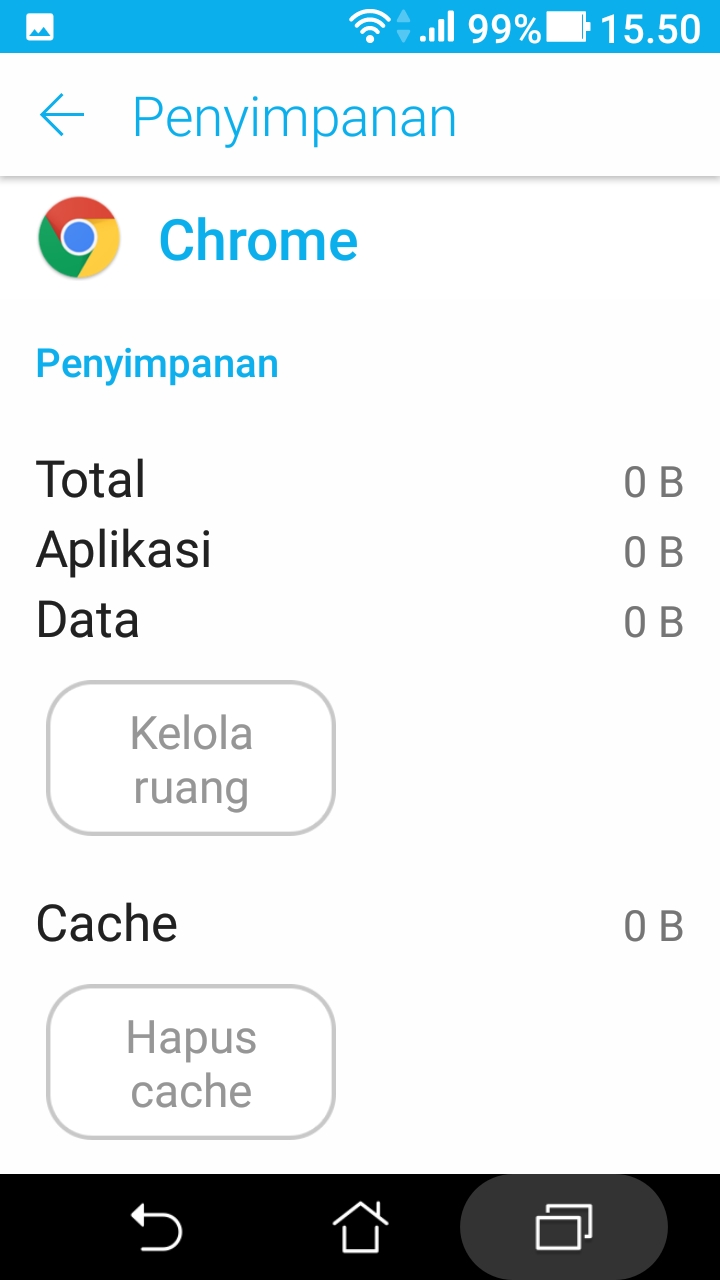
Pada bagian ini, misalnya saja, saya menggunakan aplikasi Google Chrome. Kita pilih aplikasi Google Chrome. Akan keluar seperti ini:
Kita tap pada penyimpanan. Pada contoh ini, nilainya mencapai 91,84 MB. Lumayan besar hampir 100 MB.
Kita tap pada Penyimpanan.
Disana ada pilihan menghapus Cache atau Data. Jika Cache yang dipilih, maka akan dihapus cache khusus untuk Google Chrome.
Ini hasilnya jika kita pilih Hapus cache:
Cache akan dibersihkan.
Tetapi, bisa juga membersihkan semua data sekalian. Tetapi, setelan, preferensi juga login semua akan hilang.
Tetapi jika yang dipilih adalah Data, semua data akan dihapus. Termasuk data akun Google di Chrome. Juga password, bookmark dan lain – lain.
Untuk Google Chrome, akan ada pesan semacam ini. Untuk aplikasi lain, mungkin muncul juga pesan berbagai macam.
Tetapi, kita tap Oke saja untuk menghapus semua data ( jika diperlukan ). Hasilnya, akan ada banyak ruang kosong lagi yang tersedia untuk kita.
Saat membuka kembali Google Chrome, maka akan diminta login lagi. Dengan akun Google yang ada. Dan, menyetujui beberapa persyaratan. Seperti saat menggunakannya pertama kali. Tetapi, ada 100 MB lebih sampah yang bisa dibersihkan.
Setelah itu, kita bisa berpindah ke berbagai aplikasi lainnya.
Kita bisa lakukan hal ini satu – satu untuk banyak aplikasi lain.
Tetapi, ada sayangnya. Jika kita hapus data aplikasi WhatsApp, Line, Gojek, Grab atau lainnya, maka kita akan terputus / logout dari akun WA sementara. Yah, bisa masuk atau login ke WA lagi sih.
Tetapi, jika aplikasi ini berupa game, menghapus cache, apalagi data, akan menghapus progress kita.
Balik ke game awal saat dimainkan dahulu. Jadi, untuk Game, bisa saja tidak usah dihapus. Tetapi, untuk WA. ada bagian yang tetap bisa dihapus tanpa keluar akun WA.
Cara Menghapus File Sampah WhatsApp
Ada cara termudah. Anda hapus chat / clear chat atau bersihkan chat di setiap chat yang ada di WA. Bisa membersihkan media juga. Dan, bisa membersihkan pesan berbintang atau tidak. Cara ini biasanya akan menghabiskan banyak file sampah.
Tetapi, Itu artinya banyak chat yang akan hilang.
Jika tidak ingin clear chat, maka ada cara lainnya.
Kita buka Manajer File
Kemudian, pada tiga titik di sudut kanan, kita tap. Akan terlihat kurang lebih pesan seperti ini.
Yang selanjutnya kita pilih adalah: Pengaturan.
Kemudian, akan keluar halaman seperti dibawah. ( kurang lebih, tergantung merk HP ).
Kita ingin supaya semua file yang tersembunyi terlihat. Maka, pada bagian “Sembunyikan file sistem” kita geser kiri supaya tidak aktif.
Setelah itu, akan terlihat berbagai file dengan tanda .file. Atau, ada titik sebelum nama file.
File – file ini adalah file yang tersembunyi. Tetapi, sebagian dari isi file disini adalah sile sistem. jadi tidak boleh asal hapus.
Kemudian, kita memilih WhatsApp.
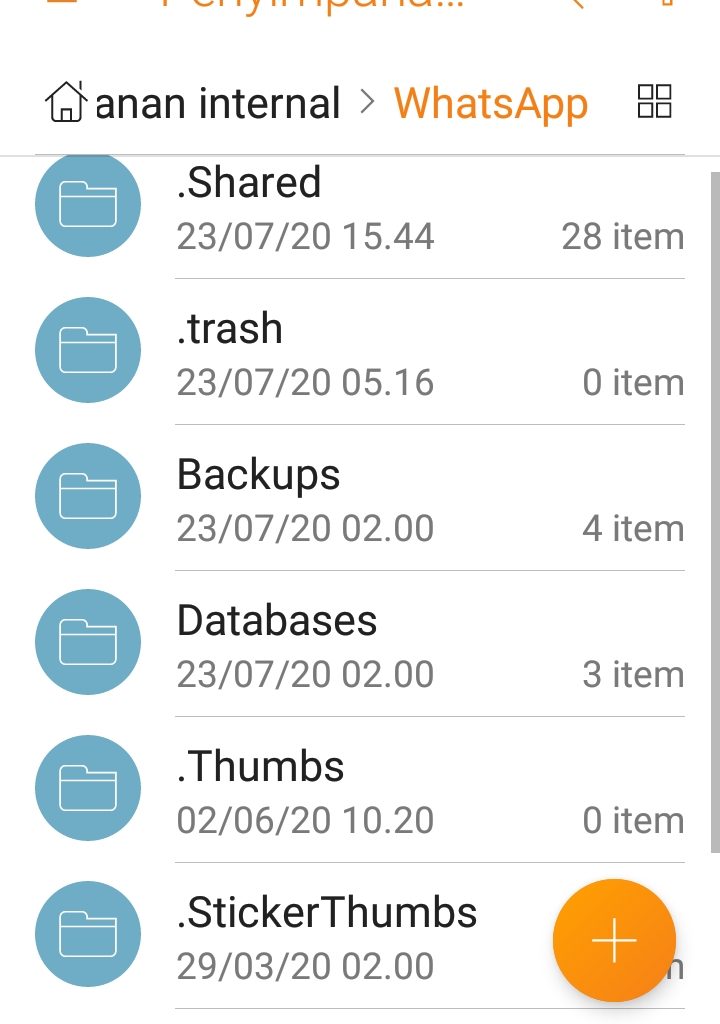
Kita tap pada WhatsApp. Akan keluar berbagai file dan folder. Seperti ini:
Kita melihat, di bagian Shared dan Database ada isinya. masing – masing 28 dan 3.
Kita bisa tap masing – masing.
Shared
Pada bagian Shared, kita pilih semua. Bisa dsengan memilih 1 file, dan memilih gambar kotak di kanan atas untuk memilih semua. Pada gambar dibawah ini, pada 4 kotak di kanan kata Shared berwarna oranye.
Meski secara umum masih mirip, tetapi, tergantung HP Anda juga sih lambang kotaknya.
Untuk lebih detail, kita bisa sisakan .nomedia dari pilihan kita. Letaknya biasanya paling bawah.
.nomedia ini adalah tanda untuk menyembunyikan file di Android. Bisa Anda hapus bisa juga tidak. Pada bagian ini, jika terhapus bisa dibuat sendiri folder .nomedia ini. Atau, tidak dbuat lagi. Dan, file disini tetap tersembunyi karena ada .nomedia lain “diatasnya.”
Database
Pada bagian ini, akan ada tampilan seperti ini:
Ini adalah database WA untuk beberapa hari terakhir. Kita bisa melihat angka: 21/07/20 02.00
Iu artinya, database WA saya pada tanggal 21 juli 2020 jam 02.00.
Sekarang, yang kita tahu, database teratas adalah database terbaru. Jadi, semua yang dibawahnya bisa kita pilih dan hapus.
Lumayan, ukuran setiap database sekitar 20 MB. jika ada 10 maka menjadi 200 MB lebih. Jika Anda belum pernah menghapus apa – apa di WA, jumlahnya bisa menjadi puluhan lho. Bisa 1 giga itu memori yang terbuang. Akan membuat Android lambat dan penyimpanan cepat penuh.
Saat kita melakukan clear chat sekalipun, database ini masih ada. harus tetap dihapus manual.
Setelah menghapus file tersembunyi ini, kita akan menghapus gambar atau video tersembunyi WhatsApp.
Cara menghapus gambar dan video tersembunyi di WhatsApp
Kita kembali ke folderWhatsApp di Manajer File. Kemudian, tap pada Media. Kita pilih pada WhatsApp Images. Dan, kita menuju folder Sent.
Folder sent ini memuat gambar yang kita kirim dengan WhatsApp. Begitu juga jika kita memilih WhatsApp Videos. Akan tampil video yang kita kirim dengan WA.
Kita bisa menghapus banyak media disana. Karenanya, akan mendapat ruang kosong lebih banyak lagi.
Sekarang, menghapus file berupa thumbnail dari folder bernama DCIM.
Jika melihat video dan gambar, maka yang ditampilkan adalah thumbnailnya. Itu karena ukuran kecil dan memang selalu dibuat baru. karenanya, lebih baik dihapus asaja. Jika butuh nanti, akan dibuat baru lagi.
Masuk ke folder DCIM
Masuk ke folder tersembunyi .thumbnails
Pilih semua thumbnails disana. Dengan cara diatas. Dan hapus.
Kemudian, tidak usah membuat folder .nomedia lagi didalam sini. Tanpa foldser inipun semua berfungsi dengan normal.
Cara Menghapus File Tersembnyi di Line
Untuk line ini, setiap berita baru, akan masuk ke HP berupa gambar. Jika kita hapus, harus diingat berita itu juga akan terhapus. Tidak ada cara untuk mendapatkannya lagi.
Tetapi, berita lama perlu dihapus. Karena gambar – gambarnya menjadi sangat banyak. Yah, menghabiskan memori tentunya.
Jika menggunakan cara kedua diatas, atau menghapus dari aplikasi satu – satu. Bisa saja. Tetapi kita akan log out dari Line juga. perlu login lagi.
Masuk ke Manajer File
Masuk ke folder Android
Masuk ke folder Data
Masuk ke folder ip.naver.line.android
Setelah itu,pilih storage
Kemudian, pilih toyboximg
Disana, ada 2 folder. yaitu line dan folder com.linecorp.advertise
Silahkan dibuka masing – masing. Hapus semua isinya.
Yang di line itu isinya gambar – gambar berita.
Yang di folder com.linecorp.advertise itu isinya adalah gambar – gambar iklan di Line.
Alamat semuanya:
Android/data/jp.naver.line.android/cache/mo/
Jika tidak dihapus dari sisni, maka tidak pernah terhapus sendiri. Kecuali Anda mau menghapus semua data line. Yang artinya log out dan harus masuk lagi.
sebenarnya, ada juga folder mo disini. di dalam folder storage. Isinya gambar yang ada di Android kita.
Jika Anda mau menghapusnya, bisa – bisa saja sih. tetapi, gambar pesan, chat dsb akan hilang.
Dan, tidak seperti gambar lain yang ekstensinya .jpg, .png dan ekstensi gambar. Maka gambar disini ekstensinya tidak ada. Hanya berupa Angka. Misalnya 9140. Jika di tap, akan keluar pilihan: Buka Sebagai: Bisa kita pilih Gambar.
Anda bisa melihat itu adalah kumpulan gambar yang pernah kita lihat di cahat Line. Baik pribadi atau grup.
Tetapi, kita tidak bisa melihat gambar apa saja. Kecuali dengan proses seperti diatas satu – persatu. Nah, jika line Anda aktif, dan gambarnya mencapai nomor 20 ribu lebih, silahkan saja mencoba.
Dan, kalau tidak keberatan gambar – gambar ini hilang, kita pilih semua, dan hapus semua.
Inilah beberapa cara untuk menghapus file tersembunyi di Android. Semoga bermanfaat dan salam sukses luar biasa!
Cara Mengatasi RAM yang Sering Penuh ( Semua Android )
Ampuh untuk cara mengatasi RAM penuh di Samsung, Asus, Xiaomi, Lenovo, Realme. Oppo, Vivo dan sebagainya.
Sebenarnya, secara umum Android memiliki cara untuk membersihkan RAM. Untuk semua merk HP, caranya hampir mirip. Tetapi, semua mudah saja dilakukan.
Jika kita pernah membuka aplikasi, dan menutup dengan tombol atau ikon panah melengkung. Maka aplikasi sebenarnya hanya hilang dari layar utama. Tetapi tetap ada di memori. Gunanya supaya cepat keluar saat digunakan kembali.
Sayangnya, tidak ada batasan kapan aplikasi akan digunakan kembali. Jadi, akan menetap dan memenuhi memori RAM. Akhirnya, malah membuat HP smartphone Android menjadi lambat.
Iphone, memang memiliki cara tersendiri berurusan dengan hal ini. Aplikasi di latar belakang tidak ada. Jika ada, hanya seijin pengguna. Dan, maksimal berjalan 30 detik saja.
Tetapi, di Android, algoritmanya tidak begitu. jadi, kita tetap perlu membersihkan secara rutin.
Belum lagi, aplikasi yang sering kita gunakan. Misalnya aplikasi media atau chat. Pastinya akan lebih sering berjalan di latar belakang.
Jadi, apa saja caranya?
Menutup paksa aplikasi
Yang paling cepat dan mudah, menutup paksa aplikasi – aplikasi ini. Terutama, aplikasi – aplikasi yang tidak kita butuhkan, atau hanya sekali – sekali kita jalankan.
Untuk melakukannya, masuk ke Pengaturan –> Aplikasi –> Pilih aplikasi yang kita ingin stop –> Paksa berhenti.
Pada gambar diatas, kita tap pada FORCE STOP.
Sekarang, bisa kita ulangi untuk aplikasi – aplikasi lainnya.
Memindahkan aplikasi ke memori eksternal
cara ini juga ampuh membersihkan RAM bawaan HP menjadi lebih longgar. Kita pindahkan aplikasi kita ke Memory card. Jika HP memiliki memori bawaan kecil, cara ini akan banyak bermanfaat.
Untuk HP dengan Android lama, mungkin Anda butuh aplikasi tambahan. Tetapi, Android generasi Jelly Bean atau lebih baru, bisa tanpa aplikasi tambahan.
Cara melakukannya, kita buka Pengaturan –> Aplikasi –> Pilih Aplikasi –> Pindahkan ke kartu SD.
Tetapi, memang ada abeberapa aplikasi yang tidak bisa dipindah ke memori eksternal. Tetapi tetap saja ada yang bisa. Dan itu sudah sangat membantu.
Kalau memaksamemindah semua, bisa saja. Ada aplikasi namanya Link2SD. Aplikasi ini akan memindah aplikasi kita ke kartu SD.
Menghapus aplikasi lama yang tidak dipakai
Sekarang, adakah aplikasi yang sangat jarang dipakai? Mungkin sudah 1 tahun? atau, minimal 6 bulan lalu.
Jika aplikasi ini memang sudah lama “Dormant” atau tidak digunakan. Mungkin kita harus “tega” menghapusnya.
Non aktifkan aplikasi yang jarang digunakan
Aplikasi yang digunakan tidak setiap minggu, perlu di non aktifkan. Aplikasi semacam ini tidak perlu berjalan di latar belakang. Mengunduh update atau lainnya tanpa kita ketahui.
Yang jelas, akan cukup memakan sumber daya RAM yang ada.
Membersihkan cache aplikasi secara rutin
Cache aplikasi juga perlu rutin dibersihkan. Jika tidak, akan menumpuk dan menghabiskan memori.
Cara mengaksesnya, kita masuk ke Pengaturan –> Penyimpanan –> Penyimpanan Bersama ( atau semacamnya ) –> Data dalam Cache.
Kita tap saja pada bagian “data dalam cache.” Maka akan keluar peringatan. Kita tap Oke saja. Maka cache semua aplikasi akan dihapus.
Cara yang mudah, dengan Restart HP. Maka memori akan dibersihkan secara otomatis.
Tetapi, cache untuk masing – masing aplikasi mungkin masih tersisa. Karenanya kita perlu membersihkannya satu per satu di aplikasi masing – masing.
Aplikasi ini cachenya akan semakin menumpuk jika dibiarkan. Karenanya perlu kita bersihkan dengan teratur sebenarnya. Mungkin setiap 2 atau 3 hari sekali. Apalagi jika Anda aktif menggunakan HP setiap harinya.
Menggunakan aplikasi pembersih RAM
Jika ingin lebih praktis, bisa menggunakan aplikasi pembersih RAM. Aplikasi pembersih RAM ini akan “menyapu” sampah atau cache yang terbentuk. Dan setelannya juga mudah digunakan.
Inilah sedikit cara untuk membersihkan RAM Android yang cepat penuh. Semoga bermanfaat. Salam sukses luar biasa!.
Ada beberapa cara untuk membuat ponsel lebih awet. Disini ada sekitar 20 item. Bisa dipraktekkan sendiri dan dicoba dirumah. Iyalah, tutorial ini bukan demo sport extreme. Jadi, tidak ada label “don’t try this at home,’ begitu.
Saat ini, ada 5 milyar orang yang menggunakan ponsel. Tetapi, kira – kira, yang tahu cara merawat ponsel berapa? Mungkin hampir semua. Tetapi, tahukah Anda 20 trik merawat ponsel supaya lebih awet seperti dibawah?
Beberapa tips untuk merawat umur ponsel lebih awet tidak cepat rusak.
Mematikan bluetooth saat tidak dipakai
Bluetooth bisa digunakan oleh penyusup. Hacker bisa masuk lewat Bluetoth yang tidak dimatikan. Minimal, bluetooth yang menyala menambah pintu masuk untuk hacker.
Selain itu, kita tidak perlu juga mengundun hal – hal yang tidak diperlukan.
Jangan sampai ponsel terpapar cuaca
Secara fisik, ponsel akan lebih cepat rusak jika terpapar cuaca. Layar HP adalah bagian sensitif terhadap panas sinah matahari. Meskipun saat baru biasa – biasa saja, tetapi jika terlalu lama terkena matahari, layar HP akan terpengaruh.
Selain itu, jangan sampai HP kena hujan atau cipratan air juga.
Oh ya, jangan juga meninggalkan HP ditempat yang kena sinar matahari langsung. Misalnya, didekat jendela.
Enkripsikan informasi sensitif dan pribadi di HP
Mengenkripsi info sensitif adan melindungi data. Jika misalnya dilihat orang, maka akan lebih aman.
Menggunakan kabel cas asli
Kabel cas asli atau yang bagus akan lebih stabil mengalirkan listrik. Kabel murah cenderung lebih kecil ukuran kabel dalamnya. Dan, akan mengalrkan listrik kurang stabil juga.
Bahkan, jika ponsel terhubung dengan komputer, maka kualitas kabel berpengaruh. Dengan kabel bagus, HP bisa terhubung dengan baik. Jika kabel jelek, maka HP mungkin tidak bisa terhubung ke komputer. Atau, putus – putus.
Bersihkan lubang dan kabel pengecas dengan teratur
Karena dipakai dan kena debu, maka lubang dan kabel akan semakin kotor. jadi, perlu dibersihkan secara teratur.
Lubang cas yang kotor bisa menahan kontak listrik. Dan, menahan listrik yang mengalir disana.
Hati – hati ancaman malware
Malware adalah aplikasi yang merusak. Misalnya saja bisa mengaktifkan kamera sendiri. Yah, untuk Android 8 dan 9 keatas, kamera hanya aktif jika layar aktif. Untuk Android sebelumnya, kamera bisa diaktifkan saat layar terkunci.
Tetapi, malware bukan hanya soal kamera. Tetapi soal mencuri data juga.
Untuk lebih aman, unduh aplikasi hanya dari Google Play. Jika tidak ada disana, maka mungkin tidak aman.
Juga, jangan mengunduh aplikasi aneh – aneh. Misal, untuk hack.
Aplikasi ini akan diunduh dari tempat yang kita kenal. Maunya aneh – aneh pada orang, ternyata aplikasi yang diunduh justru ada virusnya. Atau aplikasi mata – mata yang beraksi di HP kita.
HP jangan sampai jatuh
Yah, ini normal saja sarannya. Kita harus menjaga HP supaya tidak jatuh sebisa mungkin. Jatuh mungkin masih bisa normal HP nya. Tetapi siapa yang mau menanggung? Tidak pasti kan.
Jangan menyemprot pembersih langsung ke ponsel
Sebaiknya, semprotkan di kain lap yang kita gunakan untuk membersihkan HP. Misalnya saja, membersihkan layar. Kita usap dengan kapas yang dibasahi minyak kayu putih.
Jangan dituang atau disemprot langsung ke layarnya. Kalau masuk sampai ke dalam, bisa membahayakan ponsel.
Jika kena speaker, lubang pada tombol home dan sebagainya, bisa mengacau kerja ponsel.
Cas ponsel minimal baterai 10%
Jangan menunggu baterai HP habis. Baterai Lithium butuh arus minimal. Nilainya sekitar 10% dari kapasitas maksimalnya.
Jika baterai sering pada posisi dibawah 10%, maka akan cepat rusak. Karena banyak sell baterai yang rusak dan tidak balik lagi. Kapasitas baterai akan menurun.
Tidak usah menggunakan aplikasi pengoptimal baterai
plikasi pengoptimal baterai sudah ada di ponsel sendiri. Tidak perlu menambah yang tidak perlu. Lagipula, akan ada iklan – iklan dari berbagai aplikasi gratis untuk Android.
Jaga layar beranda HP seringkas mungkin
Cara ini menghemat baterai. Karena tidak perlu menampilkan terlalu banyak aplikasi. Juga, membuat navigasi lebih mudah.
Kita pasang saja aplikasi yang sering digunakan di beranda.
Untuk saya, saya hanya menggunakan WA, kamera, SMS dan juga Telegram.
Selain memudahkan, juga terlihat jauh lebih rapi.
Memori jangan sampai penuh
Memori yang penuh membuat ponsel menjadi lambat. Bahkan, kita tidak bisa mendownload aplikasi lagi. Terkadang, saya menemukan sampai WA tidak bisa aktif.
Semua hal ini merugikan kita. Karena, membuka video atau telepon saja menjadi lama.
Update aplikasi
Aplikasi yang baru update membuat aplikasi lebih aman. Juga mengikuti perkembangan dari aplikasi lain. dan perkembangan Android.
Update aplikasi diperlukan saat ada update. Jika ragu, gunakan update versi stable atau sudah stabil. Dan, bukan update versi beta atau percobaan.
Jangan dibawa di saku celana
Hati – hati jika celana adalah celana jeans dan cukup ketat. Saku akan cukup ketat dan ponsel bisa tertekuk. Hal ini menimbulkan keretakan layar bahkan isi bagian dalamnya.
Jika menggunakan celana jeans, maka sebaiknya ponsel dibawa dengan tas pinggang atau di tempat lainnya.
Mematikan HP seminggu sekali
Sekali – sekali, biarkan HP beristirahat. HP mati dengan baterai mati. minimal seminggu sekali. Untuk saya, setiap beberapa hari sekali. Terutama saat tidur.
Baterai juga perlu istirahat dan tidak mendapat beban.
Jangan mematikan ponsel jika baterainya nyaris habis
Proses untuk menyalakan ponsel akan memakan waktu dan daya lebih besar. Daripada jika mengalihkan ke mode pesawat.
Tetapi, jika memang tidak digunakan untuk waktu yang lama, boleh saja dimatikan.
Membersihkan cache ponsel
Cache ponsel adalah data yang disimpan di ponsel. Data ini gunanya untuk diambil lagi saat dibutuhkan. jadi akan lebih cepat atau tidak perlu mengunduh lagi.
Tetapi, lama – lama, data ini akan memenuhi ponsel kita juga. Dan, membuat lambat alih – laih mempercepat ponsel.
Karena itulah, setiap 2 atau 3 hari semestinya dibersihkan cachenya.
Mencolokkan kabel cas dengan hati-hati
Supaya lubang colokan tidak rusak. Saya pernah mengalaminya. Saat rusak, HP sulit untuk terisi dengan cepat. Mengecas yang biasanya dari 60% ke 100% hanya 2 jam, menjadi 4 jam lebih. Karena, lubang charge goyang.
Hal semacam ini tentunya mempengaruhi keawetan baterai juga pada akhirnya.
Ganti baterai yang asli
Jangan tertarik baterai pengganti yang murah. Gunakan hanya baterai alsi dan berkualitas. Baterai abal – abal mungkin hasil refurbish atau daur ulang. jadi kapasitas baterainya sudah menurun jauh.
Jika awalnya mungkin bisa tahan agak lama, tetapi akhirnya akan cepat drop juga. Pada akhirnya, kita rugi sendiri.
Menggunakan pelindung layar
Pelindung layar bermanfaat untuk melindungi HP. Jika ada kerusakan, tidak langsung ke layar aslinya. Tetapi, gunakan juga pelindung layar yang bagus. Dan, terkadang ada juga kendalanya. Jika amin game yang perlu sentuhan responsif, maka pelindung layar bisa menghambat. Game menjadi kurang responsif saat dimainkan. Inilah kerugiannya.
Inilah catatan tentang 20 cara supaya HP / ponsel lebih awet. Semoga bermanfaat dan salam sukses luar biasa!
Anda pernah ingin tahu berbagai fungsi bawan android yang belum pernah dipergunakan? Mungkin ingin mencoba berbagai fitur yang menarik, tetapi tidak tahu apa saja dan bagaimana caranya. Susahnya, justru menginstal aplikasi pihak ketiga untuk fungsi yang di Android sudah ada bawaannya. Yah, boros memori dan sebagainya.
Daftar Fitur Tersembunyi Smartphone Android
Menampilkan notifikasi yang tidak sengaja terhapus
Jika ada notifikasi terhapus, rasanya seperti kehilangan sesuatu. Ada yang tidak terlacak atau perasaan lain. Tetapi notifikasi chat ini bisa ditampilkan kembali.
Silahkan masuk ke Widget Screen. Silahkan pindah Settings Shortcut Widget ke layar utama. Dari shotcut setting ini, kita bisa menyetel Notification Log untuk tampil. Nah, notification log akan mencatat notifikasi beserta waktu datangnya notifikasi.
Mencari HP / gadget yang hilang
Salah satu fitur yang sebagian besar kita pasti suka. Ini adalah fitur untuk mencari smartphone yang hilang. Bahkan, saat smarphone dalam kondisi silent, tetap bisa dibunyikan lewat PC yeng tersambung ke internet.
Caranya, kita cari: “find my phone” di pencarian Google. Mencarinya dengan browser di laptop atau PC. Kemudian, masuk ke website google. Kemudian login dengan ID Google yang digunakan di HP.
Setelah itu, kita akan dipandu untuk meneruskan proses. Nantinya ada pilihan untuk membunyikan perangkat, atau mengecek lokasinya.
Untuk yang membunyikan perangkat, kita tetap bisa membunyikannya meski setelan aslinya silent. Suara ini akan bertahan / berbunyi sekitar 5 menit. Fitur ini sangat berguna untuk mencari HP yang lupa menaruh di rumah. Atau tertinggal di rumah teman misalnya. Jika tertinggal di gedung kantor, ya sudah, tergantung yang menemukan.
Tetapi, fasilitas di Find My Phone juga memberikan kita kesempatan untuk log out dari akun Google di HP. Juga bisa menghapus semua data di HP kita. Meskipun, setelah data dihapus, HP tidak bisa lagi dihubungi atau dilacak.
Keterbatasannya adalah, pelacakan lokasi hanya menggunakan histry lokasi kita saja. Jika biasanya lokasi tidak aktif, maka HP juga tidak terlacak.
Menghemat baterai
Airplane mode yang tidak mencari data selular, pasti menghemat baterai. Tetapi, menghemat baterai bukan berarti harus hilang kontak dengan yang lain.
Cara yang mudah menghemat baterai adalah mematikan aplikasi yang berjalan di background.
Caranya, masuk ke tampilan “Setting” –> Menu Apps / aplikasi –> Running / Sedang berjalan.
Pada pilihan ini terlihat aplikasi mana saja yang sedang berjalan. Termasuk yang di latar belakang.
Disisni, kita bisa matikan aplikasinya. Juga bisa menggunakan mode “Battery saver.”
Buka Settings –> Battery / Baterai –-> pilih pada tiga titik vertikal di sebelah kanan atas. Pilihan Battery Saver akan muncul.
Notifikasi ketika data sudah hampir habis
Pernah sebel data habis tanpa mengetahui sebelumnya. Atau, tidak bisa memantau data dan kehabisan saat malam hari? Nah, di android sendiri, ada fitur untuk melihat penggunaan data. Jadi, berapa sisanya kita bisa melihatnya. Misalnya saja, jika memang berniat untuk meeting zoom, minimal tersedia data 500MB sd 1 GB. Jika kurang, ya siap – siap beli lagi.
Caranya, masuk ke Settings –> Data Usage / Penggunaan data. Akan terlihat berapa data yang sudah kita pergunakan.
Disana, ada pilihan waktu data bisa dilihat. Biasanya untuk setiap bulan rentangnya.
Kode rahasia untuk fitur tersembunyi
Ada beberapa kode untuk keperluan rahasia di Android. Kita bisa mencobanya dan memencet tombol panggilan atau call.
##4636## untuk menampilkan informasi penggunaan baterai, data, serta statistiknya
*##7780## untuk me-reset smartphone ke awal ##34971539## untuk menunjukkan segala informasi mengenai kamera smartphone-mu ##273283255663282##* untuk melakukan backup semua data di smartphone ##1472365## untuk mengetes GPS pada smartphone
Tetapi, kode – kode semacam ini mungkin berubah jika Android sudah update.
Memaksimalkan fitur gaming
Ini adalah fitur untuk mempercepat kinerja smartphone. Terutama untuk grafisnya. Jadi, sesuai untuk mempercepat game. Tetapi, jangan berharap baterai akan awet. Lebih boros justru iya.
Bagi pengguna Android Mashmallow keatas ( Android 6.0 keatas ) bisa dipergunakan.
Kita masuk ke Settings –> About phone
Cari Build Number. Tempatnya biasanya agak kebawah. meskipun bukan bawah sekali. Pilih dan tap 7 kali berturut – turut.
Akan keluar “Developer Mode.”
Silahkan memilih “New Menu.” Kemudian aktifkan Force 4X MSAA. Mode ini merupakan mode alianse untuk game. Jika ingin lebih bagus efeknya, juga smooth grafiknya, maka tap di Force GPU Rendering.
Membuka kunci ketika berada di lokasi yang terpercaya
Android bisa membuka kunci untuk lokasi yang kita percayai. Mislanya di rumah. Jadi, ketika di jalan, Android terkunci. Sampai rumah, kunci terbuka. Bisa untuk beberapa lokasi. Juga harus mengaktifkan lokasi. Dan, hanya bisa dilakukan di Android 5.0 keatas.
Kita masuk ke Settings / Pengaturan –> Smart Lock. Kemudian, aktifkan Trusted place.
Selanjutnya, kita piliha lokasi yang kita percaya. / Lokasi supaya smartphone terbuka tanpa password, face recognition, sidik jari atau pola.
Text to Speech
Ini adalah fitur yang mengubah text menjadi suara. Biasanya jika kita malas membaca text. Atau ingin tahu isinya tetapi sambil menyetir, memasak atau lainnya. Jadi perlu dimunculkan menjadi suara.
Masuk ke Settings –> Accesibility –> Turn On Text to Speech.
Guest Mode
Pernah ragu – ragu meminjamkan smartphone ke orang lain? Bisa menggunakan Guest Mode. Maka, data dan lainnya akan aman. Yang meminjam tidak bisa mengubahnya.
Kita bisa mengatur hal – hal yang boleh dilakukan Guest atau Tamu Android kita. Caranya, sentuh layar dari atas. Tap pada ikon User. Dan silahkan disetting.
Pembesar layar / Screen Magnifier
Pembesar layar mungkin dibutuhkan beberapa orang. Pernah memperlihatkan tulisan chat ke nenek tetapi sulit dibaca? Inilah saatnya menggunakan pembesar.
Masuk ke Setting –> Accesibility –> Magnification Gesture.
Setelah setting ini, nantinya tampilan di layar bisa diperbesar hanya dengan melakukan sekali tap saja.
Head Movements
Ini adalah fitur yang bisa buat yang malas menggerakkan HP. Atau juga bisa untuk senang melihat kecanggihan hP.
Untuk kelebihannya, kita bisa scroll ke atas atau bawah dengan menganggukkan kepalas aja.
Game rahasia
Android juga memiliki game bawaan. Tetapi tempatnya tersembunyi.
Cara mendapatkannya, masuk ke Setting –> About Phone –> Tap di versi Android berkali – kali.
Setelah muncul gambar ikon Android, kita tap untuk memainkan Gamenya.
Inilah beberapa fungsi rahasia di Android. Semoga bermanfaat dan salam sukses luar biasa!
Apa benar saat main game kita masih bisa berusaha menghemat baterai? Bisa juga sih, meskipun jangan berharap menghemat banyak sekali juga.
Yang kita tahu, tidak semua orang membeli HP dengan baterai besar. Karenanya, teknik menghemat baterai menjadi penting. Bahkan, selama dalam perjalanan, kita bisa menghemat lebih banyak. Dan, menunggu hingga mencapai tempat yang bisa charge ulang baterai HP.
Untuk menghemat baterai, minimal ada 7 cara untuk melakukannya.
Menyalakan mode penghemat baterai
Mode penghemat baterai tersedia di semua HP. Kita tidak perlu aplikasi tambahan untuk hal ini. Pastikan kita mengaktifkan Power Saver Mode atau Battery Saver. Fitur ini ada pada semua HP.
Untuk menuju ke fitur ini, bisa memilih Pengaturan, –> Menu Baterai –> Power Saver Mode
Setting Grafis game ke mode low
Semakin rendah grafis, semakin mudah game diaminkan. Juga akan semakin awet baterai kita.
Memang, beda jika setting kita rata kanan atau gass poll semua. Tetapi, dari sisi HP saja, panas yang dihasilkan beda. Itu artinya daya yang digunakan juga berbeda. Dan, semua ini diambil dari baterai dayanya. Bukan dari sumber lain.
Jika setting minimal terasa kurang memanjakan mata, setting medium mungkin bisa mencukupi.
Menggunakan mode pesawat
Dengan mode pesawat, data HP akan dimatikan. Artinya, HP tidak mencari – cari sinyal dengan pemancar. Jadinya, pasti jauh lebih hemat baterai.
Keuntungan lain, kita tidak perlu menerima telepon atau SMS. Juga tidak menerima WA dan chatting lainnya. Semua ini bisa mengganggu permainan juga kan?
Jika memang bermain game online, kita bisa menggunkan Wi-Fi untuk sambungan internetnya. Tetapi, ya WA dan lainnya tetap masuk. Kita bisa non-aktifkan saja notofikasi dari aplikasi chat di HP.
Menutup semua aplikasi lain yang sedang berjalan
Aplikasi yang berjalan di latar belakang juga menghabiskan baterai. Aplikasi – aplikasi ini, entah menggunakan sambungan internet, plus masih menggunakan prosesor, memori dan juga tenaga dari baterai. Jadi, kita tutup saja semua aplikasi latar belakang.
Untuk Android, mungkin ada beberapa fungsi yang terganggu. Tetapi, tidak apa – apa jika hanya sementara.
Untuk pengguna iPhone, Anda tidak perlu melakukannya. iPhone bisa menonaktifkan atau mengurangi fungsi aplikasi yang tidak dibuka pengguna. Aplikasi latar belakang juga cuma berjalan selama 30 detik saja.
Setelah itu, iPhone juga mampu untuk menghapus cache aplikasi saat tidak dipergunakan.
Jadi, Anda pasti tahu, iPhone dengan memori 2 GB bisa sekencang Android murah bermemori 8 GB untuk main game. Dan, file sampah juga tidak menumpuk seperti di Android.
Menurunkan tingkat kecerahan layar
Bagaimanapun juga, layar yang cerah lebih menghabiskan baterai. Kita tahu pasti. Memang, main game dengan layar pada kecerahan minimal kurang seru. Tetapi, jika sedang push rank atau seru – serunya, maka low bat akan jauh terasa lebih mengganggu.
Mematikan getaran
Aplikasi vibrasi / getar ini bisa terjadi muncul jika ada panggilan, pesan. Juga, terjadi di dalam gamenya sendiri.
Jika aplikasi ini diaktifkan, siap – siap saja game akan berlangsung lebih singkat.
Ya, barangkali, jika sedang push rang, bisa berusaha menghemat baterai. Jika sedang santai, bisa diaktifkan semua supaya mainnya terasa lebih seru.
Menggunakan aplikasi Greenify
Aplikasi greenify ini memiliki banyak fitur untuk menghemat baterai. Dari mulai yang penghemat biasa hingga hardcore.
Bermain game memang menyenangkan. Tetapi, jika baterai cepat habis, kesenangan akan terganggu juga. Karenanya, kita bisa menggunakan beberapa cara untuk mengehemat baterai HP saat bermain game. Semoga bermanfaat dan salam sukses luar biasa!.
Bagi yang bertanya bagaimana cara mematikan fitur Auto Correct pada Android, begini caranya.
Auto Correct pada Android mungkin niatnya memang bagus. Fitur itu membantu kita mengetik dengan mengeluarkan kata – kata yang diprediksi akan kita ketikkan. Tetapi, sering juga kita mengetikkan kata – kata yang bukan sesuai prediksi Android. Atau, kita juga ingin mengetikkan kata – kata dalam bahasa daerah atau menyelipkan istilah tertentu.
Kalau sudah begitu, kita yang dibuat repot. Android membuat kata – kata tadi berubah menjadi kata Indonesia yang baku. Untuk chatting dengan bahasa daerah jelas ribet sekali. Kita harus mengetik ulang kata – kata tadi supaya muncul dengan kata – kata aslinya.
Kemudian, Android akan meminta apakah kata – kata bahasa daerah yang diketik ulang tadi akan dimasukkan dalam perpustakaan atau tidak.
Yang jelas, hasil akhirnya membuat pengetikan menjadi jauh lebih lama.
Jadi, meskipun niatnya baik, fitur ini bisa terasa menjengkelkan jika kita memakainya tidak hanya untuk 1 bahasa saja atau menggunakan istilah dan singkatan.
Kemudian, kita ingin mematikan fitur ini. Ya, minimal sampai Android punya kemampuan memprediksi berbagai kata dari campuran berbagai bahasa atau punya dokumentasi istilah yang lebih lengkap lagi.
Ini caranya:
Untuk pengguna Android 5.0.2 Lolipop
Jika versi Android Anda berbeda, mungkin ada beberapa tombol yang terlihat berbeda.
Cara yang ditulis ini berlaku untuk aplikasi Samsung keyboard AOSP dan Google Keyboard yang asli. Jika untuk Samsung misalnya, pada versi Lolipop 5.1.1 dibekali aplikasi Samsung keyboard atau Android Keyboard AOSP saja.
Untuk pengguna keyboard AOSP, Cara menghilangkan fitur autotext:
Buka tab “pengaturan.”
Pilih “Bahasa dan Masukan.”
Pilih “Keyboard Android.” (AOSP).
Pada jendela “Setelan Keyboard Android, pilih “Koreksi Teks.”
Pilih “Koreksi Otomatis.”
Matikan dengan menggeser kekiri.
Jika tombol mati, maka warnanya menjadi hitam. Yang aktif tombolnya berwarna hijau. (Untuk versi Android lain bisa berupa menghilangkan centang).
Cara mematikan Auto Correct / Auto Text di Google Keyboard Android asli:
Masuk ke “Setting.”
Pilih “Languange and Input.”
Pilih “Google Keyboard.”
Setelah jendela “Google Keyboard” terbuka,
Pilih “Text Correction.”
Kemudian, pilih “Show Correction Sugestions.”
Geser tombol hijau pada “Show Correction Sugestions” dan tombol “Auto Correction” kekiri.
Jika warnanya sudah hitam, maka kedua tombol sudah tidak aktif lagi.
Bagi saya pribadi yang sering menggunakan WA dalam bahasa daerah serta bahasa Indonesia, fitur ini cukup mengganggu pemandangan. Layar smartphone yang kecil akan tertutup oleh saran kata yang dibuat oleh Android. Belum lagi fitur Auto Correction akan mengoreksi kata – kata yang salah.
Nah, jika kata – kata saya dalam bahasa daerah, pastilah akan menjadi salah.Auto Correction pasti membuat kata – kata saya berubah menjadi kata Bahasa Indonesia. Termasuk singkatan seperti dsb, dll yang pasti diubah. Padahal kata – kata ini penting untuk mempercepat pengiriman pesan.
Akhirnya saya harus mengetik ulang lagi. Hasilnya membuat proses merespon WA dan sebagainya menjadi jauh lebih lambat.
Bagaimana cara memperbaiki / Mengatasi pesan error Google Play “No Internet Connection?” Pop up ini terkadang muncul; jika kita ingin menginstal sesuatu melalui Google Play. Padahal, wifi berfungsi baik atau koneksi internet kita oke. Kita bisa browsing, membuka Facebook dan lainnya.
Gangguan ini, biasanya menjengkelkan dan membuat niat kita menginstal aplikasi baru terganggu.
Terkadang, kita menemukan beberapa tulisan yang menjelaskan bagaimana cara mengatasinya. Tetapi, setelah kita coba, ternyata tidak bisa berjalan dengan baik. Ini karena ada beberapa hal yang membuat error tersebut. Mencoba hanya 1 atau 2 hal saja tampaknya akan kurang membantu.
Secara umum, ada beberapa hal yang bisa kita lakukan untuk mengatasi masalah Google Play memunculkan pesan error “No Internet Connection. Make sure Wi-Fi or cellular data is turned on then try again.”
Jika terjadi, maka semua service Google akan berhenti bekerja. Email, play movies dan sebagainya ikut berhenti bekerja secara online.
Sekarang, cara mengatasi Google Play “No Internet Connection.”
Memperbaiki seting waktu dan tanggal.
Membersihkan coockie / cache Google Play Store
Mengubah seting DNS untuk telepone atau jaringan router
Mengubah atau login ulang ke akun Google kita
Uninstal updates
Menghapus software / aplikasi VPN atau proxy
Menghapus host file (jika Android sudah di root)
Factory reset Android / tablet kita
Penjelasan
Memperbaiki seting waktu dan tanggal
Biasanya, cara ini berhasil 80%. Tetapi ada waktunya kita diminta melakukan hal lainnya lagi.
Google Play itu diset supaya sync dengan server utama mereka. Jadi seting waktu yang tidak sinkron akan membuat masalah.
Yang paling aman, kita gunakan seting waktu otomatis sesuai waktu milikoperator kita.
Caranya:
Ke seting –> Waktu dan tanggal
Centang bagian Waktu dan tanggal otomatis.
Sebenarnya, kita bisa set sendiri waktu pilihan kita. Hanya saja kita pastikan bahwa waktunya sesuai.
Caranya:
Ke seting –> Aplikasi
Untuk Android sebelum versi 7.0 pilih All (Semua).
Scroll kebawah dan tap Google Play Store
Tekan “bersihkan data / cookie” dan tekan ok.
Mengubah seting DNS untuk telepone atau jaringan router
Terkadang DNS milik IP server kita tidak bisa dibuka oleh layanan Google Play.
Kita perlu seting ulang menjadi DNS server Google. Kita bisa melakukannya me;a;ui router atau melalui smartphone / tablet kita.
Ke seting –> pilih Wifi Tap dan tahan. –> pilih Modify –> seting lanjut.
Untuk IP seting, ubah IP seting ke “statis.
Untuk DNS:
DNS1 seting menjadi 8.8.8.8
DNS2 seting menjadi 8.8.4.4
Mengubah atau login ulang ke akun Google kita
Jika kita mengubah seting akun Google melalui PC, laptop atau gadget lain, maka kita harus mengubah login di gadget kita juga.
Ke seting –> akun –> Google
Pilih akun utama kita.
Buka pilihan dari sudut kanan atas, klik hapus akun.
Kemudian kita buka Play Store, kita akan diminta untuk login ke akun Google lagi.
Uninstal updates
Terkadang google Play Store mengupdate sendiri serta membuat perubahan tanpa sepengetahuan kita.
Jika hal ini terjadi, kita bisa mengembalikan update ke versi sebelumnya yang mungkin bisa menyelesaikan masalah.
Ke seting, kemudian pilih Apps pilih ALL pilih Google Play Store. Pilih, Uninstall Update atau “kembali ke setelan Pabrik” atau apapun yang membuat Play Store kite kembali ke versi awal.
Menghapus software / aplikasi VPN atau proxy
hapus layanan Proxy atau VPN dan sambung langsung ke internet sebelum mengakses Play Store.
Ke Wireless & Network. Kita perlu memodifikasi seting WiFi. Ke opsi lanjutan (advanced) and hapus semua proxy server.
Putuskan hubungan VPN yang berjalan di background.
Menghapus host file (jika Android sudah di root)
Jika android sudah di root. Ini hanya untuk pengguna Android yang mengerti saja.
Buka aplikasi file manager.
Browse atau cari ke root sistem
Hapus file hosts.txt.
Factory reset Android / tablet kita
Ini adalah pilihan terakhir kita. Mereset Android ke setelan pabrik akan menyebabkan data, file, kontak dan sebagainya hilang.
Kontak hilang termasuk kontak WA atau Line dan lainnya. Jadi, pastikan semua sudah kita backup terlebih dahulu sebelumnya.
Sebenarnya, caranya sendiri mudah:
Ke Seting –> Backup & Reset
Klik Factory Data Reset.
Nah, jika ternyata semua cara itu tidak berhasil, silahkan mengunjungi service center Android Anda. Kami belum punya pengalaman memperbaiki error pesan Google Play No internet connection. lebih jauh daripada ini.
Jika Anda mengerti ada cara lain untuk memperbaiki error tersebut, silahkan menulis di kolom komentar dibawah ini. Terimakasih!
Ada beberapa cara untuk mengatasi HP Android yang lemot dan ngelag. Yang Anda kenal, mungkin menghapus cache dan file tersembunyi. Yang lain, masih ada lagi,.
HP yang lemot biasanya akan membuat main game menjadi lemot juga. Bahkan, selain untuk game, membuka folder Camera saja mungkin lama. Apalagi jika gambar yang ada mencapai ribuan.
Secara umum, ada beberapa cara untuk membuat HP Android kita lebih lancar.
Cara Mempercepat / Membuat HP Android Lebih Cepat
Untuk mempercepat HP Android, ini cara pertama:
Menghilangkan cache
Cara yang paling mudah adalah menghilangkan cache. Caranya adalah masuk ke Setting. Kemudian, masuk ke Penyimpanan. Dan kemudian kita tap Penyimpanan.
Pada bagian ini, akan keluar berapa besar konten video, gambar dan sebagainya.
Cache biasanya akan ditempatkan paling bawah. Tap disana. Akan muncul peringatan semacam: Apakah Anda yakin menghapus cache untuk semua aplikasi dan tidak bisa dikembalikan lagi?.”
Kita tap saja Ya atau Oke.
Maka cache akan terhapus. Tetapi, tidak semua cache. Terutama beberapa cache dan data di Browser.
Agak berbeda dengan iOS, Android tidak menghapus cache secara otomatis. Ya, meskipun iOS punya cache lama yang tidak terhapus juga sih. Tetapi di Android akan lebih banyak. Untuk iOS, cara menghapus cache secara manual, adalah dengan meng-uninstal aplikasi. Kemudian instal kembali. Jika Ingin data tetap di HP, maka bisa menggunakan Offload App. Saat instal ulang, data kita masih ada disana.
Menggunakan Opsi Pengembang
Cara ini juga bisa membuat HP menjadi lebih cepat.
Kita masuk ke Setting atau Pengaturan.
Kemudian, kita aktifkan Opsi Pengembang.
Untuk mengaktifkan pilihan ini. Silahkan masuk ke “About atau Tentang Perangkat.”
Kita cari Build Number. Dalam bahasa adalah Nomor Perangkat. Untuk mengaktifkan opsi pengembang ini, tap Build Number antara 5 sd 7 kali. Tergantung versi Android.
Kemudian, kita kembali lagi ke Pengaturan. Kemudian, memilih Developer Mode.
Kemudian, temukan Skala Animasi Jendela. Pilih menjadi 0,5.
Sebenarnya, efek animasi yang lebih besar akan membuat efek tampilan lebih halus. Animasi akan memiliki efek lebih lama. Ya, tetapi akan terasa membuka lebih lama juga. Bahkan, jika tidak cocok dengan animasinya, bisa kita matikan saja.
Restart HP
Cara terakhir untuk mempercepat HP Android adalah dengan restart HP. Restart HP ini membuat semua cache menjadi bersih.
Itulah beberapa cara untuk mempercepat HP Android yang lemot atau ngelag. Selain tips cara – cara diatas, kami juga memiliki cara untuk menjaga HP Android tetap lancar dan cepat.
Cara menjaga supaya HP Android tetap lancar
Cara – cara dibawah ini, bertujuan supaya Android kita tetap lancar dipergunakan setiap hari.
Memperhatikan Memori
Apakah Anda terlalu suka menginstall banyak aplikasi? Boleh, tetapi biasanya perlu menyisakan 10% ruang kosong di memori. Semakin sedikit presentase ruang kosong, akan semakin lambat Android kita.
Kemudian, jangan membuka banyak aplikasi berat bersamaan. Terutama jika HP kita kapasitasnya terbatas.
Kemudian, jangan membiarkan aplikasi terbuka banyak sekali tanpa ditutup. Karena menghabiskan memori.
Untuk menutupnya, bisa menggunakan ikon 2 kotak bertumpuk yang ada di bawah HP. jika kita tap, akan terlihat aplikasi – aplikasi terbaru yang baru saja kita gunakan. Kita bisa bersihkan dengan men – tap ikon sapu, roket atau lainnya. Atau, usap satu satu keatas. Atau kesamping. Tergantung merk HP.
Selain itu, jangan terlalu menyimpan banyak data di HP. MUngkin bisa kita pindah di HD eksternal, di laptop atau di tempat lain. Misal di cloud Google. Saat membeli HP, biasanya kita bisa mendapat akun Google baru. Disana ada Google Drive dengan penyimpanan hingga 15 GB.
Instal Aplikasi Serbaguna
Aplikasi yang serbaguna bisa membantu kita. Misalnya, aplikasi untuk partisi SD Card. Juga aplikasi untuk backup file, link aplikasi ke momory card dan sebagainya dengan APPs2SD.
Untuk aplikasi dengan kegunaan lain, bisa mencari review di internet, Youtube atau lainnya.
Sebenarnya, ada aplikasi – aplikasi multi fungsi yang bisa membantu kita tanpa menginstal banyak aplikasi sekaligus.
Meskipun begitu, hati – hati juga dengan aplikasi yang mirip bawaan sistem. Ada yang multifungsi, tetapi, malah membuat baterai boros. Aplikasi – aplikasi ini berjalan di latar belakang dan menghabiskan baterai kita.
Cukup 1 Aplikasi Antivirus
Aplikasi semacam anti virus sebenarnya ada di Android. Jadi, menginstal aplikasi anti virus juga mungkin kurang bermanfaat. Jika mau, install saja dari nama terkenal di antivirus dunia PC. Dan, cukup 1 saja.
Aplikasi semacam ini, berjalan dibelakang atau latar belakang. Jadi, tetap memboroskan memori, baterai dan membuat beban. Dan, ujung – ujungnya membuat HP Android nge-lag atau lemot.
Auto Kill
Fitur ini, bia disetting melalui Developer Mode. Cara masuknya seperti yang pernah ditulis diatas.
Auto kill membuat aplikasi yang ditinggalkan langsung ditutup. Dan, tidak tersimpan di memori.
Android memang menyimpan aplikasi – aplikasi ini di memori dan tidak langsung menutupnya. Gunanya adalah, supaya cepat saat dibuka kembali.
Tetapi, bila banyak aplikasi dibuka, dan tidak ditutup, maka mengisi banyak tempat di memori.
Aplikasi Berbayar
Menggunakan aplikasi berbayar akan menghemat banyak ruang. Dan mempercepat HP karena tanpa iklan.
Iklan di aplikasi gratis, selain tampil di saat yang kurang tepat, juga membuat lebih lambat.
Selain itu, aplikasi gratis memiliki lebih banyak bug atau error. Jika mendapatkan review, maka pengembang akan memperbaikinya. Dan juga menambah ke aplikasi versi berbayar.
Selalu Update Software
Update software atau aplikasi membuat bugs atau error pada versi lama bisa hilang. Apliaksi versi baru akan lebih banyak fitur juga.
Update, tujuannya memang untuk memperbaiki performa. Tetapi, memang ada update yang akhirnya aplikasi menjadi lebih lambat dan semacamnya. Tetapi, nanti jika ada update lagi, biasanya akan diperbaiki.
Jadi, update terus aplikasi Anda.
Mengurangi Penggunaan Widget
Widget yang tampil di homescreen memang terasa lebih praktis. Juga terlihat lebih bagus tampilannya. Tetapi, tidak selalu membantu Android lebih cepat.
Untuk RAM jelas lebih terisi aplikasi ini. Dan membuat lebih lambat.
Menghapus atau Stop Aplikasi Yang Tidak Terpakai
Jika aplikasi yang kita instal ternyata sama dengan aplikasi lain, atau lama tidak kita gunakan, mending memang kita hapus saja. Atau minimal, tidak kita aktifkan.
Cara menghentikannya, masuk ke Setting –> Aplikasi
Pilih dan tap pada bagian disable, nonaktifkan dan semacam itu. Pilihannya biasanya tergantung jenis hP. Tetapi tampilannya untuk Android sih mirip.
Bersihkan Cache Partition
Cache partition adalah tempat menyimpan proses – proses yang dijalankan sistem. Tetapi, lama – lama, cache partition juga akan menumpuk. Untuk menghapusnya, tidak bisa jika hanya mengandalkan sistem antar muka yang ada di depan. tetapi, dengan masuk ke Recovery Mode.
Kemudian, kita memilih Wipe Cache Partition. Tetapi, biasanya akan minta root.
Mematikan Auto-Sync
Auro Sync gunanya supaya kita selalu terhubung dengan semua akun yang ada di HP kita. Jika kita matikan, maka HP tidak perlu bekerja dibelakang layar untuk menjaga login disemua akun.
Jika dimatikan, maka membuka email atau akun Google lain harus manual.
Sekarang, ada aplikasi untuk membuat auto sync tidak berjalan di jam santai. Misalnya malam setelah jam 10. Kita bisa menggunakan aplikasi Account Sync Profiler atau MacroDroid – Device Automation.
Menggunakan Launcher Lain
Launcher bawaan merk HP mungkin bagus. Tetapi mungkin juga membuat lambat. Solusinya, bisa menggunakan launcher lain.
Ya, ini memang aplikasi lain serupa bawaan HP sih. Tetapi aplikasi – aplikasi tertentu akan lebih ringan.
Anda bisa melihat berbagai review dan memutuskan aplikasi launcher ringan berdasar review. Untuk contoh saja, misalnya Smart Launcher dan Hola Launcher.
Melakukan Factory Reset
Factory reset merupakan reset yang penting sebenarnya. Tetapi memang menghilangkan semua data – data serta berbagai aplikasi lain. Yang tersisa, hanya aplikasi pabrik dan setting bawaan pabrik.
Factory Reset biasanya hanya diandalkan saat tidak ada lagi pilihan lain untuk memperbaiki HP Android yang error.
Tetapi, jika dijalankan secara teratus, maka ada manfaatnya juga.
Caranya adalah masuk ke: Settings – Backup & reset – Factory data reset.
Saran, sekali – sekali perlu Factory Reset untuk HP. Tentu saja setelah data dibackup semua.
Menggunakan Custom ROM
Custom ROM memungkinkan kita untuk menghilangkan aplikasi bawaan HP dari pabrik. Ada aplikasi yang dikenal sebagai Bloatware. Aplikasi – aplikasi ini mungkin tidak terlalu dibutuhkan, atau diinginkan. Dan hanya membebani Android secara keseluruhan. Tetapi, sayangnya, juga tidak bisa dihapus tanpa membuat error.
Ada resiko untuk custom ROM. Jika gagal, maka Android bisa rusak total atau Bricked. Tetapi, untuk amannya, silahkan memilih Custom ROM di tempat terpercaya.
CyanogenMod.org adalah tempat download yang bagus. Tetapi, pastikan Custom ROM kita sesuai dengan versi HP kita yang ada.
Jika tidak, maka dukungan untuk kamera, atau perangkat keras lain di HP mungkin tidak ada.
Kalau mau lebih ambil resiko, bisa ke XDA Developer.
Disini ada sub forum untuk banyak sekali tipe HP yang dirilis. Jadi, Custom ROM bisa didapatkan disini.
Syaratnya,
Custom ROM adalah versi stable. Menurut pembuatnya.
Developer mendukung aplikasi sepenuhnya.
Banyak review dan testimoni positif.
Tidak banyak keluhan. Dan jika ada, masalahnya tidak fatal.
Untuk malakukannya, kita bisa menggunakan beberapa cara tergantung perangkat kita. Jadi, petunjuknya perlu betul – betul dibaca. Misalnya memakai Fastboot untuk Boot Recovery ke perangkat. Atau dengan Tools seperti Heimdal.
Langkah install recovery ini merupakan langkah yang lumayan sulit lho.
Flashing ROM
Selanjutnya, melakukan dlashing ROM ke perangkat kita.
File .ZIP yang telah didownload, masukkan ke HP. Matikan HP, kemudian, silahkan dinyalakan ke mode recovery. Untuk HP saya, menggunakan kombinasi tombol power dan volume down / up. Atau bisa juga lainnya tergantung merk HP Anda.
Setelah revovery berjalan, maka bisa Wipe Phone dan Flash file .ZIP tadi ke HP.
Untuk ClockworkMod Recovery, maka selanjutnya adalah langkah untuk wipe data / factory reset. Kemudian menginstall file .ZIP tadi dari SDcard. Kemudian, reebot.
Untuk custom ROM CyanogenMod, maka kita perlu flash Package Google Apps. Secara hukum, pemisahan kedua package ini diperlukan. Jika tidak dipisah, Play Store tidak bisa dipakai.
Oh ya, untuk HP saya, tidak bisa diperlakukan seperti ini. Karena, setelah melakukan tombol power dan volume down / up, maka keluar tulisan mandarin. Saya tidak bisa membacanya dan memilih mana yang diperlukan. jadi, saya pilih yang paling bawah. Biasanya sih, yang paling bawah itu untuk exit. dan, berhasil exit tanpa merubah apapun yang tidak saja ketahui.
Mungkin saja, HP Anda sama dengan HP saya dan Anda juga tidak bisa membaca tulisan Mandarin.
Inilah cara untuk mempercepat HP Android yang lemot dan ngelag. Juga cara untuk menjaga Android kita tetap cepat. Semoga bermanfaat dan sala sukses luar biasa!