20 Jul 2024

Tutorial Cara Merubah Android Menjadi iPhone Full Tanpa Root

Perlu beberapa aplikasi tambahan. Tetapi mudah dikerjakan. Cara yang ada bisa dengan root atau tanpa root. Yang kita bahas adalah yang tanpa root.

Cara Merubah Android Menjadi iPhone Full Tanpa Root

Sebenarnya, root bisa mengubah Android hingga pengaturan sistemnya. Bukan sekedar tampilan. Tetapi, lebih baik dihindari jika Anda pemula. Resiko besarnya adalah, keamanan standar menjadi hilang.

Apalagi, jika HP smartphone masih digaransi, maka garansi dipastikan hilang.

Sekarang, beberapa langkah untuk mengubah Android menjadi iOS Full.

  • Menggunakan aplikasi IOS Launcher di Playstore

Setelah aplikasi didownload, kemudian instal. Setelah dibuka, akan minta akses tertentu. Kita penuhi saja.

Kemudian, kita masuk ke pengaturan Smartphone. Kita akan mengganti pengaturan layar utama dengan pengaturan versi aplikasi baru ini. Juga, mengganti peluncur bawaan.

Dengan cara ini, tampilan depan akan seperti iPhone.

  • Download Lock Screen & Notification iOS 13

Nah, aplikasi yang ini akan mengubah tampilan juga dari Android kita. Tetapi khusus pada tampilan lock screen menjadi seperti iOS.

  • Masuk ke IOS Launcher dan Download aplikasi Control Center iOS

Aplikasi secara khusus berguna mengganti tampilan status bar menjadi seperti milik iPhone

  • Donwload aplikasi Assistive Touch iOS 13

Aplikasi terakhir ini akan membuat sentuhan bantuan. Pada Android, kemampuan ini jarang ada tetapi standar di iPhone.

Aplikasi ini sebenarnya tidak wajib dihadirkan. Tetapi tetap saja akan membuat Android kita lebih mirip dengan iPhone.

20 Jul 2024

Aplikasi Android Keren 2020

Halo, saat ini di tahun 2020 banyak bermunculan aplikasi baru yang keren. Mulai dari penmghemat data hingga bisa intip password Wi-Fi. Apa sajakah? Mari kita lihat sama – sama.

Aplikasi Android Rekomendasi Tahun 2020

  • Aplikasi SoundHound ( Pencari Judul Lagu )

Pernah ingin tahu judul lagu saat mendengarkannya? Jika tidak ada orang yang bisa ditanyai, maka aplikasi ini bisa menjadi andalan untuk bertanya.

Bagusnya lagi, selain menemukan judul lagunya, aplikasi ini bisa menampilkan lirik lagu bersangkutan.

  • Aplikasi Gravity Screen ( Buka Layar Tanpa Sentuhan )

Kita bisa install aplikasi ini untuk kemudahan menghidupkan Android tanpa tombol Power. Jadi, jika ada yang tombol powernya rusak, maka bisa dihidupkan lagi tanpa tombol power.

  • Aplikasi Air Droid ( Transfer Data Mudah ke Komputer )

Keuntungannya, selain memindahkan data ke komputer, juga menampilkan layar HP ke komputer.

Ini adalah hal yang menarik. Kita bisa melihat layar HP kita tampil di laptop atau monitor yang lebih besar. Misalnya, saat menonton film.

  • Aplikasi Clap to Find ( Menemukan HP yang Kelupaan Disimpan )

Lupa menaruh HP atau menyimpannya? Gampang saja solusinya. Kita tepuk tangan dan HP akan menyalakan alarm.

  • Google Datally ( Penghemat Kuota )

Aplikasi ini buatan Google. Dan, dirancang untuk manajeman penggunaan internet pada HP kita. Jadi, bisa lebih hemat.

Bahkan, ukuran filenya hanya 5 MB saja di penyimpanan.

  • Adobe Spark Post ( Edit Foto Profesional )

Aplikasi ini memiliki ratusan template. Kita bisa edit foto keren seperti selebgram. Yang bagus lagi, desainnya bagus dan mudah dipergunakan.

  • Wifi Map ( Intip PassWord Widi )

Aplikasi ini akan membantu kita melihat password wifi dengan mudah. Jadi, bisa dipergunakan untuk password yang terkunci.

  • Smart Tools

Ingin HP menjadi alat yang keren untuk berbagai hal? Bisa menggunakan aplikasi ini. Bisa untuk penggaris, bisa untuk speed gun, juga untuk pembesar dan sebagainya. Jadi, sangat menolong kita dalam keperluan sehari -hari.

  • Aplikasi Intra

Aplikasi ini bermanfaat bagi pengguna Indohone dan telkomsel. Jadi, Kamu bisa menonton Netflix meskipun Netflix diblokir provider tersebut.

  • Aplikasi Truecaller

Aplikasi terakhir ini, gunanya untuk memblokir panggilan. Jika ada nomor telepon yang dirasa mengganggu, maka bisa diblokir saja.

20 Jul 2024

Cara Membuat Channel Youtube dengan HP Android

Cara Membuat Channel Youtube di Android

Membuat channel Youtube di Android cukup mudah. Tutorialnya adalah seperti yang ditulis dibawah ini.

Membuat channel Youtube memang lebih mudah dengan PC atau Laptop. Itu karena layarnya besar. Tetapi, dengn HP juga bisa dilakukan dan sebenarnya, masih tergolong mudah juga.

Memiliki channel Youtube saat ini cukup penting. Kita bisa berbagi video ke Youtube. Bisa menjadi Youtuber secara profesional atau sekedar “menyimpan” video yang ada di tempat yang mudah diakses.

Sebelumnya, pertama kali kita harus login di Youtube;

Menggunakan akun Google

HP baru sudah meminta penggunanya mendaftarkan akun Google atau membuat akun baru. Tetapi, HP lama dibawah tahun 2016 barangkali belum ada ketentuan semacam ini. Jika belum ada akun Google, maka harus membuat akun Google dahulu.

Jika memang belum punya, ini cara untuk membuat akun Google di HP.

Cara membuat akun Google di HP

  • Masuk ke Setting / Pengaturan.
  • Pilih Menu Account atau menu Google Settings. 
  • Pilih Add Account.
  • Pilih Create Account / Buat Akun baru. Letaknya ada di kiri bawah. Jika ada pop up, pilih “For Myself.”
  • Isi Kolom dengan nama depan dan belakang kita. Tap atau klik “next.”
  • Kemudian, akan ada juga tanggal lahir yang harus diisi. Kemudian, ada pilihan membuat alamat email. Atau, menggunakan saran Google. Jika sudah sesuai, klik Next.
  • Masukkan password dan juga sekali lagi untuk konfirmasi. Kemudian, tap Next. Setelah itu, ada beberapa halaman konfirmasi. Kita setujui dan tap Agree / Setuju.

Setelah itu, biasanya akun akan disetujui. Jika sudah, akun ini bisa dipergunakan untuk mendaftar ke Youtube dan membuat channel baru.

  • Buka aplikasi YouTube for Android jik sudah ada. Jika belum bisa membuka situs YouTube seluler
  • Channel akan dibuat jika kita mengupload Video atau membuat Playlist. Sebelumnya, pikirkan nama channel yang baik. Karena nama channel ini baru bisa diubah setelah 90 hari.
  • Jika belum ada channel, bisa mengikuti panduan yang ada. Tetapi, awalnya lebih baik “dipancing” dengan mengupload video terlebih dahulu.
  • Cek dan pastikan detail channel kita. Nama channel, deskripsi serta pengaturan privasi channel.
  • Channel baru YouTube pribadi telah dibuat

Cara membuat channel bisnis Youtube di Android

Channel pertama kita, adalah channel reguler. Channel ini hanya bisa dipergunakan oleh pemilik akun saja. Tetapi, channel bisnis bisa dikelola orang lain. Kita bisa menambahkan pengelola disana.

  • BukaYoutube versi Mobile ( dengan alamat m.youtube.com) dan login dengan akun kita tadi.
  • Buka daftar channel
  • Klik Buat channel baru Kemudian kita isi detailnya serta pengaturan lain
  • Verifikasi akun dan klik atau Tap Selesai
  • Channel bisnis atau channel dengan nama berbeda sudah selesai kita buat.

Sekarang, tinggal membuat video yang menarik dan menguploadnya secara teratur.

Inilah cara untuk membuat channel Youtube dengan HP. Semoga bermanfaat dan salam sukses luar biasa!

20 Jul 2024

Cara Transfer Data dari HP ke Laptop Tanpa Kabel

Cara Transfer Data dari HP ke Laptop Tanpa Kabel

Tutorial memindahkan data dari HP Android ke Laptop / PC dengan Wi-Fi tanpa kabel. Mudah, aman serta lumayan cepat jika Wi-Fi Anda juga cepat.

Kita memang perlu menggunakan wifi untuk mentransfer data ke laptop dari Android. Itu jika kabel USB tidak ada. Soalnya Kalau dengan data internet, pastinya akan cepat habis. Apalagi jika datanya sangat besar.

Sekarang, sudah ada aplikasi untuk keperluan seperti ini. Kita bisa mendownload data serta deploy aplikasi tanpa kabel.

Aplikasi ini, bahkan bisa mentransfer data, termasuk multimedia dari HP ke PC dan sebaliknya. Jadi, bukan hanya 1 arah saja.

  • Instal AirDroid

Ini adalah nama aplikasinya. Kita tinggal unduh saja dari Google Playstore dan instal.

  • Hubungkan Ponsel dan Laptop ke Wifi yang Sama

AirDroid dibuka. Tetapi pastikan bahwa HP dan laptop tersambung ke WiFi yang sama.

  • Ketik Alamat IP PC di Browser PC / Laptop

Setelah aplikasi kita buka, akan muncul informasi IP dari PC atau laptop kita. Kita ketikkan di browser PC. Dan, tekan enter. Keduanya akan tersambung melalui server AirDrioid.

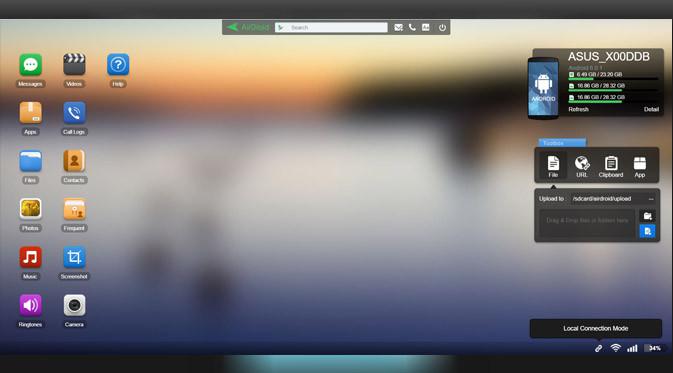
  • Masuk ke Tampilan:

Ini adalah tampilan yang terlihat di PC / laptop jika prosesnya benar. Kita bisa mengakses file serta aplikasi di Android melalui laptop atau PC kita.

Cara Transfer Data dari HP ke Laptop Tanpa Kabel

  • Menggunakan Toolbox yang Sesuai

Sekarang, pilihan toolbox yang ada begitu banyak. Kita bisa men-deploy APK dari laptop ke HP. Hingga sekedar membuka file atau mendownloadnya. Anda bisa mencoba – coba sendiri berbagai fitur yang ada di dalamnya.

Tetapi, untuk saat ini, tool yang dibutuhkan misalnya adalah tol Photo. Tool ini kita klik dan siap mengunduh foto dari HP ke Laptop.

  • Proses Transfer Data

Kita perlu klik ikon dengan nama “Files.”Kemudian pilih file yang ingin kita unduh. Kemudian klik Download.

Cara Mengirim data HP Android ke Laptop Lewat Wifi Tanpa Kabel USB

Mengunduh file dari HP ke PC atau sebaliknya tanpa kabel mudah dilakukan. Kini cukup banyak aplikasi yang bisa menanganinya. Airdroid  adalah termasuk aplikasi rekomendasi dan memang sering dipergunakan.

Sekian tips tutorial cara mengirim data dari HP smartphone Android ke Laptop / Komputer tanpa kabel / lewat Wifi. Semoga bermanfaat dan salam sukses luar biasa!

18 Jul 2024

Bagaimana Mengatasi HP kena Hack

Hacking kini mulai merambah ke smartphone serta tablet. Pada awalnya, perangkat yang tersambung di jaringan lebih banyak berupa komputer. Ini adalah perangkat dengan data yang besar dan bisa dicuri. Atau, datanya bisa dirusak. Kini, smartphone bisa juga menjadi target dari kegiatan hacker.

Sebenarnya, mencari tahu apakah smartphone kita kena hack atau tidak bisa gampang – gampang susah. Jika hackernya ahli, kita sulit mendeteksinya.

Hack pada smartphone ini juga bisa datang karena kita menginstal aplikasi yang tidak terpercaya.

Kita mengunduh aplikasi bukan dari Google Play atau Apple App Store. Bahkan, ada browser yang ada di Google Play yang terbukti menyimpan data browsing kita dan statistiknya serta mengirimkan dan menjual ke pihat – pihak tertentu.

Tujuannya tentunya untuk mendapatkan akurasi iklan yang lebih tinggi lagi bagi mereka.

Kini, browser ini sudah ada lagi di Google Play Store.

Untuk kasus diatas, untungnya ada pihak lain yang mengontrol aplikasi yang kita pakai di HP.

Jika kita menggunakan aplikasi yang kita untduh sendiri tanpa lewat Gloogle Play Store atau Apple App Store, maka resiko kita terkena virus serta malware lebih besar.

Tetapi, minimal ada beberapa cara untuk mengatasi hack pada smartphone. 

Cari aplikasi yang tidak kita install.

Jika ada aplikasi mencurigakan, lebih baik kita uninstal lagi.

Caranya, kita pilih tab aplikasi lalu kita lihat apa saja yang ada disana.

Jika ada aplikasi yang tidak pernah kita instal, maka sebaiknya dihapus saja.

Menggunakan antivirus.

Jika kita ragu – ragu, maka sebaiknya kita gunakan saja antivirus.

Sepertihalnya di komputer, menggunakan anti virus untuk Android bisa bermanfaat untuk scanning file kita. Dan lebih mudah menemukan file virus serta menghapusnya.

Format kartu SD Card.

Tidak semua virus menular melalui software, tetapi bisa juga melalui cara lain misalnya lewat kartu SD Card.

Jadi, sekali – kali kita perlu format kartu SD Card kita juga supaya lebih bersih.

Membersihkan cookie di browser.

Cookie atau cache browser mungkin masih menyimpan password serta username untuk berbagai akun kita. Sebaiknya kita hapus cachenya dan dan data browsingnya.

Memperbarui versi Android.

Memperbarui versi Android bisa membantu kita mengamankan hp kita dari hack. Selain membuat lebih aman, memperbarui versi Android juga membuat kita lebih nyaman karena tampilan HP kita seperti baru juga.

Backup dan hapus data.

Backup data dan menghapusnya dari smartphone bisa membuat data kita tidak bisa dicuri.

Kemudian, menghapus data juga membuat memori HP loebih “longgar” dan memaksimalkan performa hp kita.

Menutup kamera.

Kamera menjadi salah satu alat yang mudah untuk diambil alih oleh hacker. Mereka bisa memanfaatkannya. Jadi, menutup kamera saat tidak digunakan bisa membantu kita.

Menginstal ulah HP kita.

Cara ini adalah pilihan terakhir. Sama seperti sebuah hardisk komputer yang susah dibersihkan virusnya, menginstal ulang HP akan memberikan kenyamanan lebih bagi kita.

Namun, untuk melakukannya kita perlu meminta bantuan jasa service HP yang profesional.

Jika Anda bisa melakukannya sendiri, silahkan. Pada dasarnya sih instal ulang ini tidak lebih sulit daripada instal ulang windows di komputer kita.

Tetapi, bagi yang belum biasa mungkin akan repot juga.

Itulah beberapa cara untuk mengatasi HP yang di hack. Dengan semakin meningkatnya penggunaan smartphone, maka hacker akan semakin tertarik untuk menghack perangkat ini juga.

18 Jul 2024

Bagaimana Cara Mempercepat Android – 11 Tips

Bagaimana cara mempercepat performa smartphone Android kita?  Rasanya jengkel kalau membeli smartphone yang harganya lumayan ternyata kecepatannya masih lamban juga.

Bagaimana Cara Mempercepat Android – 11 Tips

Sebenarnya, smartphone menengah serta budget lebih rentan untuk menjadi lamban. Tetapi, ada juga kok solusinya. Untuk membuat Android kita melaju lebih cepat (hampir) seperti saatbaru.

  • Update Android

Kita perlu memastikan Android kita update. Sebaiknya saat ada penawaran update kita update saja. Saat update dilakukan, biasanya ada beberapa cache yang hilang juga. Jadi memori menjadi lebih besar. Tetapi, nantinya ya, akan penuh lagi sih.

  • Update apps yang ada

Biasanya applikasi yang update mengandung perbaikan untuk bug dan sebagainya. Jadi biasanya versi baru akan lebih cepat berjalan daripada yang lama.

  • Jangan gunakan live wallpaper

Ini adalah salah satu yang membuat Android kita menjadi lebih lambat. Gunakan saja wallpaper statik. Kemudian, home screen hanya perlu diisi ikon yang sering kita pakai saja. Biasanya sih telepon, WA dan satu atau 2 lainnya.

  • Uninstall atau disable aplikasi yang tidak digunakan

Untuk aplikasi yang tidak kita gunakan, kita bisa mendisable atau menguninstalnya sekalian. Tetapi, jika Anda ragu – ragu, bisa dicari di Google dulu aplikasi apa itu. Untuk Android keluaran terakhir, ada cara untuk melihat apakah aplikasi yang ada aplikasi bawaan atau tidak. Jika merupakan aplikasi bawaan, maka jangan dihapus atau uninstal.

Jika mau aman, ya kita disable saja dahulu jadi nanti bisa kita aktifkan lagi.

Untuk aplikasi yang sangat jarang digunakan, sebaiknya kita disable saja. Saya mendisable aplikasi seperti VPN (Virtual Private Network) dan aplikasi editing video atau foto. Ini karena saya hanya menggunakannya kurang dari sebulan sekali.

  • Matikan animasi

Animasi bisa mengurangi resource Android dengan sangat besar. Kita mungkin ingin mematikannya. Caranya, kita harus mengaktifkan “Developer Options.” Cari “Setting” kemudian “About Phone” dan scrol kebawah hingga kita mendapatkan “System.” Disini kita perlu melihat “Build Number.” Tap sebanyak tujuh (7) kali hingga ada pesan tentang menjadi developer.

Kembali ke menu awal, kita akan mencari menu “Developer” dibawah “System.”  Scrol kebawah dan silahkan mencari “Window Animation Scale, Transition Animation Scale dan Animation Duration Scale.” Tap masing – masing dan seting 5X atau off sekalian. Pilih yang sesuai kita inginkan. Jika kita tidak cocok, silahkan kembali dan kembalikan nilai awalnya.

  • Bersihkan Cache

Kita perlu membersihkan cache yang ada di Android. Kita bisa membersihkan cache dengan melihat “Setting” –> “Storage” atau “Penyimpanan” kemudian kita tap cache.

Atau, kita bisa membersihkan cache satu persatu. Kita menuju ke “Setting” –> “Apps” atau “Aplikasi” dan pilih satu persatu aplikasinya.

  • Matikan atau kurangi auto-sync

Mungkin kita punya banyak akun yang kita ingin supaya terhubung dan selalu update. Mungkin hasilnya memang menyenangkan, tetapi pasti membuat lambat kinerja Android kita.

Aplikasi – aplikasi ini pasti akan berjalan sendiri – sendiri dan menghabiskan sumberdaya kita. Mulai dari memori hingga kuota internet tentunya.

Kita bisa ke “Setting” dan dapatkan “Auto-sync yang berada dibawah akun. Kita bisa mematikannya bersama – sama. Jika ini terlalu drastis, kita bisa mengurangi frekuensi sync atau menghilangkan akun yang tidak perlu.

Kalau saya, saya matikan semua. Kemudian jika butuh, saya sync saat membutuhkan tersebut. Kemudian, saya matikan lagi. Bagi saya pribadi, punya akun tanpa sync dalam waktu 1 atau 2 minggu tidak menganggu pekerjaan kok.

  • Wipe cache partition

Cara ini berbeda dari membersihkan cache yang sudah ditulis didepan. Anda perlu mencari di Google unutk tahu kejelasannya jika belum pernah.  Kita perlu melakukannya kadang – kadang. Karena, meskipun cache sudah kita bersihkan dengan cara didepan, Android kita pasti selalu menumpuk cache lainnya.

  • Gunakan “Launcher” pihak ketiga

Pembuat smartphone biasanya memiliki launcher sendiri. Misal ASUS memiliki launcher ASUS. Diantara banyak pembuat smartphone, ada yang launchernya memang “berat” dari sononya. Coba gunakan “Nova Launcher, “Apex Launcher,” atau Go Launcher EX” untuk menggantikannya.

  • Factory data reset

Ini adalah pilihan terakhir untuk dilakukan. Untuk menyelesaikan beberapa masalah seperti Google Play yang gagal mendapat sinyal internetpun, bisa diselesaikan dengan cara ini. Tetapi, ini adalah pilihan terakhir. Kita pasti kehilangan semua setting serta data kita. Jadi, semua perlu kita backup dahulu.

Jika ingin factory reset kita bisa melakukan dengan “Settings > Backup & reset > Factory data reset.”

Reset ini juga membersihkan semua sampah yang menumpuk di Smartphone kita. Serta, bisa menyembuhkan masalah Apps yang tidak mau membuka dan sebagainya.

  • Overclock Android

Ada alasan beberapa merk smartphone dengan spesifikasi sama bisa berjalan lebih cepat. Ini karena pabrik smartphonenya mengeset kecepatan yang lebih tinggi untuk smartphone mereka. Sedangkan, beberapa mengurangi kecepatan untuk menambah usia baterai atau mengurangi panas.

Jika kita mau me root Android kita, kita bisa mengoverclocknya juga. Kita bisa menggunalan apps seperti SetCPU atau Android Overclock. Tetapi, lebih baik kita berhati – hati melakukannya.

Nah, itulah beberapa tips untuk membuat smartphone Android menjadi lebih cepat. Semoga bermanfaat. Salam.

18 Jul 2024

Cara Menambah RAM Samsung

Cara mudah menambah RAM HP Samsung

Bagi yang merasa RAM HP Samsungnya selalu kurang, ada cara untuk menambah RAM yang work. Cara ini tidak repot dan berbiaya mahal. Jadi, cocok untuk jenis modif murah yang berguna.

Sebenarnya, cara ini bukanlah menambah secara fisik RAM di HP. Tetapi, saat ini masih banyak orang mencari cara menambah RAm. Padahal, cara yang diberikan bukan menambah RAM. Jika memang bisa diganti RAM nya, maka ya tinggal diganti saja beli RAM baru.

Tetapi, memang ada cara untuk melonggarkan memori di HP supaya lebih leluasa. Juga, lebih lancar dipergunakan.

Tulisan ini mengupas beberapa cara untuk meningkatkan kapasitas memori. Tentunya dengan cara mengosongkannya. Bukan menambah secara fisik.

HP Samsung memiliki banyak kelebihan. Salah satunya adalah kamera yang berkualitas diatas rata – rata HP yang harganya sama. Tetapi, terkadang ada Samsung dengan RAM yang dirasa terlalu kecil. Apalagi untuk generasi lama.

Untuk jaman sekarang, RAM 512 MB pasti kurang greget. Juga RAM 1 atau 2 MB.

Game 3D atau HD jaman sekarang meminta banyak RAM untuk berjalan. Sekarang, beberapa tutorial menambah RAM di HP Samsung.

  • Memastikan kapasitas baterai minimal 10% saat melakukan panduan ini.

  • Masuk Mode Pengembang / Developer Mode

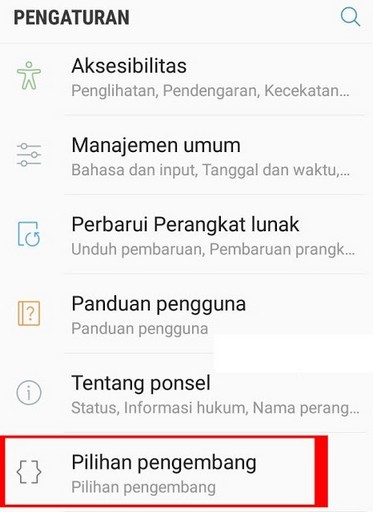
Menunya ada di Pengaturan –> Tentang Ponsel –> Nomor Versi. Kemudian, tap 5 hingga 7 kali. Kita sudah masuk ke Mode Pengembang.


Jika lebih banyak tapnya, tak masalah. Akan ada peringatan, Tidak perlu, mode pengembang telah diaktifkan.

  • Kemudian, masuk ke menu lain didalamnya. Pilihan Pengembang

Cara Menambah RAM Samsung

Pada menu ini, ada banyak pilihan untuk mengatur setting HP Samsung yang lebih lanjut.

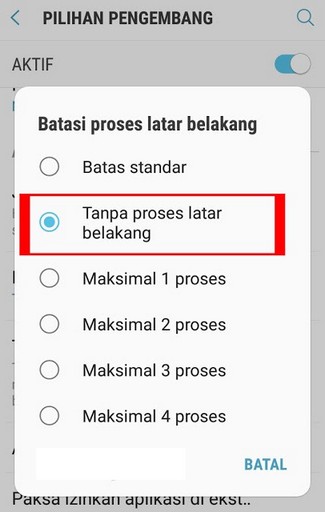
  • Batas proses latar belakang: Tanpa latar belakang

Cara Menambah RAM Samsung

Kita menemukan pembatas untuk proses yang terjadi di latar belakang. Pada gambar diatas, “Batasi proses latar belakang” kita tap. Kemudian masuk ke pengaturan lain.

Batas Standar kita ganti menjadi: Tanpa proses latar belakang.

Cara Menambah RAM Samsung

Sekarang, proses “menambah” RAM di HP telah selesai.

Mengapa selesai? Itu karena proses yang ada di latar belakang ini memakai RAM untuk berjalan. jadi, pastinya akan mengurangi kemampuan RAMnya.

Tetapi, ada ruginya juga setting seperti ini, untuk browsing atau menjalankan aplikasi lain, maka proses latar belakang akan diperlukan. Jika ditutup, mungkin ada aplikasi yang tidak berjalan.

Karenanya, kita gunakan saja cara ini hanya saat bermain game atau lainnya. Semoga bermanfaat dan salam sukses luar biasa!.

18 Jul 2024

Kode Rahasia Xiaomi yang Jarang Diketahui Orang

Tips soal shortcut atau jalan pintas untuk masuk Xiaomi secara cepat. Banyak kode rahasianya. Sebagian khusus Xiaomi, sebagian lain umum untuk Android.

Sebenarnya, ada hingga puluhan kode rahasia untuk Android. Untuk HP Xiaomi, juga sangat banyak.

Misalnya saja, *#*#6436#*#* ini adalah kode yang dipergunakan untuk melihat informasi tentang HP. Misal SIM, jaringan serta mampu mengubah jaringan secara manual. Selain itu, dengan kode ini bisa juga masuk ke halaman untuk mengubah jaringan menjadi 4G LTE saja.

Kode Rahasia HP Xiaomi yang jarang diketahui

  • *#*#64663#*#* – Bisa dipergunakan untuk mengecek HP rusak atau tidak
  • *#*#1234#*#* – Mengetahui versi Firmware HP Xiaomi
  • #9090# – Diagnostic Cofiguration testing
  • *#*#273282*255*663282#*#* – Bermanfaat untuk membuat backup file, dokumen, video dan foto.
  • *#872564# – USB login control
  • *#*#2222#*#* – Mengetahui versi PTA hardware.
  • *#*#1111#*#* – Untuk melihat versi FTA HP Xiaomi
  • *#*#3264#*#* – Melihat versi RAM di hp Xiaomi
  • *#9900# – Masuk ke mode sistem dump OS Android
  • *#12580*369# – Melihat versi software dan jenis hardware di hp Xiaomi.
  • *#*#34971539#*# – Melihat jenis dan informasi kamera Xiaomi
  • *#*#7594#*#* – Untuk mengakhiri telepon dengan menekan tombol power.

Selain kode rahasia khusus untuk HP Xiaomi, Android juga memiliki berbagai kode rahasia. Gunanya untuk mengakses berbagai macam informasi.

Daftar Kode Rahasia Android dan Fungsinya

Sebagian besar HP Android mempergunakan kode yang sama. Daftar kode rahasia Android ini adalah kode standar

  • *#*#4636#*#* – Bisa untuk mengubah jaringan ke 4G LTE only. Juga melihat info baterai, statistsik penggunaan data, baterai dan lainnya.
  • *#*#273283*255*663282*#*#* – Backup file dengan cepat.
  • *2767*3855# – Untuk melakukan reinstal firmware. Hard resest. Jadi semua aplikasi pabrik juga dihapus.
  • *#06# – Cara melihat nomor IMEI HP Android. Biasanya nomor keluar tanpa menetan tombol panggil.
  • *#*#7780#*#* – Reset telepon ke pengaturan pabrik.
  • *#*#1472365#*#* – Uji cepat GPS
  • *#*#1111#*#* – Mengetahui versi FTA Software
  • *#*#0*#*#* – Mengetahui layar masih baik atau ada cacatnya
  • *#*#2664#*#* – Uji touch screen
  • *#*#2663#*#* – Untuk melihat versi layar sentuh
  • *#*#7594#*#* – Berguna untuk mematikan HP dengan mengetikkan kode tertentu, menggantikan tombol power.
  • *#*#34971539#*#* – Melihat detaik kamera yang dipergunakan HP.
  • *#*#232338#*#* – Untuk mengetahui Wi-Fi Mac Address
  • *#*#232339#*#* atau *#*#526#*#* – test dan cek Wifi atau W Lan yang sedang dipergunakan.
  • *#*#0283#*#* – Uji cepat Loopback Packet
  • *#*#197328640#*#* – Untuk test mode. Biasanya digunakan oleh service center.
  • *#*#44336#*#* – Melihat waktu serta mengubah daftar nomor
  • *#*#1575#*#* – UJI jenis GPS Lainnya
  • *#*#7262626#*#* – Test Bidang
  • *#*#0673#*#* atau *#*#0289#*#* – Test Audio
  • *#*# 2222#*#* – Melihat versi hargware FTA
  • *#*#8255#*#* – Cara untuk memantau layanan Google Talk di HP Android
  • *#*#8351#*#* atau *#*#8350#*#* – Untuk menggunakan panggilan suara pada mode pesawat.
  • *#*#0842#*#* – Menguji LCD dan Getar
  • *#*#232331#*#* – Cara mengetes fungi Bluetooth di HP Android
  • *#*#0588#*#* – Uji sensor proximity
  • *#*#1234#*#* – Melihat PDA serta Info firmware pada smartphone
  • *#*#4986*2650468#*#* – Cara melihat berbagai informasi terkait PDA, Telepon, Hardware, RF Panggilan Tanggal dan Info firmware.
  • *#*#232337#*#* – Cara melihat informasi perangkat Bluetooth
  • *#*#3264#*#* – Cara mengetahui versi RAM yang dipergunakan di HP Android

Kode Untuk HP Xiaomi Yang Sudah Di ROOT

Beberapa dari kode diatas tidak bisa berjalan di HP biasa. Tetapi, meminta hP yang sudah di root.

Selain itu, masih ada juga beberapa kode lainnya yang memerlukan akses root untuk menggunakannya.

  • *#*#0842#*#*
  • *#*#232339#*#*
  • *#*#1575#*#*
  • *#*#232337#*#
  • *#*#0673#*#* Atau *#*#0289#*#*
  • *#*#1472365#*#*
  • *#*#1575#*#*
  • *#*#0*#*#*
  • *#*#2663#*#*
  • *#*#232338#*#*
  • *#*#528#*#*
  • *#*#232331#*#*
  • *#*#0283#*#*
  • *#*#0588#*#*
  • *#*#526#*#*
  • *#*#3264#*#*
  • *#*#2664#*#*

Cara menggunakan kode rahasia di HP Android Xiaomi

Untuk menggunakan berbagai kode rahasia ini, maka yang termudah adalah dengan membuka fitur telepon. Kemudian ketikkan kode diatas yang ingin Anda coba. Kemudian, tap pada tombol telepon. Maka akan muncul berbagai informasi.

Jika ternyata tidak bisa, mungkin kode ini membutuhkan akses root untuk menjalankannya. Jika kode salah, akan ada pesan pesan Masalah sambungan atau kode MMI tidak valid.

Jika kode memerlukan root, maka setelah diketik pada bagian akhir, akan hilang sendiri.

Penggunaan kode rahasia ini bisa saja dicatat. Bookmark halaman ini atau dihafalkan. Semoga bermanfaat dan salam sukses luar biasa!

18 Jul 2024

Cara Membuat Animasi Tombol Subscribe Youtube dan Lonceng

Cara Membuat Animasi Tombol Subscribe Youtube dan Lonceng dengan HP


Kita akan menggunakan Kinemaster di HP. Aplikasi ini sudah dikenal luas dan memiliki banyak fitur yang menarik.

Aplikasi ini bisa menambahkan animasi tombol subscribe di video kita. Ini cara membuatnya.

Inilah resep yang diperlukan untuk membuatnya.

Bahan yang dibutuhkan. Video yang hendak diberi tombol. Foto atau gambar tombol subscribe. Bisa mengambil di internet untuk latihan. Audio .MP3. Foto lonceng, hand cursor.

Aplikasi Kine Master

Semua perlu ada di HP kita.

  • Membuka aplikasi KineMaster di HP

Cara Membuat Animasi Tombol Subscribe Youtube dan Lonceng

  • Tap pada tanda + untuk memulai membuat baru

Kita perlu memilih lebar video. Ingat, ini subscribe untuk Youtube. Jadi ukurannya 16:9

Cara Membuat Animasi Tombol Subscribe Youtube dan Lonceng dengan kinemaster (1)

  • Memilih Media

Cara Membuat Animasi Tombol Subscribe Youtube dan Lonceng dengan kinemaster (2)

  • Mencari Video

Kemudian, silahkan mencari video yang kita akan edit dengan memberi tombol subscribe. Kemudian, apakah kita akan memberi tombol di pembukaan video? Atau hanya pada bagian akhir video saja?

Cara Membuat Animasi Tombol Subscribe Youtube dan Lonceng dengan kinemaster (3)

Jika hanya pada bagian akhir, silahkan langsung menuju bagian terakhir.

Jika tombol subscribe ingin lebih kelihatan, maka sebaiknya di bagian akhir kita buat blur.

  • Kita cari frame yang ingin kita blur

Kemudian piliha lapisan atau Layer –> Effect

Cara Membuat Animasi Tombol Subscribe Youtube dan Lonceng dengan kinemaster (4)

Pilig Basic Effect kemudian memilih Gaussian Blur. Tap pada tanda centang disana.

Cara Membuat Animasi Tombol Subscribe Youtube dan Lonceng dengan kinemaster (5)

Sekarang, kita akan menempatkan gambar tombol subscribe di frame video yang kita kehendaki. Yang sudah kita blur tadi.

  • Pilih lagi Layer –> Image

Cara Membuat Animasi Tombol Subscribe Youtube dan Lonceng dengan kinemaster (6)

Pilih pada foto subscribe yang kita dapat dari internet. Klik pada centang.

Cara Membuat Animasi Tombol Subscribe Youtube dan Lonceng dengan kinemaster (7)

Posisikan sesuai yang dikehendaki.

Cara Membuat Animasi Tombol Subscribe Youtube dan Lonceng dengan kinemaster (8)

Kemudian, kita akan menempatkan tombol lonceng diatas bagian video yang kita inginkan.

  • Pilih kembali Layer –> Image

Pilih gambar lonceng dan centang. Kemudian, posisikan pada tempat yang sesuai.

Cara Membuat Animasi Tombol Subscribe Youtube dan Lonceng dengan di HP (2)

Supaya tombol subscribe muncul lebih dahulu dari tombol lonceng, kita  perlu mundurkan durasi gambar loncengnya.

Kemudian, menempatkan foto hand cursor untuk tanda klik atau subscribe.

  • Pilih kembali Layer –> Image

Setelah itu, kembali lagi mencari gambar hand cursor. Centang dan, silahkan ditempatkan ditempat yang dikehendaki.

Bisa diposisikan sejajar dengan tombol subscribe.

Cara Membuat Animasi Tombol Subscribe Youtube dan Lonceng dengan di HP (5)

Posisikan supaya terlihat seperti menyentuh tombol subscribe:

Cara Membuat Animasi Tombol Subscribe Youtube dan Lonceng dengan di HP (6)

Sekarang, beberapa gambar layer ini akan kita animasi. Misalnya, hand cursor bergerak ke arah tombol subscribe.

  • Tempatkan hand cursor di pojok kanan bawah

Cara Membuat Animasi Tombol Subscribe Youtube dan Lonceng dengan di HP (7)

Klik pada tanda kunci. Kemudian klik pada tanda + Sekarang, gerakkan gambar hand cursor tadi ke tombol Subscribe. Dan, klik tanda – untuk menghentikan animasinya.


Cara Membuat Animasi Tombol Subscribe Youtube dan Lonceng 18

Kemudian Buat animasi lagi tombol cursor bergerak dari tombol subscribe ke lonceng.

Cara Membuat Animasi Tombol Subscribe Youtube dan Lonceng 19

Anda sudah tahu kan caranya? Kita klik tanda +. Gerakkan gambar hand cursor ke lonceng. Dan, tentu saja, klik tanda –. Setelah itu, centang.

Kemudian, kita masukkan layer audio yang bunyinya lonceng ke gambar.

Mana yang ingin Anda beri lonceng?

Biasanya sih, pada hand Cursor saat bertemu tombol Subscribe.

  • Kita cari saat hand cursor ada diatas gambar subscribe

Cara Membuat Animasi Tombol Subscribe Youtube dan Lonceng 21

Kemudian, kita pilih Audio.

Cara Membuat Animasi Tombol Subscribe Youtube dan Lonceng 24

Cari tempat hand cursor yang menunjuk ke lonceng.  Kita pilih Audio.


Cara Membuat Animasi Tombol Subscribe Youtube dan Lonceng 23

Kemudian, cari lagi file lonceng .MP3 kita Dan centang.

Klik pada tanda panah.

Cara Membuat Animasi Tombol Subscribe Youtube dan Lonceng 25

Setelah ini, proses selesai.

Kita bisa share video ke Youtube.

Membuat tombol share dengan animasi ini banyak dilakukan orang saat ini. Karena selain menarik, membuat video lebih hidup juga membuat subscriber meningkat.

Jika Anda mengandalkan video untuk mencari penghasilan, animasi semacam ini menjadi cukup penting. Karena itulah, selamat mencoba dan semoga mendapat banyak subscriber.

Inilah sedikit cara membuat animasi tombol subscribe Youtube dan Lonceng dengan KineMaster. Semoga bermanfaat dan salam sukses luar biasa!

18 Jul 2024

Cara Live Streaming ke Youtube dengan HP

Cara Live Streaming Youtube di Android

Cara streaming live di Youtube bisa mudah dilakukan dari Android HP kita. Beberapa langkahnya mudah untuk dikerjakan dan fitur yang dibutuhkan, ada di Youtube. Dan, di Androidnya. Tidak perlu aplikasi tambahan untuk melakukannya.

Sekarang ini, jika tampilan video kita bersih, maka tidak masalah jika streaming langsung dengan Gadget di Youtube. Tidak harus membeli kamera khusus mahal. Untuk tipsnya, jika HP kita tidak sensitif dengan cahaya redup, atau buram. Maka kita bisa melakukan streaming live siang hari atau dengan lampu yang terang.

Selain itu, ini cara untuk melakukan live streaming Youtube dengan HP Android.

Saat ini, proses untuk upload video ke Youtube sangat mudah. Antar mukanya sudah ada di HP. Sebaliknya, di Youtube banyak fasilitas untuk melakukan upload dan juga streaming dari Android.

Sekarang ini, melakukan streaming live di Youtube menjadi penting. Sekali – kali kita perlu melakukannya. Gunanya untuk menarik lebih banyak subscriber. Juga, supaya channel kita terlihat lebih aktif.

Dan, yang terakhir, untuk berinteraksi langsung dengan penonton.

Karena itulah, streaming langsung di Youtube memang perlu dilakukan. Meskipun dengan HP, kualitas streaming tetap bisa dijaga. Yang lebih penting, adalah cara kita menggunakan HP nya.

Cara Live Streaming Youtube dengan HP Smartphone Android

Cara Live Streaming ke Youtube dengan HP smartphonendroi

  • Membuka aplikasi Youtube

Sebaiknya, kita menggunakan aplikasi Youtube. Jangan menggunakan browser. Menggunakan Aplikasi Youtube lebih mudah. Jika kita sudah login akun Google di HP, maka bisa sinkron. Kecuali bila disetting lain.

Kemudian, ada juga tombol dan fitur lain yang tinggal digunakan saja.

  • Tap menu upload video

Menu Add Video ini adalah menu bergambar kamera warna hitam dengan tanda +. Letaknya di kanan atas.

  • Record –> Go Live

Jika menu tadi kita tap, kita akan dibawa ke bagian Record dan Go Live. Jika ini yang kita pilih, kita masuk ke mode Livestream.

Silahkan pilih dan tap pada menu Allow Access supaya Youtube bisa mengakses HP kita.

  • Masuk ke Mode Livestream

  • Turn On

Setelah pesan muncul, kita bisa memilih tombol Turn On.

  • Melengkapi Info

Kita lengkapi informasi terkait video. Misal judul video. Apakah video untuk publik atau private. Deskripsi Video serta Tag. Yah, informasi standar saat kita upload video lainnya ke Youtube. Selain itu, bisa juga memilih lokasi live streaming juga.

  • Memilih orientasi

Setelah semua pengaturan, selanjutnya kita pilih orientasi video. Sebelumnya, kita tap pada Next.

Setelah tombol Next di klik atau tap, muncul pengaturan orientasi. Bisa memilih landscape atau portrait.

  • Berhenti

Jika sudah selesai, maka kita tinggal tap pada tombol Close. Tombol ini berlambang silang dan ada di kanan atas.

Pada saat berlangsungnya video streaming live, kita akan menemukan beberapa statistik. Misalnya, durasi, jumlah penonton dan juga jumlah like, chat dan juga termasuk, orientasi kamera / gambar. Juga, banyak hal lainnya lagi.

Sesuai peraturan Youtube, Live Streaming bisa dilakukan jika subscriber mencapai 1000 orang lebih.

Jika subscriber kita belum mencapai 1000, maka Youtube akan menolak streaming kita. Dan memberikan pesan tentang peraturan untuk melakukan live streaming.

Tambahan lagi, untuk streaming, kita perlu kapasitas internet yang baik. Bisa menggunakan Wi-Fi yang stabil.

Kemudian, kita juga sudah menyiapkan kata – kata, atau alur streaming yang akan kita buat. Plus, kita perlu menyiapkan alat supaya video bisa stabil dan terang atau jelas terlihat.

Inilah sedikit tips cara streaming live di Youtube dengan smartphone. Semoga bermanfaat dan salam sukses luar biasa!

© 2025-2045 Lawang Techno Jasa Pembuatan Website . All rights reserved.
Top
Call Now
Whatsapp CS1