20 Jul 2024

Cara Membuat Akun Paypal

Cara membuat akun Paypal.Ingin memiliki akun Paypal untuk membayar toko online di luar negeri? Sangat bisa. Dan, kini sudah cukup banyak juga orang Indonesia yang memilikinya. Untuk memiliki Paypal, tergolong mudah. Bahkan, sejak bertahun – tahun yang lalu.

Cara mengatur akun PayPal: Panduan langkah demi langkah. Butuh bantuan lebih lanjut dengan masalah PayPal Anda? Terhubung dengan spesialis PayPal secara pribadi dengan JustAnswer, mitra Android Authority.

Sangat mudah untuk membuat akun PayPal. Namun, ini lebih dari sekadar memasukkan nama dan alamat email Anda. Anda harus mengetahui beberapa langkah dan persyaratan yang kami uraikan dalam panduan langkah demi langkah ini.

Anda memerlukan beberapa hal untuk membuat akun. Pertama, Anda harus memberikan informasi pribadi Anda seperti nama lengkap, alamat, nomor telepon, dan alamat email Anda. Anda juga perlu menautkan akun Anda ke kartu debit, kartu kredit, atau rekening bank. Dalam beberapa kasus, PayPal juga dapat meminta Anda untuk memverifikasi identitas Anda.

Cara Membuat Akun Paypal

Anda dapat menyiapkan akun PayPal dengan membuka PayPal.com dan mengikuti langkah-langkah ini.

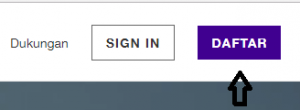
Buka opsi “Daftar”.

Pilih jenis akun yang Anda inginkan. Anda dapat memilih antara pribadi dan bisnis.

Klik “Mulai”.

Ikuti petunjuk untuk memasukkan semua informasi pribadi.

Anda akan diminta untuk memasukkan negara, nomor telepon, nama, alamat email, nomor telepon, dll. Anda juga

perlu memverifikasi informasi kontak Anda.

Setelah Anda melakukannya, Anda memiliki akun PayPal!

Pergi ke bagian utama

Jenis akun

Cara membuat akun

Cara memverifikasi akun

Catatan Editor. Beberapa petunjuk dalam panduan ini dikompilasi menggunakan PC non-standar Windows 11. Secara khusus, kami menggunakan browser Chrome build 110.0.5481.178. Perlu diingat bahwa langkah-langkahnya mungkin berbeda tergantung pada perangkat dan perangkat lunak Anda.


Jenis akun PayPal

Sebelum membuat akun, Anda harus memutuskan jenis akun PayPal yang ingin Anda buat. Ada dua jenis, pribadi dan bisnis, dan masing-masing memiliki manfaat khusus dan kegunaan ideal.

Yang Anda butuhkan hanyalah akun PayPal pribadi untuk mengirim uang ke teman atau berbelanja online. Ini adalah jenis akun yang paling dapat disesuaikan dan merupakan pilihan yang tepat untuk sebagian besar pengguna.

Jenis akun lainnya adalah untuk perusahaan. Pilih opsi ini jika Anda ingin menjual produk secara online dan menerima pembayaran kartu debit dan kredit dengan sedikit biaya. Akun bisnis juga memungkinkan hingga 200 karyawan untuk mengakses akun dan menawarkan manfaat unik lainnya.

Dalam panduan ini, kami akan berfokus pada pembuatan akun pribadi, tetapi prosesnya sangat mirip untuk kedua jenis akun tersebut. Penting juga untuk dicatat bahwa Anda pasti dapat menggunakan akun pribadi Anda untuk tujuan komersial, seperti menjual barang.

Itu tidak akan memuat sebagian besar alat bisnis, dan ini dapat menciptakan lebih banyak kebingungan saat menentukan pajak dan tugas regulasi keuangan lainnya.

Cara mengatur akun PayPal

Mari kita mulai dengan dasar-dasarnya. Untuk membuat akun, kunjungi situs web Paypal dan klik tombol “Daftar” di pojok kanan atas layar. Sekarang pilih jenis akun yang Anda inginkan: akun pribadi atau akun bisnis. Pilih “Mulai” setelah selesai.

Anda perlu memberi tahu PayPal di negara mana Anda tinggal. Anda kemudian akan diminta untuk memasukkan informasi pribadi seperti nomor telepon, nama, alamat email, dan kata sandi.

Klik Lanjutkan dan kemudian lengkapi formulir kedua dengan memilih kewarganegaraan Anda, memasukkan alamat Anda, dan informasi lain yang diperlukan. PayPal akan membuat akun Anda setelah Anda mengklik lanjutkan, tetapi masih ada lagi yang akan datang.

Untuk mulai menggunakan PayPal, Anda harus menambahkan kartu debit, kartu kredit, atau rekening bank Anda. Ini akan menautkan akun Anda ke rekening bank sehingga Anda dapat menyetor atau menarik uang. Ini secara teknis opsional, tetapi tanpanya, akun Anda akan sangat dibatasi. Anda juga bisa mendapatkan kartu debit atau kartu prabayar Paypal setelah mengatur akun Anda.

Langkah terakhir dalam proses ini adalah memverifikasi alamat email Anda dengan mengklik tautan di email yang dikirimkan kepada Anda. Di bawah ini kami telah menyertakan daftar lengkap langkah-langkah untuk referensi Anda.

Cara mengatur akun PayPal

Kunjungi situs web PayPal dan klik tombol Daftar di sudut kanan atas.

Putuskan jenis akun yang Anda inginkan – pribadi atau bisnis. Kemudian klik “Mulai”.

Pilih negara Anda dan klik mulai.

Masukkan nomor telepon Anda dan verifikasi nomor Anda.

Tambahkan nama, alamat email, dan kata sandi Anda, lalu klik Berikutnya.

Tambahkan alamat Anda dan informasi lain yang diperlukan, lalu klik Lanjutkan.

Opsional: Klik tombol Memulai berwarna biru untuk menambahkan informasi debit, kredit, atau bank.

Verifikasi alamat email Anda dengan mengeklik tautan di email yang dikirimkan kepada Anda oleh PayPal.

Cara memverifikasi akun

Anda harus memverifikasi akun PayPal Anda untuk tujuan keamanan sebelum Anda dapat mulai menggunakan dana Anda. Pengguna dapat melakukannya dengan menautkan rekening bank atau kartu kredit/debit. Untuk melakukan ini, buka PayPal.com dan klik Wallet. Pilih rekening bank atau kartu yang ingin Anda verifikasi.

Jika Anda menggunakan kartu kredit atau debit, langkah selanjutnya adalah memverifikasi pembayaran PayPal pada laporan kartu kredit Anda — kode empat digit — dan menggunakannya untuk memverifikasi kartu.

Anda juga dapat memeriksa pengeluaran secara real time menggunakan aplikasi bank Anda. Kembali ke Wallet, pilih kartu yang ingin Anda verifikasi, masukkan kode empat digit, dan klik Verifikasi. Itu dia: Anda sekarang dapat menggunakan PayPal untuk mengirim dan menerima uang.

Proses rekening bank lebih sederhana. PayPal akan menanyakan organisasi yang Anda ikuti, setelah itu Anda dapat masuk dengan kredensial bank Anda. Semua hal lain yang akan dilakukan sistem di latar belakang.

Anda juga dapat menambahkan rekening bank secara manual, yang agak mirip dengan kartu, kecuali bahwa PayPal akan menyetor dua ke rekening bank Anda dalam jumlah acak antara $0,01 dan $0,99.

Setelah ini terjadi, Anda harus memasukkan dua jumlah ini untuk memverifikasi rekening bank Anda, sama seperti Anda memasukkan kode empat digit untuk memverifikasi kartu kredit Anda. Dan untuk menjawab pertanyaan Anda berikutnya, tidak, Anda tidak akan dapat meninggalkan uang di deposit – maaf.

Sekali lagi, di bawah ini kami telah menyertakan petunjuk langkah demi langkah secara singkat.

Cara memverifikasi akun PayPal Anda:

Buka PayPal.com dan masuk ke akun Anda.

Klik tab Wallet.

Pilih rekening bank atau kartu yang ingin Anda verifikasi. Jika Anda tidak memilikinya, pilih Kartu Tautan atau Bank.

Pilih antara menautkan kartu debit atau kredit dan menautkan rekening bank.

Tambahkan semua informasi. Beberapa bank dan kartu memungkinkan Anda memvalidasi menggunakan aplikasi atau situs web. Jika Anda menambahkan kartu atau rekening bank secara manual, Anda perlu mengonfirmasi dua setoran.

Periksa rekening bank atau aktivitas kartu kredit Anda untuk deposit.

Verifikasi akun Anda menggunakan kode 4 digit (untuk kartu) atau dua jumlah setoran (untuk rekening bank).

Cara memverifikasi akun PayPal 1 Cara memverifikasi akun PayPal 2 Cara memverifikasi akun PayPal 3

Jika nanti Anda ingin menambahkan kartu lain, kartu hadiah prabayar, atau rekening bank ke akun PayPal, Anda juga harus mengonfirmasinya.

Perhatikan juga bahwa PayPal dapat meminta formulir identifikasi Anda kapan saja. Ini sering terjadi setelah sejumlah uang melewati akun Anda. Itu tergantung pada negara Anda, tetapi pada dasarnya ini adalah cara untuk menghindari penipuan dan penggelapan pajak.

Siapa yang bisa membuka akun PayPal?

Siapa pun di negara atau wilayah yang didukung dapat membuka akun PayPal selama mereka dapat memberikan informasi pribadi dan memverifikasi identitas mereka. Lihat daftar pasar yang didukung di sini.

Berapa banyak akun PayPal yang dapat saya miliki?

Setiap orang memiliki akses ke dua akun PayPal; pribadi dan bisnis.

Apakah ada biaya untuk menggunakan PayPal?

Meskipun ada cara untuk menghindari sebagian besar biaya, ada biaya untuk beberapa aktivitas. Anda dapat meninjau panduan kami tentang biaya PayPal untuk lebih jelasnya.

Apakah saya memerlukan ID untuk menggunakan PayPal?

Jika PayPal tidak dapat menggunakan metode lain untuk memverifikasi identitas Anda, PayPal akan meminta identifikasi.

20 Jul 2024

Bagaimana Membangun Sebuah Web

Bagaimana Membangun Sebuah Web

Web adalah sebuah marketer kekinian yang sekarang digandrungi oleh semua orang, baik dari yang kecil sampai yang besar.Karena fungsinya sangat potensial sebagai media penyebaran,pengiklanan,yang sangat luas jangkuannya.Disamping murah dan mudah pengaplikasiannya oleh setiap orang menjadikan website sebagai parameter dari setiap urusan,baik dari bisnis,perkantoran dan banyak lagi.Web sebagi motor penggerak semua kemajuan dan peretas semua informasi.Tapi tahukah anda bagaimana membuat web yang sesuai dengan kebutuhan kita?lawang techno akan memberikan tips-tips bagaimana membangun sebuah web.

Langkah Pertama

Pilihlah Platform yang terbaik.

Jadi sekarang pertanyaanya adalah apakah Platform itu?
Nah, kembali pada tahun 2004 ketika aku mulai dengan pengembangan web, sebagian besar situs yang dibangun menggunakan HTML (kode), CSS dan bahkan Flash. Ini mengambil banyak waktu untuk belajar dan sulit untuk menguasai. Itu sebabnya kebanyakan orang masih berpikir membuat website dari awal sulit atau membutuhkan banyak coding dan desain keterampilan – tapi itu tidak lagi benar! Pada tahun 2016, sistem manajemen konten (CMS) seperti WordPress telah membuat membuat website diakses oleh semua orang. Untuk menempatkan sederhana, sistem manajemen konten (atau situs Platform bangunan) adalah platform user-friendly untuk membangun website dan mengelola konten online anda sendiri, daripada menggunakan sekelompok halaman HTML longgar.
Tahun 2016 ini banyak platform yang mudah kita pakai,ada beberapa platform yang populer di tahun ini antara lain :

WordPress

Ini benar-benar GRATIS, dengan banyak layout untuk memilih dari WordPress tidak memerlukan biaya sepeser pun untuk men-download atau menginstal, dan ada komunitas besar yang telah dirancang tema yang indah dan template, sehingga mudah untuk pergi cepat. Ini sangat pemula-ramah Jika Anda tahu bagaimana menggunakan Microsoft Word, Anda sudah tahu bagaimana menambahkan konten Anda sendiri. WordPress dapat diperluas dengan plugin gratis untuk menangani hampir setiap situs yang dapat Anda bayangkan – dari halaman bisnis cantik ke situs jejaring sosial. Dengan “plugin” Anda akan dapat menambahkan form kontak, form berlangganan, galeri gambar dan sebagainya untuk website Anda – cukup sederhana, ya?
Kecil atau besar situs? Tidak peduli …
Dari blog dasar ke situs bisnis yang indah dan toko online, WordPress dapat menangani hampir semua jenis website. WordPress digunakan oleh Facebook, eBay, McAfee, Mozilla, Reuters, CNN, Google Ventures dan bahkan NASA.
Ini ponsel & tablet ramah
Situs web Anda membangun akan responsif, tampak hebat pada setiap perangkat mobile, smartphone dan tablet. Ada sebuah komunitas dukungan besar dengan begitu banyak orang di peron, itu mudah untuk menemukan bantuan ketika Anda membutuhkannya, dan banyak sumber daya gratis yang dapat menggali ke dalam.

Bahkan, situs yang Anda baca sekarang dibangun dengan WordPress! Ini populer karena suatu alasan. Secara khusus, 25% dari semua situs web yang dibangun dengan WordPress. Jika Anda tertarik dengan rincian, di sini adalah fakta-fakta tentang WordPress.
Untuk kali ini kita bahas platform yang satu ini aja dulu,agar kita lebih faham dan tahu apa guna platform dalam membangun web

Kini, Anda bisa membuat website yang sesuai impian Anda. Kami Lawang Techno menawarkan paket jasa pembuatan website Terbaik yang profesional namun tetap murah, profesional serta cepat dan tepat waktu .

Bagi para pelanggan kami, kami siap menyediakan website yang sesuai budget Anda.

Kami Lawang Techno adalah jasa terkemuka penyedia website Terbaik toko murah online serta layanan pembuatan website Terbaik lainnya. Kami adalah penyedia layanan web terdepan yang mengutamakan kepuasan Anda. Kami memberikan layanan yang cepat namun dengan harga yang terjangkau.

Paket Jasa Pembuatan Website Terbaik

Harga Web

Website Standar

Website Premium

Website Platinum

Website Diamond 1

Storage350MB1GB2GB4GB
DomainGratis Domain .co.id |.com |.netGratis Domain .co.id |.com |.netGratis Domain .co.id |.com |.netGratis Domain .co.id |.com |.net
Email2 Email Account4 Email Account6 Email AccountUnlimited Email Account
BandwithUnlimited BandwithUnlimited BandwithUnlimited BandwithUnlimited Bandwith
FiturFitur Starter Fitur Premium
Live Chat
Fitur Premium
Live Chat
Gratis 1 Bulan Google Adwords
Fitur Premium
Live Chat
Gratis 1 Bulan Google Adwords
Gratis 1 Bulan Facebook Ads
Biaya Tahunan50% Harga paket50% Harga paket50% Harga paket50% Harga paket
Harga Paket

Rp 750.000

Rp 1.500.000

Rp 2.500.000

Rp 5.000.000

Pesan Sekarang »

Pesan Sekarang »

Pesan Sekarang »

Pesan Sekarang »

Website Diamond 2

Website Diamond 3

Website Diamond 4

Storage6GB8GB10GB
DomainGratis Domain .co.id |.com |.netGratis Domain .co.id |.com |.netGratis Domain .co.id |.com |.net
EmailUnlimited Email AccountUnlimited Email AccountUnlimited Email Account
BandwithUnlimited BandwithUnlimited BandwithUnlimited Bandwith
Fitur Fitur Premium
Live Chat
Gratis 2 Bulan Google Adwords
Gratis 1 Bulan Facebook Ads
Fitur Premium
Live Chat
Gratis 2 Bulan Google Adwords
Gratis 2 Bulan Facebook Ads
Fitur Premium
Live Chat
Gratis 3 Bulan Google Adwords
Gratis 2 Bulan Facebook Ads
Biaya Tahunan50% Harga paket50% Harga paket50% Harga paket
Harga Paket

Rp 7.000.000

Rp 9.000.000

Rp 10.000.000

Pesan Sekarang »

Pesan Sekarang »

Pesan Sekarang »

Berikut Ini Adalah Daftar Sebagian Klien Kami

Lebih dari 1000 Klien Aktif

Nama KlienAlamat WebsiteJenis
kabupaten Flores timur Florestimurkab.go.idPemerintah
Bentang PustakaBentangpustaka.comPenerbit Buku
Grand sarila hotelGrandsarilahotel.comHotel
alcatelalcatel.co.idTelpon
Pakejpercutianjogja.comPakejpercutianjogja.comWisata


Portfolio


    KLIEN LENGKAP »

    Jasa pembuatan website profesional kami siap melayani berbagai jenis jasa pembuatan website murah:

    • Website Perusahaan / Company Profile Terbaik
    • Website Sekolah dan Universitas Terbaik
    • Website Iklan Terbaik
    • Website Personal atau Blog Terbaik
    • Website Toko Online Terbaik
    • Website Adsense Terbaik
    • Website Musik Terbaik
    • Website Tour and Travel Terbaik
    • Website Afiliasi Terbaik
    • Website Berita atau News Terbaik
    • Website Video Terbaik
    • Website Direktori / Listing Terbaik
    • Website Properti Terbaik
    • Website Applikasi (Restoran, Hotel, Rental, dsb) Terbaik
    • Website lain sesuai kebutuhan Anda.


    MENGAPA SEMUA BISNIS HARUS MEMILIKI WEBSITE?


    1. KARENA PARA PELANGGAN KITA SUDAH ONLINE

    Untuk tahun 2017, pengguna internet menurut KOMINFO mencapai 102,8 juta orang. Pada tahun 2017, pengguna internet Indonesia meningkat hingga 142,26 juta orang. Ini adalah jumlah pengguna internet yang sangat besar. Peningkatannyapun luar biasa besar.

    Smartphone sekarang semakin canggih, awet serta semakin murah. Kombinasi apalagi yang menahan masyarakat tidak menggunakan internet?

    Pelanggan potensial kita, sangat banyak diantara mereka. Untuk menjaring mereka, kita membutuhkan sarana yang memadai. Kita membutuhkan website yang mampu menampung semua produk dan bisnis kita secara online, di internet.

    1. KARENA KOMPETITOR KITA SUDAH ONLINE

    Kompetitor kita dipastikan sudah go online. Mereka juga ada di internet.

    Produk dan jasa yang kita tawarkan sudah mudah kita temui di internet, Silahkan mencari di Google, bisnis semacam milik kita sudah ada di Google.

    Jika ingin bersaing dengan mereka, kita sangat memerlukan website. Bahkan website saja tidak cukup. Kita perlu website yang berkualitas.

    1. KARENA MEMBUAT WEBSITE TERNYATA MUDAH DAN MURAH

    Membuat website tidak sesulit yang dibayangkan. Kita hanya membutuhkan nama domain serta server hosting saja.

    Untuk membeli nama domain serta menyewa server hosting, biayanya tidak sampai 1 juta untuk 1 tahun.

    Membuat website sendiri, barangkali tidak terlalu sulit jika Anda berpengalaman. Tetapi, jika ingin praktis, ingin langsung memiliki website keren, silahkan membuat bersama kami. Kami sebagai penyedia jasa pembuatan website murah profesional siap membantu Anda dengan biaya yang terjangkau.

    Bagi pebisnis profesional, memiliki website dengan desain premium rasanya lebih pantas. Website dengan desain eksklusif, elegan sudah bisa Anda dapatkan mulai dengan biaya RP. 2.500.000 – saja.

    Memiliki website yang online 24 jam memungkinkan kita menghemat biaya pemasaran.

    Bagi Anda yang mencari jasa pembuatan website murah profesional , kami siap membantu Anda. Website profesional kami terlihat elegan di mata pelanggan. Sekaligus, merupakan sarana memperluas dan menngembangkan bisnis Anda.


    MENGAPA HARUS MEMBUAT WEBSITE BERSAMA JASA PEMBUATAN WEBSITE MURAH PROFESIONAL BERSAMA KAMI?


    Alasan utama adalah kami penyedia jasa pembuatan website murah profesional yang profesional yang mengerti kebutuhan Anda.  Dibandingkan kompetitor, kami memiliki banyak kelebihan:

    1. Adalah jasa pembuatan website yang murah profesional serta terpercaya

    Kami memiliki banyak klien dari pribadi, perusahaan swasta hingga instansi pemerintah. Kami terpercaya serta hanya memberikan hasil yang berkualitas.

    1. Harga jasa pembuatan website sesuai budget Anda

    Kami siap memberikan yang terbaik sesuai budget Anda.

    1. Desain website elegan, profesional serta siap dibuka di gadget (mobile friendly/responsive) sesuai konsep dan tujuan pembuatan

    Kami menggunakan teknologi terkini untuk menghadirkan desain yang mobile friendly.

    1. Proses pembuatan website yang singkat

    Mengapa harus menunggu untuk memperoleh website dan berbisnis? Kami siap menyelesaikan website Anda dalam 3 – 7 hari kerja.

    1. Support atau layanan gratis untuk masalah website

    Apabila website bermasalah, kami akan memperbaikinya secara gratis.

    Kami adalah jasa pembuatan website murah profesional , kami hanya memberikan yang terbaik. Tidak perlu mencari yang lain.

    Bagi pemilik bisnis yang tinggal , silahkan memesan website dari kami. Kami adalah jasa pembuatan website murah profesional terbaik yang siap mensupport kemajuan bisnis Anda.

    Silahkan memesan dari kami sesuai langkah yang tersedia.

    Ingin merasakan manfaat pasar dunia digital? Silahkan memesan website di jasa pembuatan website murah profesional bersama kami sekarang juga!

    Manfaat Jasa Pembuatan Website Terbaik

    Harga Terjangkau
    Pembuatan cepat hanya 10 hari kerja
    Garansi dari Virus dan hacker
    Lifetime Support
    Beberap Layanan Website Kami Untuk Pembuatan Website

    Jasa pembuatan Website Terbaik :

    1. Jasa Pembuatan Website Company Profile Terbaik
    2. Jasa Pembuatan Website Toko Online / Ecommerce Terbaik
    3. Jasa Pembuatan Website Instansi / Website Pemerintahan Terbaik
    4. Jasa Pembuatan Website Hotel Terbaik
    5. Jasa Pembuatan Website Portal Berita Terbaik
    6. Jasa Pembuatan Website Arsitek / Desain Terbaik
    7. Jasa Pembuatan Webiste Komunitas Terbaik
    8. Jasa Pembuatan Website SD /SMP/ SMU Terbaik
    9. Jasa Pembuatan Website Properti / Web Penjualan Rumah Terbaik
    10. Jasa Pembuatan Website Iklan Terbaik
    11. Jasa Pembuatan Website Tour dan Travel Terbaik
    12. Jasa Pembuatan Website Afiliasi Terbaik
    13. Jasa Pembuatan Website Restaurant / Kafe Terbaik
    14. Jasa Pembuatan Website UMKM Terbaik
    15. Jasa Pembuatan Website Lowongan pekerjaan Terbaik

    Website Personal Terbaik
    Website Sales Mobil Terbaik
    Website Cafe Terbaik
    Website Jasa Pencucian Mobil / Motor Terbaik
    Website Jasa Leasing Terbaik
    Website Toko Buah Terbaik
    Website Pet Store Terbaik
    Website Produk Makanan Terbaik
    Website Booking Hotel Terbaik
    Website Perusahaan Percetakan Terbaik
    Website Portal Berita Terbaik
    Website Salon Kecantikan Terbaik
    Website Jasa Tenaga Kerja Terbaik
    Website Instansi Pemerintah Terbaik
    Website Instansi Pemerintah Terbaik
    Website Resto Dan Rumah Makan Terbaik
    Website Jasa Legalitas Terbaik
    Website Distro Terbaik
    Website Toko Online Terbaik
    Website Toko Bangunan Terbaik
    Website Sekolah Terbaik
    Website Tour And Travel Terbaik
    Website Bengkel Mobil/motor Terbaik
    Website Sorum / Dieler Mobil Bekas Terbaik
    Website Portofolio Fotografer Terbaik
    Website Tempat Ibadah Terbaik
    Website Sales Motor Terbaik
    Website Toko Mebel Dan Furniture Terbaik
    Website Profil Perusahaan Terbaik
    Website Aksesoris Otomotif Terbaik
    Website Jasa Pinjaman Dana Terbaik
    Website Sales Property Terbaik
    Website Booking Wisata Terbaik

    Harga Paket Pembuatan Website Terbaik

    No,Nama,Paket,Harga,SEO,Premium Ads
    1,Mega Platinum ,Mega Platinum,Rp 10.000.000,Ya,Ya
    2,Super Platinum,Super Platinum,Rp 5.000.000,Ya,Ya
    3,Platinum ,Platinum,Rp 2.500.000,Ya,Tidak
    4,Premium,Premium,Rp 1.500.000,Tidak,Tidak
    5,Standar,Standar,Rp 750.000,Tidak,Tidak

    Berbagai Manfaat dan Keuntungan Website Untuk Usaha Anda :

    1. Sebagai Sarana dan Media promosi 24 jam sehari 7 hari seminggu.
    2. Produk / Bisnis dikenal secara luas diseluruh Indonesia, dunia dengan internet
    3. Sarana Interaksi dengan calon pembeli dan Masukan dari pelanggan
    4. Praktis dan Hemat Biaya
    5. Biaya yang murah / terjangkau dibanding iklan offline
    6. Media transaksi / pembelian dengan shopping cart

    Langkah langkah Pembuatan Website Untuk Usaha Anda

    1. Pembayaran DP 50% dari harga paket website
    2. Mendaftarkan domain Website .com .org .co.id .id dll
    3. Mengirim File file yang diperlukan seperti foto / gambar, company profile, kontak hp / wa / bbm / email, alamat usaha
    4. Pembuatan layout desain website dengan desain yang sudah ada / demo atau referensi website / request desain
    5. Memulai pengerjaan selama 7 hari kerja
    6. website selesai
    7. Revisi dan feedback dari klien
    8. Memulai Pengerjaan revisi
    9. Website Sudah Jadi
    Pelunasan biaya pembuatan web 50%
    Garansi Website

    Beberap Layanan Website Kami Untuk Pembuatan Website Terbaik

    Jasa pembuatan Website :

    1. Jasa Pembuatan Website Company Profile Terbaik
    2. Jasa Pembuatan Website Toko Online / Ecommerce Terbaik
    3. Jasa Pembuatan Website Instansi / Website Pemerintahan Terbaik
    4. Jasa Pembuatan Website Hotel Terbaik
    5. Jasa Pembuatan Website Portal Berita Terbaik
    6. Jasa Pembuatan Website Arsitek / Desain Terbaik
    7. Jasa Pembuatan Webiste Komunitas Terbaik
    8. Jasa Pembuatan Website SD /SMP/ SMU Terbaik
    9. Jasa Pembuatan Website Properti / Web Penjualan Rumah Terbaik
    10. Jasa Pembuatan Website Iklan Terbaik
    11. Jasa Pembuatan Website Tour dan Travel Terbaik
    12. Jasa Pembuatan Website Afiliasi Terbaik
    13. Jasa Pembuatan Website Restaurant / Kafe Terbaik
    14. Jasa Pembuatan Website UMKM Terbaik
    15. Jasa Pembuatan Website Lowongan pekerjaan Terbaik
    16. Dan lain lain

    20 Jul 2024

    Apa itu Progressive Web Apps

    Apa itu progressive web apps?

    PWA adalah sarana untuk membuat tampilan web lebih cepat saat dibuka di perangkat mobil. Secepat atau terasa seperti native application atau aplikasi native. Ini semua terjadi berkat cache yang dilakukan oleh PWA sehingga saat offline sekalipun, web tetap terbuka seperti halnya saat online.

    Core teknologinya menggunakan apa yang disebut sebagai “Service Worker” yang mampu mengontrol aset yang akan di cache. Aplikasi ini berjalan dengan browser Chrome versi 47 keatas atau Mozila firefox versi 44 keatas. Untuk browser seperti Microsoft edge atau safari, mereka masih mengembangkan teknologinya.

    Mengapa progresive web apps dikembangkan?

    Sederhana saja. Kita terbiasa dengan membuka web yang cepat. lebih dari 3 detik, sebuah website sudah kita tutup dan pindah ke website lainn6ya. Nah, dengan teknologi PWA ini, sebuah website akan terbuka dengan halus, tanpa jeda bahkan saat sambungan internet terputus. Syaratnya hanya cache sudah dibuat sebelumnya. Itu saja. Jadi, kita memang harus sudah mengunjungi website bersangkutan terlebih dahulu.

    Keunggulan PWA

    • Cepat

    Teknologi PWA membuat loading website emnjadi cepat bahkan saat tidak ada sambungan internet. Keunggulan lain:

    • Kita tidak perlu menginstal apapun di HP smartphone kita

    Kita hanya memerlukan browser yang disebutkan diatas. Teknologi ini dikembangkan pada sisi websitenya dan bukan pada sisi smartphone kita.

    Selain keunggulan PWA yang tidak memerlukan instalasi apapun di smartphone, PWA bisa membuat ikon di layar utama Android.

    • Membuat ikon di layar utama

    Jadi, kita tidak perlu mengetikkan alamat web yang kita kunjungi. Kita klik saja ikon tersebut dan kita akan lamgsung tersambung.

    Saat ini, developer website di Indonesia menawarkan fitur ini dengan harga selangit. Apakah kami di Lawang Techno juga menawarkannya? Untuk sementara ini sih belum. Memang cara ini membuat sebuah website cepat loading han halus loadingnya. Tetapi lami akan mempelajari terlebih dahulu teknisnya sebelum menerapkannya di website buatan kami.

    • PWA Mampu memberi notifikasi

    Sejak browser Chrome versi 42, Google memberikan kemampuan browser untuk memberikan notifikasi layaknya aplikasi native.

    Masalah yang ada, sekarang setiap browser menggunakan API yang berbeda untuk menampilkan notifikasi. Jadi, developer website perlu melakukan koding atau penulisan program yang berbeda untuk setiap browser. Tetapi untungnya, para pengembang browser ini sudah bersepakat untuk mengembangkan API standard untuk browser mereka. Jadi, developer web hanya perlu melakukan koding sekali saja.

    Saat ini, pengguna website berharapo web yang mereka kunjungi cepat loadingnya dan smooth. Scrolling serta animasi juga tetap halus. Disini, PWA memberuikan kita kesempatan mendapatkan semua.

    Menulis koding atau pemrograman untuk website memerlukan pemahanan tentang HTML, JavaScript dan CSS yang baik. Bagaimana ketiga program tersebut ditangani oleh browser. Selain itu, kita juga perlu memastikan kode tersebut dan kode pihak ke 3 lainnya berjalan dengan efisien.

    Mengakses web melalui perangkat mobile adalah pengalaman yang berbeda. Kita berharap website yang ringan dan tidak perlu mendownload banyak aset supaya loading menjadi cepat. Google sendiri telah lama mengeluarkan tools PageSpeed Insight untuk melihat performa web saat diakses perangkat mobile.

    • Aman

    Sistem ini bekerja hanya pada website dengan sambungan SSL atau Secured Socket layer. Atau, bisa juga disebut protokol TLS (Transport Layer Security). Data yang lewat dengan sambungan SSL akan dienkripsi dan tidak bisa dipotong ditengah – tengah. Andaikata dipotong, maka data tidak bisa dibaca. Selain itu, data yang dienkripsi juga tidak bisa diinject dengan iklan oleh ISP.

    • Responsive

    Website responsive adalah keharusan untuk saat ini. Faktanya, penelusuran internet dengan perangkat mobile jauh lebih banyak daripada menggunakan laptop atau komputer desktop.

    Untuk sementara, di Indonesia baru ada 2 website yang menerapkan teknologi PWA ini. Yang pertama adalah BaBe dan jalantikus.com.  Kaskus juga berniat untuk menerapkannya. Tetapi, kendalanya adalah adanya berbagai macam aset oleh pengguna yang tidak cocok dengan PWA karena tidak bisa di cache.

    Sebenarnya, tidak semua halaman website bisa di cache juga. Kita harus memilih halaman mana saja untuk di cache sehingga PWA bisa berjalan mulus. Hal ini berlaku untuk Kaskus dan juga website kita.

    20 Jul 2024

    Cara Membuat Video di HP dengan Kinemaster

    Cara Membuat Video di HP dengan Kinemaster

    Ingin tahu cara menggunakan aplikasi KInemaster bagi pemula? Ada tutorial kinemaster disini. Cukup lengkap untuk dasar – dasarnya.

    Video serta foto bisa kita buat menjadi 1 video yang keren. Kita upload di Youtube untuk alasan eksis atau seperti saya. Bisa mendapat penyimpanan gratis yang mudah didownload lagi ketika butuh.

    Tetapi, jika memang ada pengunjungnya, rasanya juga akan lebih puas. Karena itulah, membuat video kita tampak lebih keren, dengan transisi atau efek, pastinya akan lebih baik. Kita sebagai pemilik juga akan terlihat lebih profesional.

    Untuk akun medsos, video juga lebih disukai. Sekarang ini, video mendapatkan tempat yang baik di medsos. Bahkan, jika internet semakin kencang ( dan murah ), video akan semakin mendapat tempat yang lebih luas.

    Saat ini, mengikuti trend, banyak aplikasi yang dibuat. Khususnya yang diperuntukkan untuk editing video serta gambar.

    Banyak juga aplikasi yang dibuat untuk dipergunakan di smartphone. Fitur yang ada juga cukup lengkap. Meskipun, keterbatasan jelas ada.

    Yang utama, biasanya soal presisi. Misalnya, memotong atau menghilangkan background. Pasti beda jika dilakukan dengan mouse dan laptop dibanding dengan jari. Sentuhan kita tidak sepresisi hasil di laptop.

    Tetapi, kesempatan dan kemampuan untuk melakukan edit video atau gambar di HP, jelas sangat bermanfaat. Kita tidak selalu gampang mengakses laptop. Misalnya, saat di perjalanan.

    Bagaimanapun juga, saat ini teknologi HP sudah canggih. HP murah 1 jutaan sudah lebih cepat dibanding komputer tahun 2000 tengah yang canggih. Kita, sekarang bisa mengambil video di HP, mengedit, dan mengupload dengan kualitas yang layak untuk dilihat banyak orang. Ini hal yang sangat penting. Kedepan, tentunya akan semakin meningkat.

    Aplikasi video editor, saat ini sangat banyak. Misalnya, Camtasia, FilmoraGo, Windows Movie Maker untuk PC dan juga Kinemaster. Yang terakhir disebut ini akan kita bahas disini.

    KineMaster Adalah

    KineMaster adalah aplikasi edit video yang tersedia untuk Android dan juga iPhone ( iOS ).

    Aplikasi ini dibuat perusahaan di Seoul dan juga memiliki cabang di USA, Spanyol, China dan Taiwan.

    Hingga saat ini, pengguna KineMaster telah mencapai jutaan untuk iOS dan Android. Untuk perusahaan pembuatnya, NexStreaming, mereka juga telah menghasilkan banyak aplikasi. Misalnya saja NexPlayer. Yang terkini, tersedia untuk HTML5. Serta, ada juga Android TV.

    Antarmuka KineMaster

    Untuk antarmuka dan fungsi, KineMaster hanya memberikan fungsi yang “powerful” saja.

    Cara Membuat Video di HP dengan Kinemaster

    Untuk antarmuka depan, hanya ada 4 tombol utama. Tombol merah bundar besar adalah tombol untuk masuk. Tombol dengan roda gerigi adalah tombol pengaturan. Yang tanda tanya adalah tombol bantuan. Untuk yang bergamabar ( ikon ) rumah adalah tombol toko. Disini kita bisa mendapatkan elemen penunjang misalnya audio.

    cara menggunakan aplikasi KInemaster bagi pemula

    Saat pertama membukanya, kita langsung masuk ke tampilan landscape. Untuk pengaturannya, tombol dan tampilan terkesan sederhana. Tampaknya, pembuat KineMaster memang hanya dibuat oleh para programer. Ya, mereka jagoan tetapi kelihatannya kurang sentuhan desainer disana. Agak terkesan kaku. Bagi yang merasa tertarik jika harus melihat barang yang blink – blink, maka KineMaster bukan seperti itu.

    Kita baru akan terkesan jika sudah menggunakan berbagai fiturnya yang sangat bagus.

    Fitur KineMaster

    Ada 2 tipe project yang mengawali pembuatan video di KineMaster. yang ertama adalah Project Assistant dan yang kedua adalah Empty Project.

    Untuk pemula, lebih mudah menggunakan Project Assistant. Disana memberikan rangkaian pembuatan video step by step. Setiap langkah dari awal sudah ada rangkainnya. Jadi tinggal Anda ikuti setiap proses yang ada untuk mengedit / membuat video.

    Empty Project adalah proyek baru juga. Tetapi dari nol. Apa yang perlu dilakukan terserah Anda sendiri. Tidak ada urutan untuk diikuti. Artinya, tidak ada “pelajaran” atau tutorial yang bisa didapatkan.

    Bagaimana Cara Menggunakan Aplikasi Kinemaster Bagi Pemula

    Yang termudah, mengikuti panduan step by step di bagian Project Assistant.

    Anda membuat project baru dengan memilih project assistant ini. Jadi, akan dipandu cara memilih video. Kemudian, dipandu dan diarahkan untuk menggunakan filter. teks, dan berbagai fungsi lainnya.

    Setelah hafal, bisa mengulang sendiri dan mulai mengerti membuat Empty Project. Atau, mengedit sendiri sesuai keperluan. Misal, hanya menambah text saja.

    Kelebihan KineMaster:

    Kelebihan lainnya, KineMaster memiliki banyak fitur yang bisa kita pergunakan. Misalnya:

    • Mendukung Banyak Media

    KineMaster mendukung banyak format video yang bisa dihasilkan HP. Meskipun, tidak mendukung semua format video juga.

    Kita bisa memilih video dari folder tertentu, tidak bisa. Juga, video kita akan ditampilkan semua.

    Untuk folder buatan KineMaster, ada 3 folder yang bisa dipergunakan. Background, Favorite dan Cloud Storage.

    • Memiliki Banyak Tema

    Anda bisa memilih Theme atau tema dengan pilihan Basic, On-Stage, Serene dan juga Travel.

    • Pilihan Teks

    Kita bisa menambah teks pada video kita. bisa untuk pembuka, penutup serta ada pilihan editing untuk teks. Jadi, lumayan juga untuk dipergunakan.

    • Menambah Audio di Video di HP

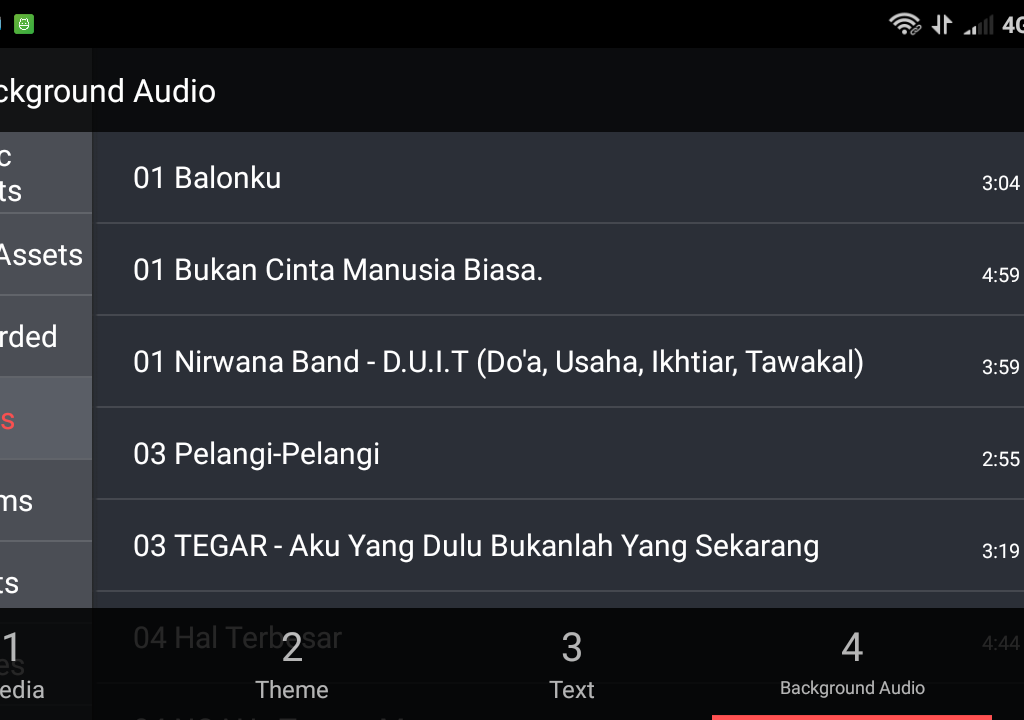
    Untuk audio, kita bisa memilih mulai dari toko di KineMaster hingga pilihan di perangkat gawai kita. Untuk pilihan dari KineMaster, ada Music Assets dari Store / Toko dan juga SFX Assets.

    Selain itu, bisa juga memilih untuk merekam suara jika diperlukan.

    cara mengganti suara di video menggunakan aplikasi KInemaster di HP bagi pemula

    • Tools Editing Lengkap

    Sekarang, jika video, text dan juga suara sudah dipilih. Kita bisa mengaturnya di jendela editing utama.

    Fitur yang ada disini banyak. Misalnya saja:

    Banyak layer. Bisa membuat video dengan berbagai Lapisan / layer supaya efeknya lebih keren.

    Voice Over. Menampilkan suara lain diatas video.

    Sharing.

    Cut, Copy video dan Crop. Tentunya, bisa copy dan paste video dengan mudah juga.

    Filter Warna.

    Color Adjustment. Bisa mengatur warna, kecerahan, lebih bluish atau kemerahan dan sebagainya.

    Vignette.

    Trimming. Memotong video.

    Split. Membagi video

    Rotate. Memutar video

    Record. Merekan dari kamera atau camcorder.

    Drag & Drop. Bisa melakukan edit dengan klik, tahan dan tarik ke jendela yang diinginkan.

    Capture Frame. 

    Duplicate.

    Undo / Redo. Mempermudah editing. Jika jelek, di – undo saja. Atau sebaliknya.

    KineMaster ini memang memiliki fasilitas yang lumayan lengkap. Ditambah dengan fitur panduannya pada Project Assistant , maka akan lebih friendly atau ramah untuk pengguna pemula. Saran kami, jika Anda baru dan ingin menggunakannya, mulailah dengan Project Assistant. jadi, ada yang memandu apa saja yang diperlukan untuk cara edit video di HP. Sekian, semoga bermanfaat dan salam sukses luar biasa!

    20 Jul 2024

    Cara Membuat Email

    Cara membuat email itu mudah. Cara membuat email di HP, di HP samsung dan sebagainya tidak terlalu sulit sebenarnya. Langkah – langkah yang ada bisa dilihat dibawah ini.

    Oh ya, untuk saat ini, kami akan membahas beberapa hal; Untuk PC, ada cara membuat email Gmail. Cara membuat email Yahoo. Cara membuat email dengan nama domain sendiri. Cara membuat email tanpa nomor HP.

    Kemudian untuk HP, ada beberapa cara membuat email di HP, cara membuat email di HP Samsung. Cara membuat email di HP Oppo. Cara membuat email di HP baru dan beberapa hal lainnya.

    Cara membuat email Gmail di PC

    Saat ini, email dari Gmail adalah email gratis yang paling dipercaya orang. Jika Anda berniat untuk mendaftar akun di beberapa layanan online, ada yang hanya menerima akun Gmail saja. Itu karena akun Gmail memerlukan verifikasi nomor telepon. Jadi, mereka berfikir tidak akan terlalu banyak terjadi Spam karenanya.

    Untuk akun Yahoo, memang memerlukan verifikasi nomor telepon juga. Tetapi satu nomor telepon bisa dipergunakan membuat lebih banyak email dibandingkan Gmail. ( kecuali yang versi dibuat di HP ).

    Buka gmail

    Alamatnya di https://gmail.com atau bisa dicari di google.

    Akan terbuka halaman seperti ini:

    cara-membuat-email-gmail-1

    Ini adalah halaman depan akun gmail dengan tulisan Lanjutkan ke Gmail.

    Pada bagian ini, kita pilih Opsi lainnya.

    Cara-membuat-email-gmail-2

    Kemudian pilih, buat akun.

    Cara-membuat-email-gmail-3

    Setelah itu, kita mengisi formulir dan nomor telepon aktif. Google akan mengirim verifikasi SMS atau menelepon kesini.

    Sekarang, Gmail hanya menerima beberapa nomor operator saja. Misalnya Indosat dan Telkomsel.

    Nomor – nomor dari operator lain belum tentu bisa didaftarkan untuk membuat email Gmail.

    Kembali ke cara membuat email Gmail, kita klik tombol Langkah berikutnya.

    Akan muncul tombol Privasi dan Persyaratan.

    Cara-membuat-email-gmail-4

    Sebenarnya, penting untuk membaca secara detail apa saya persyaratan yang ada. Tetapi, biasanya banyak yang asal mengklik tombol setuju saja tanpa membacanya.

    Setelah itu, kita sudah terdaftar untuk email Gmail baru. Setelah ini, ada pesan dan klik tombol Continue to Gmail.

    Karena Gmail atau Google hanya menerima nomor telepon dari provider seluler tertentu, maka email ini sekarang agak sulit didapat. Dahulu, penulis bisa punya hingga 30 akun gmail. Sekarang, karena meminta verifikasi, yang aktif tinggal sedikit. Alias, banyak yang sulit masuk. Kecuali, mau membeli nomor HP baru dan menghidupi nomor – nomor baru itu.

    Untuk email Gmail dari akun di HP baru, bisa dibuat agak banyak. Tetapi, saya kurang tahu batasannya.

    Keuntungan menggunakan akun Gmail antara lain adalah, kita bisa menggunakan layanan Google yang lain. Misalnya:

    1. Gmail
    2. Play Store
    3. Google+
    4. Youtube
    5. Maps
    6. Drive
    7. Webmaster Console / Webmaster Tools
    8. Blog blogger atau .blogspot.com
    9. dan lain-lain

    Akun Gmail ini gratis. Tetapi, jangan di abuse atau dicurangi. Saat ini mendapatkannya harus memakai nomor HP yang disetujui Google. Dan, kita tahu bahwa nomor HP juga harus kita daftarkan di Kominfo. Prosesnya bisa agak panjang jika ingin ganti karena kena banned.

    • Cara menggunakan email Gmail:

    Masuk ke gmail.com dan klik tombol masuk

    cara-menggunakan email gmail 2

    Kita masuk atau login dengan nama email dan password yang telah kita buat.

    Jika ingin membuka kotak masuk atau email masuk, klik di email.

    Akan ada deretan email jika kita sudah menerima email. Klik salah satu untuk membaca.

    • Cara mengirim email gmail

    Klik pada tombol Tulis. Atau, kalau bahasa seting Anda amsih bahasa Inggris, klik di Compose. Akan muncul form seperti berikut.

    cara-menggunakan email gmail 1

    Kepada atau To : email tujuan kita. Atau yang akan kita kirimi pesan email. Ada di kotak teratas.

    Subject atau judul : judul pesan kita.  Ada di kotak nomor 2 dari atas.

    Dibawahnya adalah isi pesan. Pada gambar diatas, mulai dari “Halo, Ibu Ananda” sampai “Sulaiman.”

    Gambar dibawah memiliki beberapa fungsi. Biasanya sudah kita kenal sebelumnya.

    • A atau A miring ini adalah format font.
    • Tanda paperclip adalah untuk mengupload file. Misalnya file Microsoft Word atau PDF.
    • Tanda segitiga adalah gambar untuk Google Drive.
    • Kamera untuk upload gambar.
    • Tanda rantai adalah memberi link.
    • Tanda emoticon untuk membuat emoticon.

    Jika email sudah lengkap, kita klik tombol Kirim atau Send.

    • Bagaimana cara menghapus E-Mail

    Kita buka email, dan klik ikon tempat sampah.

    Biasanya, email ini akan masuk ke Tempat sampah atau Trash. Jika ingin menghapus secara permanen, kita buka klik ikon tempat sampah dikanan folder Trash atau Tempat sampah. Semua isinya akan terhapus.

    Letak folder ini ada di sidebar sebelah kiri.

    • Keluar

    Pada ikon profile di kanan atas, kita klik. Akan ada tombol Keluar atau Sign Out. Klik tombolnya.

    cara-menggunakan email gmail 3

    Cara Membuat Email Yahoo Mail

    Saat ini email dari Yahoo juga meminta nomor telepon. Tetapi, tampaknya tidak membatasi nomor telepon operator tertentu.

    Bagaimana cara membuat email di Yahoo mail ? Caranya juga mudah. Ini adalah cara untuk membuat email Yahoo di PC atau Laptop.

    Cara untuk membuat email di Yahoo sebenarnya mirip dengan cara membuat email Gmail.

    Kita masuk ke : https://id.mail.yahoo.com/

    cara membuat email yahoo

    Kita klik tombol DAFTAR.

    Setelah itu, kita diarahkan untuk masuk halaman registrasi sebagai berikut:

    cara membuat email yahoo 1

    Kita perlu mengisi: nama depan, nama belakang, Nomor telepon dengan awalan +62 serta Password.

    Untuk Address, ini adalah alamat email yang kita inginkan. Bisa kita isi apa saja selama belum digunakan orang.

    Sebaiknya, kita gunakan nama yang mudah diingat orang. Supaya mereka mudah mengirim email ke kita.

    Cek apakah semua data sudah benar. Jika sudah :

    Klik Continue.

    Akan ada proses verifikasi. Bisa dengan SMS atau telepon. Yang mudah adalah dengan SMS saja.

    Setelah SMS di HP masuk, kita ketikkan verifikasi ke tempat yang ditentukan di PC atau Laptop tentunya.

    cara membuat email yahoo 2

    Setelah ini, akun Yahoo sudah bisa dipergunakan.

    Oh ya, nomor hP ini akan bisa kita gunakan untuk verifikasi lagi. Misalnya saat lupa password.

    • Cara menggunakan E-mail Yahoo

    Untuk membuat email dan sebagainya, agak mirip dengan Gmail. Yang tidak ada barangkali fitur Google Drive disana.

    Untuk sekedar mendaftar akun Twitter atau lainnya, saya amsih menggunakan E-mail dari Yahoo. Gmail biasanya saya pergunakan untuk pekerjaan.

    Cara membuat email tanpa nomor HP

    Pada tulisan diatas, saya membahas cara untuk membuat email Gmail dengan nomor HP, dan dibuat dengan PC. Sekarang, tips panduan bagaimana membuat email Gmail dengan PC tetapi tanpa perlu nomor HP.

    Cara ini lebih sederhana dibanding membuat Gmail biasa. Tetapi, cara ini tidak bisa kita gunakan di Yahoo Mail.

    Yang harus diingat, kita juga tidak memiliki nomor HP untuk verifikasi. Jika lupa password, resiko kehilangan e-mail lebih besar.

    • Cara membuat e-mail tanpa nomer Hp di PC

    Cara membuat E-mail tanpa nomor HP di PC mudah saja. Kita harus punya Google Chrome di PC ataui Laptop kita.

    Jika belum, kita perlu instal dahulu.

    Jika sudah terinstall, maka kita buka browser Google Chrome.

    cara membuat email tanpa nomor HP

    Ada ikon 3 titik disebelah kanan atas. Kita klik. Pilih new Incognito Window .

    Akan terbuka mode penyamaran atau new mode Incognito.

    Kita buka http://gmail.com/. Masih di mode incognito ini. Lalu kita bisa buat akun.

    cara daftar email gmail tanpa no HP

    Untuk kolom tanggal lahir, jenis kelamin dan sebagainya, diisi yang baik. Tanggal lahir perlu diisi lebih dari 18 tahun.

    Ini supaya kita tidak perlu repot dengan berbagai langkah tambahan.

    Untuk no HP dan recovery email, kita kosongkan saja. Jangan diisi.

    Jika sudah, kita pilih atau klik tombol Next warna biru.

    Kemudian, ada Kolom Privacy and Term.

    Silahkan membaca detail. Kemudian kita klik I Agree.

    Jika sudah sampai proses ini, kita akan diarahkan ke akun Gmail. Dan proses selesai.

    bagaimana cara membuat-email-tanpa-no-hp

    Ini adalah halaman selamat datang di Gmail baru.

    • Cara membuat email tanpa no HP di HP Android

    Ini adalah cara yang belum 100% berhasil. Bisa berhasil atau tidak. Google ke belakang semakin pelit juga. Karena tulah, mereka mulai membatasi berbagai macam.

    Cara-Buat-Akun-Gmail-Tanpa-no-HP-di-Android

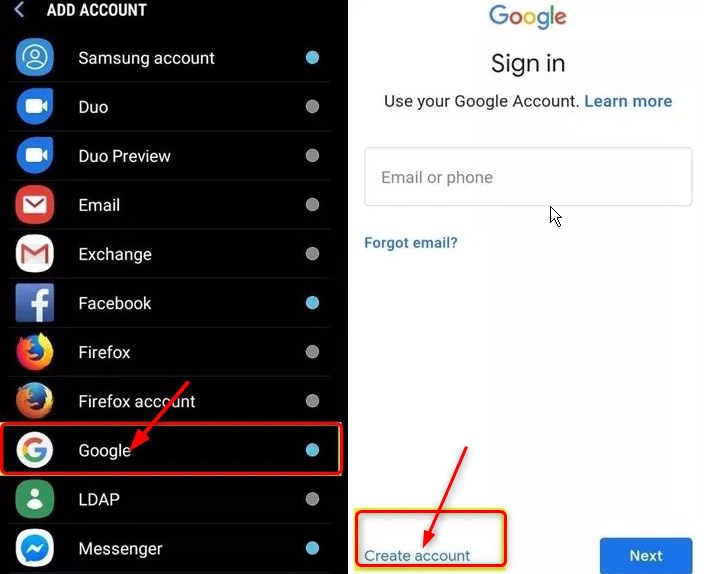
    Masuk ke “Pengaturan” atau “Setting.”

    Silahkan mencari menu “AKUN”. Setiap merk letaknya bisa berbeda.

    Tap Akun dan pilih Tambah Akun.

    Akan ada daftar. Pilih Google. Jika layar Google terbuka, kita pilih Buat Akun. letaknya di kiri bawah layar.

    Kita masukkan nama depan dan nama belakang. Klik Berikutnya.

    Isi semua formulir yang ada. Nama email, password dan sebagainya.

    Tap juga “Terima Ketentuan Layanan.”

    Nah, selesai.

    Inilah cara membuat email tanpa verifikasi no HP di Android. Semoga yang satu ini berhasil

    Cara membuat email di HP baru

    Secara umum, caranya mirip dengan cara membuat email di Android tanpa No HP diatas. Tetapi, kita berikan nomor HP kita untuk verifikasi.

    Kalau untuk Apple bagaimana ? Sayangnya Apple bukan buatan Google seperti Android. Jadi ya, tetap harus dengan verifikasi nomor HP.

    Untuk cara membuat email di HP Samsung atau cara membuat email di HP Oppo, kurang lebih sama. Yang beda mungkin beberapa istilah saja.

    Sekian semoga bermanfaat dan salam sukses luar biasa!

    © 2025-2045 Lawang Techno Jasa Pembuatan Website . All rights reserved.
    Top
    Call Now
    Whatsapp CS1