21 Jul 2024

Cara Youtube Tanpa Iklan

Bagaimana cara Youtube tanpa iklan ? Sebenarnya mudah saja. beberapa langkah dibawah akan membuat Anda nyaman dalam menonton Youtube tanpa terpotong iklan.

Sebenarnya, iklan ini merupakan pendapatan untuk si pembuat video atau pembuat konten. Jika tidak ada iklan, mereka juga kurang bersemangat membuat konten yang baik. Kan sudah habis waktu, biaya dan tenaga juga.

Merekan video Youtube yang baik itu perlu modal. Video yang goyang jelas tidak disukai pengunjung.

Ini baru soal gambar yang stabil. Kemudian, video informatif juga tidak hanya memperlihatkan si pemilik konten bicara terus – menerus. Jika iya, caranya juga harus menarik.

Karena itulah, kami sebenarnya menyarankan untuk tetap membiarkan saja iklan di Youtube itu seperti adanya.

Tetapi, jika memang mau iklan hilang, ya tidak apa – apa.

Menghilangkan Iklan di Youtube HP Android

  • Memblokir iklan di Youtube dengan aplikasi

Salah satu aplikasi yang bisa kita guinakan adalah : AdClear.

Tetapi harus diingat, aplikasi pihak ketiga hampir pasti juga ada iklannya sendiri. Yah, memang developernya juga harus hidup dan memperoleh penghasilan juga.

Aplikasi android blokir iklan Youtube ada beberapa, atau malah banyak sebenarnya. Tetapi yang satu ini memang sudah terbukti bagus oleh penggunanya.

Aplikasi android blokir iklan ini adalah buatan Seven Network. Hingga saat ini dikenal sangat efektif. Selain itu, bisa dipergunakan di berbagai model HP Android.

Aplikasi ini bisa digunakan tanpa root. ADClear akan membuat saluran internet dengan VPN. Karena itulah, ia bisa menyaring apa saja yang lewat. Dan, tidak melewatkan iklan.

Cara menggunakan AdClear:

  • Install aplikasi dan aktifkan
  • Klik atau Tap tombol VPN dan kemudian tap Oke.
  • Jika ternyata masih keluar iklan, kita buka lagi AdClear. Pilih bagian Pemblokiran Iklan.

Pada bagian ini, ada juga informasi tentang aplikasi apa saja yang iklannya diblokir. Jika iklan Youtube masih ada, kita tap bagian Youtube.

  • Aktifkan tombol untuk blokir iklannya.

Itulah cara  blokir iklan Youtube Android tanpa root. Sekarang, untuk cara blokir iklan Youtube di PC / Laptop.

  • Cara menghilangkan iklan di Youtube pada browser Google Chrome PC

Ini adalah cara menghilangkan iklan di Youtube untuk pengguna browser Google Chrome. Khususnya untuk di PC atau laptop.

  • Buka bropwser Google Chrome yang kita gunakan di PC kita.
  • Klik ikon tiga titik vertikal yang di kanan pojok atas. –> pilih fitur lainnya –> Ekstensi. Klik di Ekstensi.
  • Kita ketik Adblock Plus di pencarian. Ini adalah salah satu ekstensi atau plug in blokir iklan yang tersedia di Chrome browser.
  • Pilik dan klik Add to Chrome. Tempatnya pada bagian kanan halaman pada tombol biru.

Setelah terinstall, kita bisa menonton Youtube tanpa perlu melihat iklannya.

Khusus untuk browser versi PC atau Laptop, keberhasilannya hingga saat ini 100% memblokir iklan.

Selain iklan Youtube, iklan lain yang ada di halaman artikel biasa juga terblokir. Jadi, itulah cara untuk menghilangkan iklan pada Google Chrome. Yang 100% berhasil ( saat ini ).

Salah satu cara lagi untuk blokir iklan adalah, menjadi member Youtube Premium

Blokir Iklan Youtube dengan Youtube Premium

Saat ini, harga Youtube Preium adalah US $11.99. Jumlahnya tidak terlalu besar. Tetapi yang pasti iklan jelas tidak ada.

Youtube Premium ini dulunya dikenal sebagai Youtube Red.

Awalnya, Youtube memang gratis. Tetapi biaya untuk operasional Youtube itu mahal. Bayangkan saja, setiap hari harus menyediakan bandwith dan server untuk streaming milyaran video.

Biaya bandwith saja, kita beli dari provider seluler bisa puluhan ribu atau ratusan ribu sebulan. Nah, untuk Google, mereka harus menyediakannya di Youtube secara gratis. Tidak peduli berapa banyak pengunjung melihat video setiap harinya.

Karena itulah, maka muncul iklan Youtube. Kemudian, muncul juga membership berbayar ini.

Youtube premium pastinya diharap bisa mengkompensasi biaya ini untuk Youtbe ( Google ).

Jika kita berlangganan, mereka tidak perlu lagi menampilkan iklan supaya dapat uang.

Saat ini, layanan ini mencakup video yang ada secara umum dan juga konten khusus yang hanya ada di Youtube Premium saja.

Untuk Youtube Premium, kita juga bisa mendengarkan musik atau video dalam latar belakang. Hal ini tidak bisa dilakukan di Youtube biasa.

Youtube Premium berlaku untuk Android saat membuka Youtube dengan browser, dengan aplikasi Youtube, dan juga di PC atau laptop.

Inilah beberapa cara untuk menghilangkan iklan Youtube di Android dan PC / laptop. Semoga bermanfaat dan salam sukses luar biasa !
20 Jul 2024

Cara Mengatasi Charging Baterai HP Lambat

3 Solusi untuk mengatasi baterai HP sulit terisi penuh ketika charging. Baterai HP sudah di cas lama tetapi kurang cepat mengisi.

Jika Anda pernah mengalami masalah seperti ini, maka 3 tips mengatasi baterai HP sulit / lambat di charge ini mungkin bisa bermanfaat bagi Anda.

Cara pertama:

Anda mungkin bisa melihat, ada banyak sekali aplikasi yang berjalan di latar belakang. Aplikasi yang berjalan di latar belakang ini jelas boros baterai. Dan, ketika di charge, maka akan lambat juga di cas. Karenanya, harus kita non aktifkan terlebih dahulu.

Oh, ya, tambahan lagi, aplikasi latar belakang ini terkadang menggunakan juga sambungan internet. Beberapa aplikasi bisa menggunakan data internet dalam jumlah MB atau beberapa belas MB di saat – saat tertentu.

Sekarang, kita bisa mematikan aplikasi satu persatu. Tetapi, cara ini tidak praktis.

Yang paling mudah, adalah mematikan HP terlebih dahulu. Setelah HP dimatikan, pasti aplikasi juga tidak akan menguras baterai. Proses charging HP akan berjalan lebih cepat.

Cara Kedua:

Yang terjadi selanjutnya adalah adanya kerusakan komponen. Bisa jadi komponen rusah, charger rusak atau kabel datanya rusak.

Yang paling sering terjadi adalah kabel data yang rusak. Yang sering terjadi adalah terlipat hingga putus sebagian di dalam. hasilnya listrik menjadi kecil sekali yang bisa mengalir.

Cara mengatasinya adalah dengan mengganti kabel data dengan kabel data yang baru. Dan, sangat disarankan mengganti dengan yang bagus. Kabel data yang bagus ini harganya memang lebih mahal, tetapi lebih banyak keuntungannya.

Saya sendiri, pernah menggunakan kabel data yang abal – abal. Hasilnya, tidak bisa mentransfer data ke komputer. Selain itu, proses charging menjadi sangat lambat. Mungkin ukuran kabelnya terlalu kecil sehingga data dan listrik tidak mengalir sempurna.

Ketiga:

Masalah ketiga adalah, adanya komponen rusak di dalam HP Anda. Jika kita sudah mematikan HP dan mengganti kabel charge, atau bahkan charger dengan yang baru. Tetapi HP tetap sulit di charge, maka kerusakan ada di dalam HP nya sendiri.

Untuk menandai kerusakan seperti ini, bisa kita matikan HPnya. Jika HP tetap panas, maka ada komponen rusak. Dan, tentunya mengambil listrik dari baterai terus – menerus. Akhirnya, menjadi lama saat di charge.

Untuk memperbaikinya, tentu saja perlu layanan service HP yang profesional.

Nah, itulah 3 penyebab mengapa HP lama di charge dan solusinya. Semoga bermanfaat dan salam sukses luar biasa!

20 Jul 2024

Cara Mengaktifkan Mode Gelap Instagram Dan Whatsapp

Cara mode gelap IG dan WA dan 4 aplikasi lainnya. Telegram, Youtube, Pinterest dan Twitter. Tutorial Dark Mode Instagram yang mudah untuk pemula.

Salah satu fitur yang ditunggu adalah mode gelap. Dark Mode ini memberikan tampilan berbeda dan dianggap tidak silau.

Cara Mode Gelap WA

Caranya harus menggunakan WhatsApp versi 2.20.13. WA versi baru ini bisa diunduh di Google Playstore.

Cara yang diperlukan mudah. Hanya tap pada pengaturan yang kita kenal. Di tiga titik di sebelah pojok kanan atas.

Kita pilih menu “Setting.” ( Atau “Pengaturan” jika HP menggunakan Bahasa Indonesia ). Kemudian, kita tap “Chat” atau “Percakapan.”

Kemudian, akan muncul menu “Theme” atau “Tema.” Pada menu ini terdapat 3 pilihan tampilan. Yaitu System Default, Mode Terang dan tentunya, Mode Gelap.

Kita tinggal tap di “Mode Gelap” saja untuk memilihnya.

Warna gelap di Dark Mode untuk WA ini juga senada dengan Dark Mode di Instagram. Warna text juga berubah menjadi putih dan warna hijau khas WA masih bertahan sebagai warna di menu.

Untuk kotak pesan pada chat, warnanya juga berubah. Pada pesan yang dikirim, warnanya hijau gelap. Dan, pada kotak pesan yang diterima, warnanya adalah gelap.

Cara Mode Gelap WA di WA Web

Kita bisa menggunakan mode gelap di WA WEB. Tetapi, perlu menginstall extension yang bernama “Stylus.” Ekstensi ini ada versi untuk Google Chrome dan Mozila Firefox. Tetapi, ekstensi ini juga perlu tambahan tema mode gelap yang perlu didownload. Kemudian, setelah didownload diaktifkan.

Cara Mode Gelap IG

#Instagramdarkmode viral. Cara / tutorial dark mode Instagram sebagai berikut.

  • Cara mengaktifkan mode malam di IG untuk pengguna Android

Pastikan dahulu bahwa HP kita mendukung Dark Mode. Kita mengeceknya di “Setting ” atau “Pengaturan.”

Pengaturan –> Tampilan –> Night Mode –> On.

Masuk ke Playstore –> Instagram –> Tap atau memilih  “Gabung”

Tetapi, jika Aplikasi IG Anda ketinggalan versi, akan diminta untuk upgrade / update terlebih dahulu. Jadi, upgrade dahulu jika diminta.

Setelah Update, maka otomatis tampilan berubah ke “Dark Mode.”

Untuk pengguna Android 9 atau Android Pie, maka mode ini juga bisa dipergunakan.

  • Cara mengaktifkan dark mode di IG untuk pengguna iPhone / iOS

Pastikan bahwa Anda sudah menggunakan iOS versi 13. Karena, ponsel harus punya fitur bawaan Dark Mode jika ingin menggunakan mode malam di IG.

Masuk ke “Pengaturan.” Kemudian  pilih Tampilan –> pilih “Light” ke “Dark

Salah satu yang menarik, kita bisa mengaktifkan Dark Mode hanya saat matahari sudah terbenam. Saat pagi, HP kita sudah menjadi terang lagi.

Setelah setting diatas, semestinya IG kita sudah menjadi Dark Mode. Jika belum, pasti versinya ketinggalan dan perlu Update.

Cara mengaktifkan dark mode di Telegram

Aplikasi ini juga merupakan aplikasi chatting yang populer. Bahkan, disebut memiliki keamanan yang lebih baik daripada WA. Aplikasi ini juga ringan karena tidak menyimpan media di HP pengguna.

Telegram bahkan memiliki Dark Mode lama sebelum ada di IG dan WA.

Cara mengaktifkannya:

Tap pada menu dengan logo 3 garis di kanan atas. Setting –> Chat setting, kemudian aktifkan Auto-Night Mode. 

Sekarang, jika kita ingin mode malam untuk siang hari, maka pilih Theme –> Pilih Dark.

Cara mengaktifkan dark mode / mode malam di Youtube

Youtube juga memiliki Mode Malam juga. Cara mengaktifkannya mudah. Masuk ke channel kita. Pilih Setting –> General –> Toggle Dark Theme.

Cara Mode Gelap Youtube ini mungkin cocok bagi yang ingin melewatkan beberapa menit menjelang tidur dengan menonton video Youtube.

Cara mengaktifkan dark mode/ mode malam / gelap di Twitter

Untuk Twitter, mode gelap sudah ada sejak tahun 2016. Cara untuk mengaktifkannya juga mudah seperti mengaktifkan dark mode aplikasi lain.

Buka ikon Profil –> Pengaturan dan Privasi –> Tampilan dan Suara –Mode Gelap. Kemudian tap pada Hidup.

Cara mengaktifkan dark mode di Pinterest

Pinterest mungkin penggunanya tidak sebanyak Youtube atau IG di Indonesia. Tetapi, tetap banyak juga. Dan, pastinya ada yang ingin tutorial cara dark mode pinterest juga.

Cara untuk mengaktifkannya juga mudah. Masuk ke Setting –> Edit Settings –> Set by Battery Saver –> Dark.

Untuk pengguna Android 9, cara dark mode Pinterest lebih mudah. Yaitu tinggal mengikuti Mode Battery Saver pada HP Anda. Inilah cara / tutorial dark mode untuk WhatsApp, Instagram Youtube, Pinterest dan Telegram. Semoga bermanfaat dan salam sekses luar biasa!

20 Jul 2024

Cara Merubah TV Lama Menjadi Smart TV

TV Tabung jadi Smart TV bukan hal yang sulit lagi dilakukan. Cara merubah TV menjadi smart TV seperti dibawah ini.

Smartphone yang kita kenal kini mulai bertambah gadget baru dengan label “smart.” Misalnya smart lamps dan juga yang populer, smart TV.

Cara Merubah TV Lama Menjadi Smart TV

Kelebihan smart TV tentunya adalah keleluasaan memilih channel. Channel yang ada sangat banyak dan tidak terbatas seperti TV biasa. Selain itu, smart TV juga hadir dengan beragam ukuran layar dan sesuai untuk keperluan banyak orang.

Tetapi, apakah TV lama bisa menjadi smartTV? Bagaimana merubah TV menjadi smart TV? Bagaimana membuat TV Internet? Apakah ada lat atau aplikasi yang diperlukan? Berapa harga alat smart TV?

Semua pertanyaan itu bisa kita jawab.

TV Tabung jadi Smart TV

Secara mendasar, Smart TV adalah semacam gadget Android juga. Hanya, mungkin layarnya saja yang berbeda. Selain itu, smart TV di indonesia juga menggunakan Android sebagai software intinya. Meskipun, ada juga yang menggunakan modifikasi software Android pada beberapa merk.

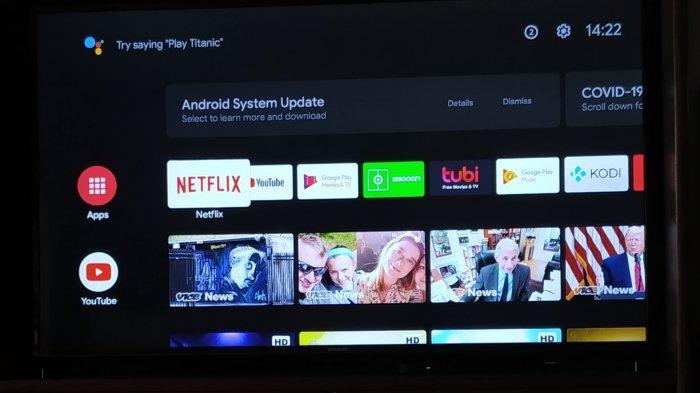
TV yang masih “Bodoh” sebenarnya bisa dibuat “Pintar.” Tentunya dengan ditambah alat yang ada Android atau Android TV nya. Alat ini, biasanya dihubu8ngkan melalui colokan HDMI. Nah, colokan ini biasanya standar di TV layar datar.

Nah, membeli alat untuk memintarkan TV lebih murah daripada membeli TV pintar 1 set.

Di pasar Indonesia, banyak produk untuk TV pintar seperti itu. Harganya juga relatif terjangkau. Biasanya mulai Rp. 275.000 – di toko online.

Alat ini biasa diberi nama Android TV Box. Ini adalah nama generik yang biasa dikenal. Apapun merknya. Untuk Operating System atau software / aplikasi, ada yang Android. Meskipun terdapat juga Apple iOS untuk veri Apple TV.

Untuk membeli di marketplace, banyak penjualnya. Silahkan memilih yang dikirim langsung dari luar negeri atau yang sudah masuk dahulu di Indonesia.

Cara merubah TV menjadi smart TV

Salah satu panduan untuk merk, bisa mencari merk yang memang terkenal bagus. Misalnya Xiaomi Mi Box. Silahkan memilih yang versi global dengan OS Android TV. Software ini buatan langsung dari Google. Jadi, bisa dijamin kehandalannya. Basis Android yang dipergunakan adalah Android 8. Tetapi sudah update menjadi Android 9.

Sebagai pengguna Android terbaru, Xiaomi Mi Box sudah mendukung pencarian dengan suara. Yang bisa dipergunakan sebagai mikrofon adalah remotenya. jadi, tidak perlu membeli lagi.

Tetapi, alat ini hanya bisa menerima Wifi. Jadi sambungan LAN tidak didukung. Tambahan lagi, alat ini juga mendukung Cromecast. Aplikasi ini menghubungkan aplikasi di Android sehingga bisa tayang di Smart TV Android. Jadi, Anda bisa menonton film yang ada di HP lewat layar TV yang lebih besar. Tentunya, saat keduanya mendapat WiDi yang sama.

Keuntungan lain, kita juga bisa menambahkan channel – channel lain selain channel yang sudah built-in. Bahkan, game, aplikasi lain dan sebagainya. Jadi, bisa berfungsi mirip dengan smartphone. Hanya, memakai remote dan layarnya lebih besar.

Inilah cara merubah TV Tabung lama menjadi smart TV. Semoga bermanfaat dan salam sukses luar biasa!

20 Jul 2024

Cara Membuat Stiker WA

Cara membuat stiker WA. Wah, sekarang di WA kita nggak cuma bisa pake stiker yang udah ada aja, tapi bisa bikin stiker sendiri loh! Mau tau caranya? Gampang banget dan nggak ribet kok.

Pertama-tama, kamu tinggal download aja dua aplikasi tambahan yaitu “Personal Sticker for WhatsApp” dan “Background Eraser”. Setelah itu, kamu bisa bikin stiker sesuai keinginan dan ekspresi kamu dan teman-temanmu dengan mudah.

Cara membuat stiker WA

Yang seru lagi, stiker buatanmu bisa kamu share ke teman-temanmu juga, jadi obrolanmu di WA bisa jadi lebih seru dan bervariasi. Jadi, yuk ikutan bikin stiker WA anti ribet dengan cara yang simpel ini.

Setelah berhasil install aplikasinya, sekarang waktunya masukin foto atau gambar yang mau kamu bikin jadi stiker ke aplikasi tersebut.

Tapi sebelum itu, kamu perlu melakukan editing dulu nih pada foto atau gambar tersebut biar bisa jadi stiker yang keren. Salah satunya adalah dengan menghapus background-nya pakai aplikasi “Background Eraser”.

Tapi perlu diingat, proses editing ini perlu dilakukan dengan hati-hati biar hasilnya nanti terlihat rapi dan bagus saat dipake di WA. Jadi, jangan buru-buru ya dalam langkah ini.

Kemudian, untuk aplikasi pembuat stiker di Whatsapp, ini ada 3 yang biasanya dipergunakan dan sudah populer.

Aplikasi Cara membuat stiker WA

1. Sticker.ly

Aplikasi ini dari Snow, Inc. Ukurannya 19 MB dan isinya banyak banget stiker WhatsApp. Kamu bahkan bisa bikin dan upload paket stiker sendiri dengan fitur Auto Cut yang udah ada di aplikasinya.

2. WAStickerApps – Game Stickers for WhatsApp

Kalo kamu suka main game, aplikasi ini bisa jadi pilihan. Ukurannya 12 MB dan isinya stiker game dari PUBG, Super Mario, Angry Birds, League of Legends, dan masih banyak lagi. Jangan khawatir soal hak cipta, semua stiker udah dibuat dengan resmi.

3. Sticker Packs for WhatsApp

Aplikasi ini dari Telegram LLC dengan ukuran 17 MB. Isinya karakter-karakter lucu seperti kelinci, burung, buaya, kucing, hiu, anjing, unicorn, penguin, dan beruang kutub. Menariknya, aplikasi ini berasal dari Telegram, jadi kamu bisa tambahin paket stiker dengan mudah.

20 Jul 2024

Light On Dark Color Scheme – Apa Pengertiannya ?

Light on dark color scheme adalah skema warna yang menggunakan mode gelap atau mode malam. Dan, menggunakan font warna terang. Selain itu, ada juga element grafis pada antarmuka yang ada.

Apakah membaca text berwarena cerah, mungkin putih pada layar hitam akan lebih sehat ?

Apakah kelebihan Night Mode / Light on Dark Color Scheme?

Hingga saat ini, belum ada hasil riset yang mengatakan hal tersebut. Untuk pengalaman pengguna, bervariasi. Sebagian mendukung sedangkan lainnya tidak menemukan manfaat tambahan.

Tetapi, untuk layar OLED HP atau Laptop, skema warna dark mode atau mode malam terbukti menghemat baterai hingga 6 kali lipat. Contoh ini didapat dari Google Pixel.

Alasan menggunakan Light on Dark Color Scheme

Saat ini alasan utamanya adalah efisiensi baterai.

Keuntungan yang didapat untuk baterai, sangat signifikan. Baterai layar OLED bisa lebih irit 40% dibanding layar LCD saat mendisplay gambar yang mayoritas berwarna hitam.

Tetapi layar OLED yang sama bisa 3 kali lebih boros dari layar LCD jika mendisplay gambar yang mayoritas putih.

Jadi, gadget dengan layar OLED memang akan sangat diuntungkan dengan skema warna Light on Dark Color Scheme.

Untuk layar lain seperti LCD dan CRT, skema warna Light on Dark Color Scheme juga terhitung sangat membantu banyak penghematan energi.

Saat ini, terutama untuk ponsel dengan layar OLED, skema warna ini memang disukai. Apabila tidak tersedia untuk aplikasi standarnya, maka biasanya ada aplikasi pihak ketiga yang bisa dipergunakan.

Misalnya saja, Apple juga mengembangkan skema warna hemat energi ini untuk gadget berlayar OLED milik mereka. Tetapi jika aplikasi asli belum punya, pengembang independen bisa mengembangkannya juga.

Bahkan, untuk mode bayangan ( shadow ), akan menjadi terintegrasi di Android 10.

Saat ini, warna yang dianggap optimal untuk skema ini adalah warna cyan atau kuning dengan dasar hitam. Kombinasi dasar hitam ini diketahui lebih baik daripada yang menggunakan warna dasar merah, magenta, biru atau hijau.

Ada juga skema warna yang berkebalikan. Yaitu :  dark-on-light color scheme. Warna ini dimaksudkan untuk membuat warna tinta diatas kertas putih. Karenanya pertama kali diperkenalkan untuk aplikasi ? software word processor.

Skema warna ini, kini menjadi umum bagi kita saat mengetik.

Mengapa layar OLED sangat diuntungkan skema warna Light on Dark Color Schemes?

Itu karena cara kerja layar OLED yang khas. Layar ini hanya perlu energi jika memancarkan cahaya.

Setiap subpixel nya menghasilkan cahaya sendiri – sendiri. Jika gelap, tidak perlu bercahaya.

Tetapi, layar LCD bekerja dengan cara berbeda.

Ada cahaya permanen dari LED yang diteruskan atau ti filter oleh Subpixel. Karena itulah, besar energi untuik menghasilkan cahaya akan kurang lebih sama saja.

Untuk layar AMOLED, warna hitam gelap tidak terlalu menghemat energi dibanding warna abu – abu gelap. Bedanya kecil, hanya 0,3 % saja.

Masalah dengan Light on Dark Color Scheme

Secara umum, banyak sekali website yang memang didesain dengan background warna cerah. Jika menggunakan warna hitam, maka bisa menimbulkan masalah. Misalnya, gambar .png atau .gif yang latar belakangnya transparan bisa menjadi bergaris pada bagian outline.

Untuk bagian grafis lain, juga bisa menimbulkan masalah.

Meskipun begitu, tidak ada masalah sebenarnya menggunakan skema warna apapun. Jika, kita desain dengan benar sejak awal.

Jika Anda memiliki ponsel dengan layar OLED< maka menggunakan skema warna Light on Dark Color Scheme akan bisa menghemat sangat banyak baterai. Selamat mencoba dan salam sukses luar biasa!.

20 Jul 2024

Cara Split Layar di HP Android Mudah

Cara Split Layar di HP Android Mudah

Mode split screen ini sebenarnya ada di semua HP Android. Terutama di versi terbaru. Tetapi, tidak semua penggunanya tahu atau bisa menggunakannya. Mode split screen ini artinya kita bisa menggunakan 2 aplikasi secara bersamaan.

Tetapi, yang bisa dibuka di split screen juga tidak semua aplikasi. Jika kita main game, maka game tidak bisa dibuka di split screen. Selain itu, baterai juga akan cenderung lebih boros dengan menggunakan split screen.

Cara membuka 2 aplikasi sekaligus di Android

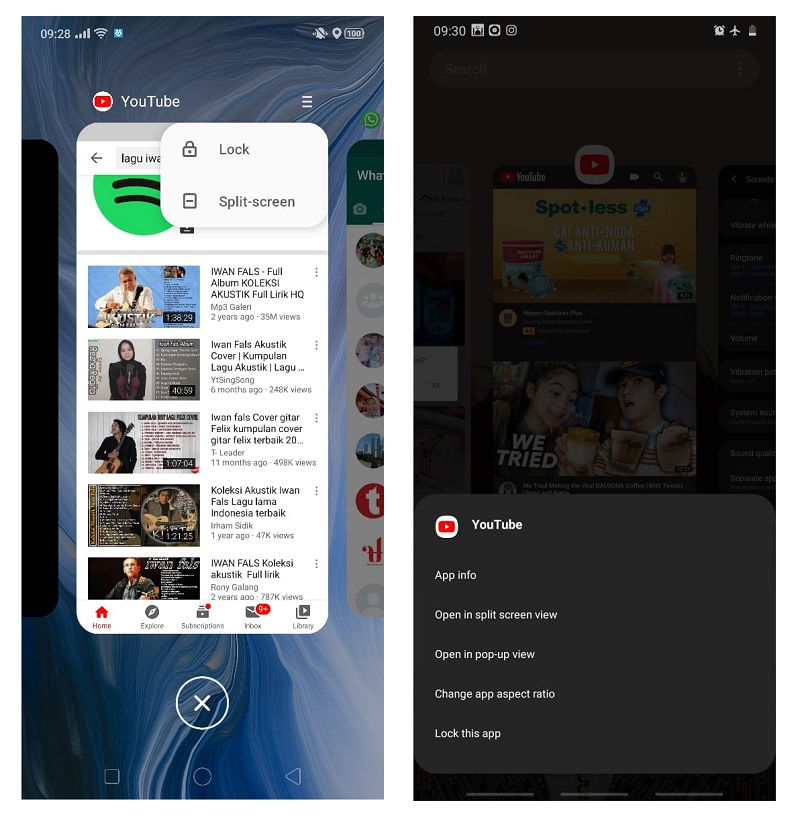
Mode layar split screen bisa kita temukan di “Recent Apps”. Biasanya ada di simbol 3 garis vertikal.

cara membuka 2 aplikasi sekaligus di Android

Setelah tampilan “Recent Apps” terbuka, kita bisa tekan lama pada logo aplikasinya. Kemudian, pada bagian atas layar akan keluar tulisan, “”open in split screen view” atau “buka di jendela terpisah” Atau semacamnya. pesan bisa berbeda jika merk HP berbeda.

cara membuka 2 aplikasi sekaligus di Android

Untuk HP seperti samsung, Asus dan beberapa merk lain, layar split screen ada di bagian atas dan bawah. Untuk HP Oppo, ada di kiri dan kanan.

cara membagi 2 layar di HP Samsung Oppo

Untuk menutup kembali, kita bisa tekan pada bilah pemisah split screen. Kemudian arahkan ke aplikasi atau jendela yang ingin kita tutup.

Aplikasi ini, cocok untuk Youtube atau Netflix. Keduanya tidak perlu interaktif dan hanya ditonton saja. Untuk aplikasi game, tidak bisa.

Inilas cara split screen Android. Cara ini sebenarnya mirip untuk semua versi Andorid terbaru. Juga mirip untuk berbagai merk HP dan tab. Bedanya hanya di istilah atau penamaan dan sedikit detail dari ikon – ikonnya. Salam sukses luar biasa!

20 Jul 2024

Tips Cara Menggunakan 1 Nomor untuk 2 WhatsApp

Tips Cara Menggunakan 1 Nomor untuk 2 WhatsApp

Cara menggunakan 1 kartu / nomor untuk 2 WhatsApp tidaklah sulit. Cukup mengikuti panduan dibawah ini.

Saat ini WhatsApp adalah aplikasi chat yang paling populer. Yang jelas penggunanya paling banyak dan sangat mudah dipergunakan. WhatsApp pernah mengalami error juga tetapi cuma sebentar. Dan, orang mungkin akan cepat lupa begitu online lagi. Itu karena layanan dan fitur chat di WhatsApp sangat bagus.

Kini, WhtasApp bahkan juga sudah menggunakan Video Call Group. Jadi bisa bertemu banyak orang sekaligus dan tidak hanya video call satu – persatu lagi.

Biasanya, untuk menggunakan WhatsApp kita perlu verifikasi nomor telepon. jadi, setiap akun hanya bisa 1 nomor saja. Itu biasanya. Tetapi, selalu ada cara untuk berbeda.

Cara menggunakan 1 nomor telepon untuk 2 akun WhatsApp

Cara ini tidak menyebabkan terblokir. Kita hanya memanfaatkan fitur WhatsApp yang bisa diakses lewat browser.

Apa manfaat menggunakan 1 akun WhatsApp di 2 HP ?

Kalau unfaedah sih, tidak perlu dipergunakan. Tetapi, kalau untuk berjualan online dengan 1 akun WhatsApp atau 1 nomor WA tetapi dikelola 2 CS, boleh saja dicoba.

Kalau ingin tahu chat anak Anda di WA, bisa juga dimasukkan WA nya di HP Anda.

Bisa juga untuk keperluan lain.

Ada 4 cara:

  • Menggunakan Google Chrome

Kita buka saja Google Chrome dan buka situs WhatsApp Web di web.whatsapp.com. Kita aktifkan mode desktop pada HP Utama / Pertama.

Pilih tiga titik vertikal di pojok kanan atas dan pilih WhatsApp Web.

Pilih tanda + ( plus ).

Scan code QR yang ada dengan WA utama yang ingin digandakan. Tetapi, cara ini bisa login lama atau tidak tergantung kita centang atau tidak tanda “tetap aktif” yang ada di bawah kode QR.

Jika tidak dicentang, maka akan otomatis logout dalam waktu tertentu.

Jika sudah masuk, maka kita bisa melihat obrolan, dan juga media yang dikirimkan disana.

Tips, gunakan Wifi supaya kuota tidak cepat habis.

  • Menggunakan aplikasi pihak ketiga

Cara kerjanya masih berdasar WA WEB. Tetapi sinkronisasi bisa berjalan otomatis dan login lebih lama.

Aplikasi pihak ketiga ini lebih praktis, ada yang bisa login hingga permanen jika belum log out dari HP utama.

Jadi, bisa dipergunakan untuk menyadap WA orang lain.

Ada beberapa aplikasi untuk menggunakan WA di HP kedua dengan nomor yang sama.

Aplikasi – aplikasi ini sebenarnya perlu login dengan kode QR seperti diatas. Tetapi bisa mempertahankan sinkronisasi tanpa scan QR lagi.

Misalnya, menggunakan aplikasi Clonapp Messenger. Aplikasi ini membuat sinkronisasi bisa berjalan lama.

Cara menggunakannya:

Install aplikasi dari Google Play dan jalankan aplikasi.

Scan code QR dengan HP WA utama. Arahkan karema HP utama di HP kedua. Setelah berhasil masuk, maka chat WA bisa kita lihat dari HP kedua.

Aplikasi lain: Whats Web, Pemindaian Whats Web, Whats Web Scan dan WhatWeb Cloner.

Masing – masing memang memiliki fitur berbeda, tetapi fungsi dasarnya masih sama.

  • Menggunakan Aplikasi WhatsApp Sniffer

Prinsipnya dengan menyambungkan HP Utama / Pertama dengan Hotspot milik HP Kedua

Kita install WhatsApp Sniffer.

Kita install aplikasi Busybox dari Google Play.

Setelah aplikasi ini kita install di HP kedua, maka HP utama harus mendapatkan hotspot dari HP kedua. Jika berjalan dengan paket data berbeda atau wifi, maka aplikasi tidak bisa bekerja.

Jalankan WhatsApp Sniffer dan Busybox. Berikan akses root dan Busybox untuk WhatsApp Sniffer.

Pada tulisan ARP Spoof, check dan tap start.

Dengan cara ini maka chat WA di HP utama bisa terbaca.

  • Menggunakan Gmail

Cara terakhir ini bukan untuk melihat secara langsung atau live. Tetapi melihat chat yang sudah lewat. Caranya, kita backup data WA Utama kita lewat email dan dilihat di perangkat HP kedua.

Aplikasi WA utama kita jalankan. Kemudian kita backup.

Caranya: Masuk ke menu atau tiga titik vertikal dikanan atas.

Masuk ke setelan dan pilih Chat.

Pilih menu terbawah yaitu Riwayat Chat.

Pilih Ekspor Chat.

Anda bisa memilih chat manapun baik pribadi atau grup.

Setiap memilih, proses backup harus diulang.

Jika ada popup konfirmasi, kita pilih “Sertakan Media” jika diperlukan.

Popup selanjutnya bisa kita pilih Gmail. Alamat Email tujuan berbeda dengan email akun Utama.

Sekarang, cara – cara diatas bisa dipergunakan untuk menyadap WA orang lain. Jika ditambah cara untuk menonaktifkan notifikasi tertentu.

Saat WA Web terbuka, maka akan ada notifikasi bahwa WA kita aktif di perangkat lain.

Notifikasi ini bisa dinonaktifkan.

Caranya:

Pada HP utama, buka setelan atau setting.

Masuk ke menu Aplikasi & notifikasi.

Pilih WhatsApp ( atau WhatsApp Business).

Pilih menu Notifikasi.

Hilangkan centang pada “Notifikasi lain.”

Tetapi, notifikasi lainnya kita biarkan.

cara menggunakan 1 Whatsapp di 2 HP Smartphone

Nah, jadi kita juga tahu bahwa WA kita juga bisa disadap dengan cara – cara seperti diatas, maka kita bisa menghindarinya.

Beberapa cara menghindari penyadapan WhatsApp

  • Mengecek notifikasi

Kita buka WA di HP utama atau HP kita dan tap tiga ttitik vertikal di pojok kanan atas.

Pilih WhatsApp Web

Akan ada tulisan Perangkat yang telah masuk. Kita bisa melihat kapan aktif terakhir serta jenis browser yang dipergunakan untuk mengaksesnya.

Jika kita merasa tidak pernah mengaktifkannya, kita tap tulisan: Keluar atau Keluar dari semua perangkat.

Jika sudah keluar, maka masuknya harus dengan kode QR lagi. Jadi penyadap akan perlu HP utama atau HP kita lagi untuk scan QR.

Kita bisa melihat siapa yang ingin meminjam HP kita. Baik pinjam sendiri atau menyuruh orang lain meminjam ke kita. Kemungkinan, dialah si penyadap itu.

Inilah beberapa cara untuk menggunakan 2 HP untuk 1 nomor WhatsApp. Semoga bermanfaat dan salam sukses luar biasa !.

20 Jul 2024

WhatsApp Aero

Kamu yang ingin memiliki WhatsApp yang berbeda dari aslinya, bisa menggunakan Mod ini.

Apa itu WhatsApp Aero

Biasanya, WhtasApp Mod dibuat dengan basis WA Mod yang sama. Misalnya WA GB. Jika dibuat dengan basis berbeda, maka kualitasnya tidak sesuai yang kita harapkan. Karena itulah, adanya WhatsApp Mod yang berbeda dibanding lainnya menjadi penting.

WhatsApp Aero benar – benar memiliki desain yang berbeda dengan yang kita kenal sebelumnya. Tetapi, tidak hanya tampilan, kualitasnya juga bagus. Karena itulah, sekarang ini WhatsApp Aero menjadi Mod WA yang populer.

Meskipun memiliki keunggulan, tetapi ada juga kelemahannya. Jika menggunakan WA Mod, kita tidak bisa melakukan Backup. WA Mod kita tidak bisa tersambung ke akun Google yang kita gunakan untuk WhatsApp asli kita.

WhatsApp Aero ini sebenarnya merupakan mods juga dari FouadMods. WA Aero dibuat oleh Bozkurt Hazarr. Ia adalah seorang pengembang dari Turki. Dan, kebetulan juga dibuat dengan YoMods.

Karena itulah, WA Aero akan mendapat updates mempergunakan YoMods juga.

Fitur WhatsApp Aero

Hal paling menarik tentunya adalah tema atau theme yang dipergunakan. Ini adalah nilai jual tertinggi WhatsApp Aero. Dan oleh developernya, theme ini memang hanya diciptakan khusus untuk WA Aero.

Saat ini, ada lebih dari 3000 tema. Tetapi, hal lain masih sama dengan YoMa dan FouadWA.

  • Home Screen Custom

Ukuran filenya besar. Tetapi memang inilah tujuannya. Home Screen disini bagus dan lebih menarik daripada aslinya. Saat ini, ada 14 gaya home screen yang bisa dipergunakan. Yaitu:

  • WA Aero ( Deafult )
  • Telegram
  • WACA
  • NL Mods
  • ESKi WAMOD
  • WAMOD
  • WANH
  • Stock
  • Prime V1 sampai V6

Ada juga gaya iOS, Delta WA, Messenger, Concept Design dan juga Old One.

Fitur lain WhatsApp Aero

Selain itu, ada juga fitur yang bermanfaat dan beda dibanding sekedar desain tampilan. Yaitu :

  • Mematikan koneksi internet ( DND ) pada Mods World versi 5.0.1
  • Meningkatkan ukuran file yang di share ( 10+) dan video hingga 100 Mb
  • Backup data seperti titanium backup
  • Disable atau enable proximity sensor
  • Switch untuk earphone atau speaker
  • Bisa mengirim gambar high quality atau full resolusi
  • Password bisa memakai recovery question ( menjawab pertanyaan jika lupa password )
  • Menyembunyikan media dari galery
  • User Interface / UI berbeda
  • Mode privacy. Bisa disable fordward, status dan pesan anti hapus. Menentukan siapa yang bisa menelepon kita. Menyembunyikan tanda centang.
  • Gaya fonts
  • Layar chat custom
  • berbagai varian emoji. Misal emoji Facebook, Emoji One dan Android Oreo
  • Auto Reply atau balas otomatis
  • Penjadwal pesan
  • Bar gaya Instagram Story

Sejujurnya saja, semua fitur ini sudah ada di WhatsApp standar. Tetapi, perlu disetting atau settingnya bisa dibuka dengan langkah ganda. Jadi, ada saja yang jarang kita pergunakan. Tetapi, disini kita bisa mendapatkan secara langsung.

Cara Instal WhatsApp Aero

Sebelum menggunakan WhatsApp Aero, sebaiknya backup dahulu data kita. Itu karena penggunaan WA Aero ini tidak bebas banned.

  • Setting –> Chat –> Chat Backup –> Tap tombol hijau backup
  • Setelah dibackup, kita bisa mulai menggunakan WhatsApp Aero
  • Download aplikasinya. Tentunya, tidak dari Google Play Store atau App Store.
  • Install dan ijinkan menginstall dari sumber yang tidak diketahui.
  • Install di perangkat Android kita
  • Tap pada tombol “Agree and continue” atau “Setuju dan lanjutkan”
  • Ketikkan nomor telepon WA kita.
  • Verifikasi OTP dan restore data yang dibackup.

Tetapi, memang terkadang bisa kena banned juga. Jika terjadi, Hapus data WhatsApp Mod dan Uninstall.

Bagaimana cara mengatasi WhatsApp Aero di banned sementara

  • Hapus juga folder yang ada di WA Mods.
  • Kemudian, baru kita kembalikan ke WA aslinya.
  • Tetapi, jangan mengembalikan Backup. Kita lakukan juga chat, minimal 5 menit. Setelah itu, ganti lagi WA resmi playstore dengan WhatsApp Aero.
  • Silahkan masuk lagi ke akun yang sama. Tetapi, jangan dibackup atau merestore backup.

Untuk cara mengatasi banned yang lebih baik, bisa juga. Tetapi, seperti dugaan Kamu, harus root nih !

Cara mengatasi WhatsApp Aero banned sementara dengan root

Bisa lebih aman selamanya.:

Yang kita butuhkan adalah :

  • Smartphone sudah di Root
  • WhatsApp MOD Unclone ( com.whatsapp)
  • Titanium Backup ( versi Free / Pro )

Caranya:

  • Uninstall WhatsApp Aero dan Ganti dengan WA resmi versi playstore
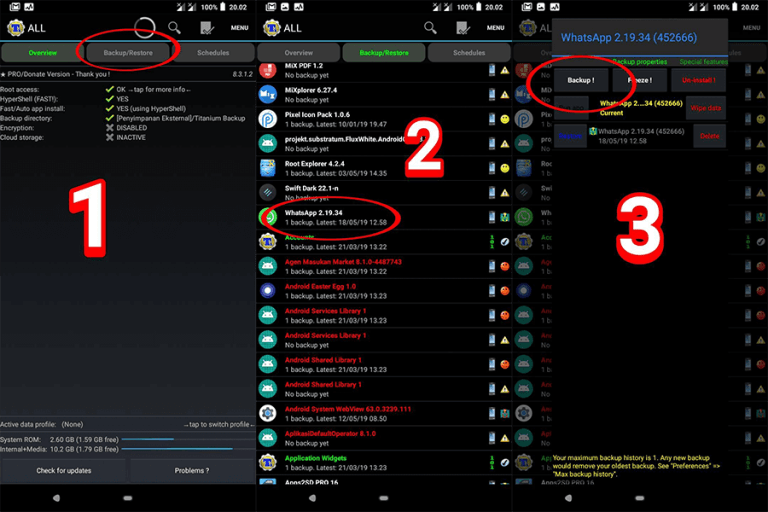
  • Backup data dengan Titanium Backup

Silahkan melihat gambar dibawah:

Cara mengatasi WhatsApp Mod yang diblokir

Kemudian :

  1. Buka Titanium Backup
  2. Backup dan Restore data yang ada
  3. Tap Backup
  • Unistall WhatsApp
  • Install Kembali WhatsApp Aero
  • Buka Titanium Backup

Restore dengan cara seperti Gambar dibawah:

Cara mengatasi WhatsApp Mod yang diblokir sementara

  • Kemudian, kita cari Aplikasi WhatsApp Aero
  • Kita pilih dan Tap restore data only

Cara terakhir lumayan aman untuk mengatasi banned sementara. Tetapi, cara kita menggunakan WhatsApp juga bisa menyebabkan banned. Misalnya, memasukkan sembarang orang ke group. Jika dilaporkan, ya bisa kena banned juga meskipun alasannya bukan karena WhatsApp Aeronya.

Inilah sedikit tulisan tentang WhatsApp Aero dan cara untuk menggunakannya. Semoga bermanfaat dan salam sukses luar biasa !

20 Jul 2024

Cara Menggunakan Mikroskop

Cara menggunakan mikroskop dengan baik untuk melihat berbagai benda yang sangat kecil. Serta, mengenal lebih dekat mikroskop.

Mata kita tidak dirancang untuk melihat benda yang sangat kecil seperti bakteri. Sel baik sel pohon atau sel binatang juga bisa diamati dengan mikroskop.

Mikroskop sendiri adalah nama yang asalnya dari bahasa Latin. Micro yang artinya kecil dan Scopium yang artinya penglihatan.

Robert Hooke adalah orang yang memperkenalkan mikroskop pertama kali. Ia berasal dari Inggris dan tahun 1665 mengamati sel – sel pohon ek.

Tetapi, ada juga yang mengatakan bahwa Antony van Leuvenhoek  Yang orang Belandalah yang memperkenalkan Mikroskop. Ia, saat itu meneliti sel gabus.

Bagian – bagian Mikroskop

Sebelumnya, kita mengenal dahulu bagian – bagian dari mikroskop.

  • Cermin

Cermin letaknya di bawah meja preparat. Gunanya untuk memantulkan cahaya. Cahaya ini, dengan bantuan kondensor diarahkan menuju meja preparat untuk menerangi objek.

  • Lensa Okuler

Lensa okuler berguna untuk memperbesar bayangan. Bayangan ini asalnya adalah bayangan benda dari lensa objektif. Perbesaran yang dihasilkan mulai dari 4 kali hingga 25 kali.

Lensa okuler letaknya didekat mata atau di atas mikroskop.

  • Lensa Objektif

Lensa objektif bertugas untuk menangkap dan membentuk bayangan pertama. Lensa ini kemampuan memperbesar objek antara 10X. 40 X hingga 100 kali. Dengan perbesaran sebesar ini, maka bentuk bakteri bisa terlihat lebih detail. Untuk nilai aperture, pada lensa objektif mikroskop dikenal sebagai daya pisah spesimen pada lensa objektif.

  • Kaki mikroskop

Kaki mikroskop gunanya untuk menegakkan mikroskop. Tetapi, ada tambahan engsel atau lengan dan sejenisnya.

  • Diafragma

Sama fungsi diafragma mikroskop dengan pupil untuk mata. Gunanya untuk mengatur jumlah cahaya masuk yang diarahkan ke preparat.

  • Lengan

Diprgunakan untuk memegang atau memindahkan mikroskop.

  • Tabung mikroskop

Tabung mikroskop berguna membuat gambar yang ditangkap lensa objektif bisa diarahkan ke lensa okuler.

  • Revolver

Berfungsi mengatur perbesaran lensa objektif.

  • Mikrometer

Mikrometer bermanfaat untuk menurunkan tabung. Untuk menurunkan tabung dengan kecepatan lambat. Biasanya dipergunakan saat gambar mulai terlihat. Tetapi belum terlihat fokus.

  • Makrometer

Makrometer mampu menurunkan tabung dengan cepat. Jadi, tabung diturunkan dengan cepat tetapi kecepatannya harus diturunkan saat tujuan sudah dekat. jadi, tidak perlu menabrak meja preparat.

  • Kondensor

Adalah lensa gabungan yang dapat digunakan untuk memusatkan cahaya.

  • Meja preparat

Berguna untuk meletakkan benda yang diamati. Yang pasti meja preparat terbuat dari kaca supaya mudah dipergunakan siapapaun.

Cara menggunakan Mikroskop

Ada beberapa langkah untuk menggunakan Mikroskop.

Persiapkan objek yang hendak diamati di mikroskop.

Letakkan di meja preparat.

Lensa objektif diatur menggunakan revolver. Lensa ini harus terletak pada sumbu pengamatan yang sama.

Mikroskop monokuler hanya menyediakan 1 lensa okuler saja. Mikroskop binokuler memiliki 2 lensa okuler. jadi diamati dengan 2 mata.

Jika gelap, lampu bisa dinyalakan dan cermin diatur arahnya. Yang pasti, kita bisa melihat kok apakah preparat cerah atau tidak.

Seting bukaan diafragma dengan tuas. Atur besarnya supaya ukuran dan kecerahan gambar sesuai.

Pastikan lensa objektif hjauh dari meja preparat. Kita atur dengan menggunakan makrometer searah jarum jam.

Preparat diletakkan dibawah lensa objektif. Harus tepat dan jepit supaya tidak bergeser – geser.

Dekatkan meja preparat ke lensa objektif hingga 0,5 CM. Atur mikrometer supaya bayangan menjadi jelas.

Lihat juga objek di preparat dari samping. Selain itu, perlu juga untuk menyesuaikan meja preparan.

Jangan sampai meja preparat rusak dihantam lensa objektif. Fokuskan preparat dengan memutar mikrometer berlwanan jarum jam.

Jika terkesan gelap, silahkan atur pencahayaan.

Jika pengamatan selesai, kembalikan lagi revolver pada posisi terkecil.

Turunkan meja preparat, cuci dan bembereskan bahan yang diperiksa.

Cara menggunakan mikroskop untuk para pelajar sangat penting. Para pelajar bisa mendapatkan banyak pengetahuan dengan praktek langsung.

Bagi masyarakat, siapa saja bisa menggunakan mikroskop. Cara menggunakan mikroskop cukup mudah. Semoga bermanfaat dan sukses luar biasa !

© 2025-2045 Lawang Techno Jasa Pembuatan Website . All rights reserved.
Top
Call Now
Whatsapp CS1